


Jak používat Rozmazání a pixelizace
Otevřete jeden obrázek
Zvolte Vybrat obrázek nebo přetáhněte jeden statický obrázek JPEG, PNG, WebP, AVIF nebo HEIC/HEIF do oblasti pro nahrání. Limit je 40 MiB na obrázek. Animované obrázky a SVG nejsou podporovány.
Vyberte oblast
Otevřete Oblast a zvolte Celý rozsah pro celý obrázek, Obdélník pro obdélníkový výběr, Kruh pro kruhový výběr nebo Štětec pro namalování oblasti. Výchozí režim je Kruh, bez aktivního výběru. Před úpravou výběru otevřete Oblast, čímž jej aktivujete.
Obdélník nebo kruh přesunete tažením uvnitř jeho obrysu a jeho velikost změníte tažením za úchyty. Na telefonu a počítači vyberte režim z rozbalovací nabídky oblasti; na tabletu jsou k dispozici čtyři tlačítka.
Vytvořte výběr štětcem
Po výběru Štětec mění Velikost štětce šířku tahu a Měkkost štětce změkčuje jeho okraje. Výchozí velikost je 5 % a měkkost 25 %. Namalujte oblast, kterou chcete upravit. Pomocí Vymazat tahy štětce smažete aktuální výběr štětcem, aniž byste zrušili již použité efekty.
Barva štětce mění pouze viditelné překrytí výběru, nikoli uložený obrázek. Na počítači a tabletu vyberte barvu ve vyskakovacím panelu. Na telefonu nabízí dialog pro výběr barvy možnosti Mřížka, Spektrum a Posuvníky.
Nastavte efekt a jeho sílu
Otevřete Efekt. Rozostření zjemňuje detaily; zvýšením Síla rozmazání dosáhnete silnějšího rozmazání. Pixelizovat nahrazuje detaily bloky; zvýšením Síla pixelace bloky zvětšíte. Výchozí je rozmazání o síle 16.
Na počítači se nastavení zobrazují v panelu vedle náhledu. Panel nástrojů obsahuje Oblast, Efekt a Výstup, za nimiž následují akce pro porovnání a úpravy.
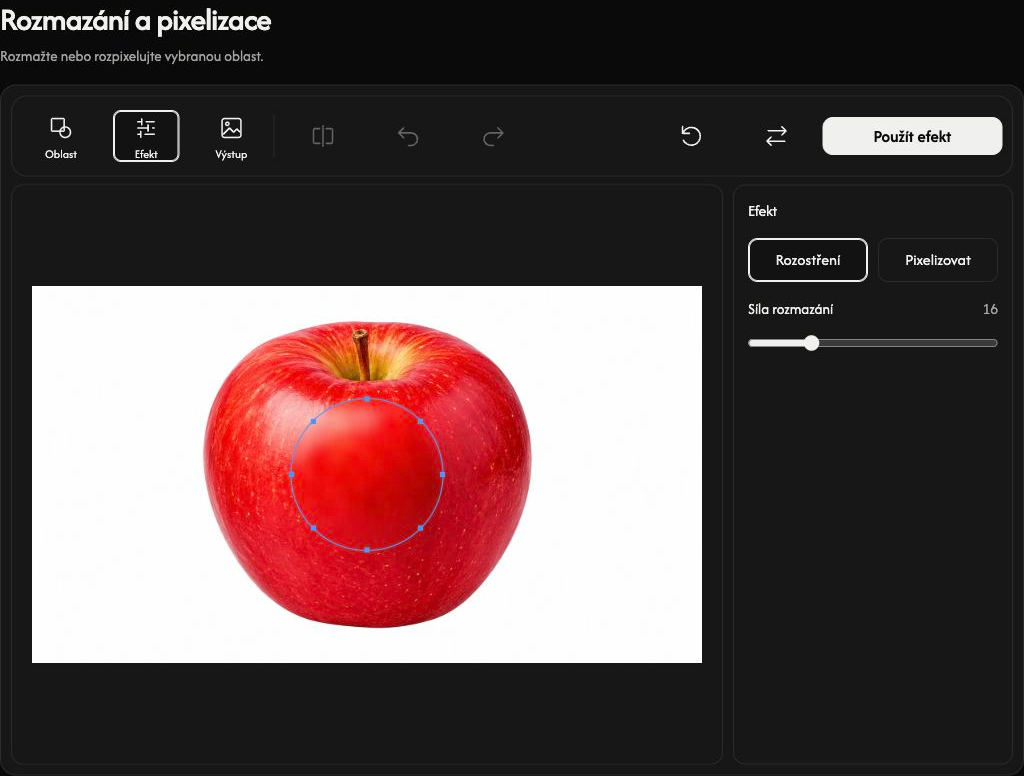
Použijte efekt a zkontrolujte výsledek
Zvolte Použít efekt a potvrďte úpravu z náhledu. Po dokončení zpracování se tlačítko změní na Stáhnout. Znovu otevřete nastavení oblasti a přidejte další efekt k aktuálnímu výsledku. Každé použití efektu je samostatný krok úprav.
Zpět zruší poslední použitý krok a Znovu jej obnoví. Tato tlačítka sledují použité efekty, nikoli každou změnu aktuálního výběru.
Na počítači porovná Před a po původní obrázek s výsledkem po použití efektu. Přetažením dělicí čáry si prohlédněte obě strany; toto porovnání se neukládá.
Vyberte formát a uložte výsledek
Otevřete Výstup. Ve výchozím nastavení je vybráno Zachovat vstupní formát. Místo toho můžete zvolit JPG, PNG, WebP nebo AVIF. Potom zvolte Stáhnout a uložte aktuální výsledek s použitými efekty. Obrysy výběru ani překrytí štětce se neukládají.
Zachování vstupního formátu ponechá JPEG, PNG, WebP nebo AVIF ve stejném formátu; upravený obrázek se znovu zakóduje. HEIC/HEIF se uloží jako JPG, nebo jako PNG, pokud obrázek obsahuje průhlednost.
Výstup používá maximální kvalitu a původní rozměry obrázku. PNG, WebP a AVIF zachovávají průhlednost; JPG používá pro průhledné oblasti bílé pozadí. Před sdílením výsledek zkontrolujte: rozmazání ani pixelizace nezaručují anonymizaci.
Nahrazení obrázku, resetování a obnovení
Pro jiný obrázek použijte Nahradit; na telefonu je to Nový obrázek. Úspěšné nahrazení zahájí nové úpravy. Obnovit ponechá aktuální zdrojový obrázek a odstraní všechny použité efekty. Obnoví Kruh bez aktivního výběru, výchozí nastavení efektu a štětce a Zachovat vstupní formát.
Pomocí Zrušit zastavíte otevírání obrázku nebo probíhající použití či obnovení efektu. Odmítnuté nebo zrušené nahrazení ponechá předchozí obrázek i jeho úpravy. Pokud je soubor odmítnut, přečtěte si jeho název a důvod a poté vyberte podporovaný obrázek v rámci limitu. Pokud je výběr štětcem příliš složitý, použijte Vymazat tahy štětce a namalujte jej znovu.