


Comment utiliser Flouter et pixelliser
Ouvrir une image
Choisissez Choisir une image, ou déposez une image fixe JPEG, PNG, WebP, AVIF ou HEIC/HEIF dans la zone de chargement. La limite est de 40 MiB par image. Les images animées et le format SVG ne sont pas pris en charge.
Choisir la zone
Ouvrez Zone et choisissez Plage complète pour toute l’image, Rectangulaire pour une sélection rectangulaire, Cercle pour une sélection circulaire, ou Pinceau pour peindre une zone. Le mode initial est Cercle, sans sélection active. Ouvrez Zone pour activer la sélection avant de la modifier.
Pour un rectangle ou un cercle, faites glisser l’intérieur du contour pour déplacer la sélection, et ses poignées pour la redimensionner. Sur téléphone et ordinateur, choisissez le mode dans la liste déroulante Area ; sur tablette, quatre boutons sont affichés.
Peindre une sélection au pinceau
Lorsque Pinceau est sélectionné, Taille du pinceau modifie la largeur du trait et Douceur du pinceau adoucit ses bords. Les valeurs par défaut sont de 5 % pour la taille et de 25 % pour la douceur. Peignez la zone à traiter ; utilisez Effacer les traits du pinceau pour effacer la sélection au pinceau actuelle sans annuler les effets déjà appliqués.
Couleur du pinceau modifie uniquement la couleur de la sélection superposée, pas l’image enregistrée. Sur ordinateur et tablette, choisissez une couleur dans la fenêtre contextuelle. Sur téléphone, la boîte de dialogue de couleur propose Grille, Spectre et Curseurs.
Régler l’effet et son intensité
Ouvrez Effet. Flou adoucit les détails ; augmentez Force du flou pour renforcer le flou. Pixelliser remplace les détails par des blocs ; augmentez Force de pixellisation pour agrandir ces blocs. Le réglage par défaut est le flou avec une intensité de 16.
Sur ordinateur, les réglages s’affichent dans le panneau à côté de l’aperçu. La barre d’outils contient Zone, Effet et Sortie, suivis des commandes de comparaison et de modification.
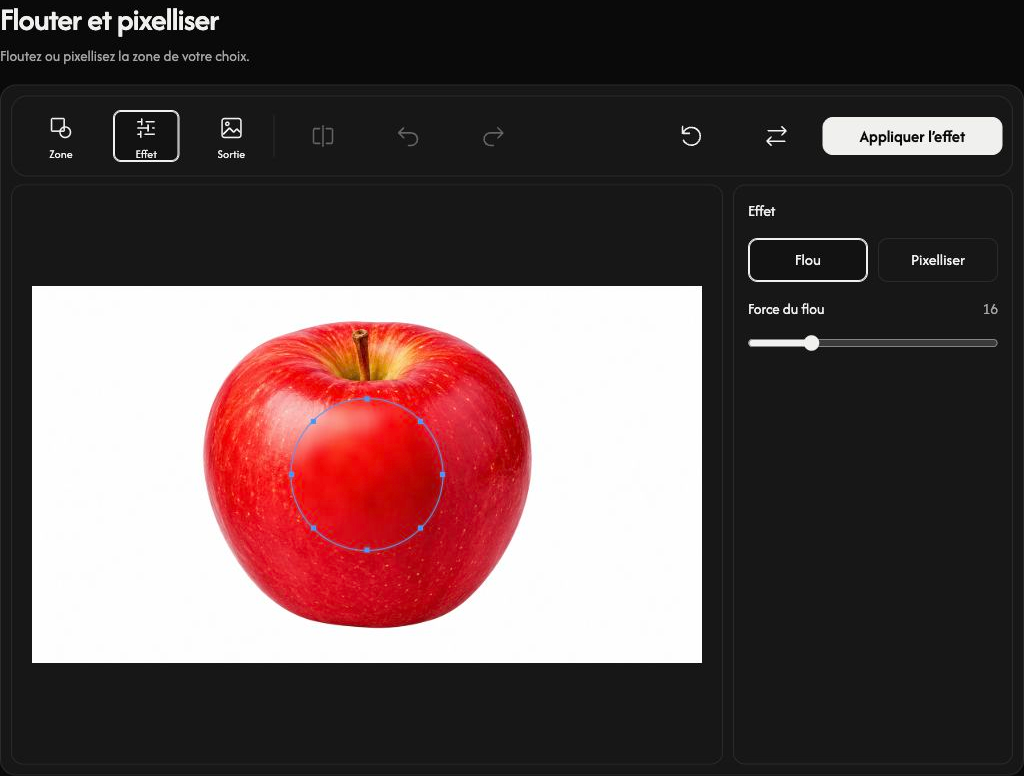
Appliquer et vérifier
Choisissez Appliquer l’effet pour valider l’aperçu. Le bouton devient Télécharger une fois le traitement terminé. Ouvrez à nouveau Area pour ajouter un autre effet au résultat actuel. Chaque application constitue une étape de modification distincte.
Annuler l’action supprime la dernière étape appliquée et Rétablir la rétablit. Ces boutons concernent les effets appliqués, pas chaque réglage de la sélection actuelle.
Sur ordinateur, Avant et après compare l’original au résultat obtenu. Faites glisser le séparateur pour examiner les deux côtés ; cette comparaison n’est pas enregistrée.
Choisir le format et enregistrer
Ouvrez Sortie. Conserver le format d'entrée est sélectionné par défaut. Vous pouvez choisir à la place JPG, PNG, WebP ou AVIF. Choisissez ensuite Télécharger pour enregistrer le résultat actuel avec les effets appliqués. Les contours de sélection et la superposition du pinceau ne sont pas enregistrés.
La conservation du format d’entrée maintient les fichiers JPEG, PNG, WebP ou AVIF dans leur format ; l’image modifiée est réencodée. Les images HEIC/HEIF sont enregistrées en JPG, ou en PNG si elles contiennent de la transparence.
Le résultat utilise la qualité maximale et conserve les dimensions d’origine. PNG, WebP et AVIF conservent la transparence ; JPG utilise un fond blanc pour les zones transparentes. Vérifiez le résultat avant de le partager : le flou et la pixellisation ne garantissent pas l’anonymisation.
Remplacer, réinitialiser ou récupérer
Utilisez Remplacer pour ouvrir une autre image ; sur téléphone, cette commande s’appelle Nouvelle image. Un remplacement réussi démarre une nouvelle modification. Réinitialiser conserve l’image source actuelle et supprime tous les effets appliqués, rétablit Cercle sans sélection active, les réglages par défaut de l’effet et du pinceau, ainsi que Conserver le format d'entrée.
Utilisez Annuler pendant l’ouverture d’une image ou l’application ou la restauration d’un effet pour arrêter l’opération. Un remplacement refusé ou annulé conserve votre image et vos modifications précédentes. Si un fichier est refusé, lisez son nom et le motif du refus, puis choisissez une image compatible respectant la limite. Si la sélection au pinceau est trop complexe, utilisez Effacer les traits du pinceau et repeignez-la.