


วิธีใช้ เบลอและพิกเซล
เปิดภาพหนึ่งภาพ
เลือก เลือกภาพ หรือลากภาพนิ่ง JPEG, PNG, WebP, AVIF หรือ HEIC/HEIF หนึ่งภาพมาวางในพื้นที่อัปโหลด จำกัดขนาดภาพละ 40 MiB ไม่รองรับภาพเคลื่อนไหวและ SVG
เลือกพื้นที่
เปิด พื้นที่ แล้วเลือก ช่วงทั้งหมด สำหรับทั้งภาพ, สี่เหลี่ยมผืนผ้า สำหรับพื้นที่เลือกสี่เหลี่ยม, วงกลม สำหรับพื้นที่เลือกวงกลม หรือ แปรง เพื่อระบายเลือกพื้นที่ โหมดเริ่มต้นคือ วงกลม โดยยังไม่มีพื้นที่เลือกที่ใช้งานอยู่ เปิด พื้นที่ เพื่อเปิดใช้งานพื้นที่เลือกก่อนแก้ไข
สำหรับสี่เหลี่ยมหรือวงกลม ให้ลากจากภายในเส้นขอบเพื่อย้ายตำแหน่ง และลากจุดจับเพื่อปรับขนาด บนโทรศัพท์และคอมพิวเตอร์ ให้เลือกโหมดจากรายการแบบเลื่อนลงของพื้นที่ ส่วนแท็บเล็ตจะแสดงปุ่มสี่ปุ่ม
ระบายเลือกพื้นที่ด้วยแปรง
เมื่อเลือก แปรง แล้ว ขนาดแปรง จะเปลี่ยนความกว้างของเส้นแปรง และ ความนุ่มของแปรง จะทำให้ขอบนุ่มขึ้น ค่าเริ่มต้นคือขนาด 5% และความนุ่ม 25% ระบายทับพื้นที่ที่ต้องการประมวลผล ใช้ ล้างเส้นแปรง เพื่อลบพื้นที่ที่เลือกด้วยแปรงในขณะนี้ โดยไม่ยกเลิกเอฟเฟกต์ที่ใช้ไปแล้ว
สีแปรง เปลี่ยนเฉพาะสีซ้อนทับที่แสดงพื้นที่เลือก ไม่ได้เปลี่ยนภาพที่บันทึก บนคอมพิวเตอร์และแท็บเล็ต ให้เลือกสีในแผงป๊อปโอเวอร์ ส่วนโทรศัพท์มีหน้าต่างเลือกสีที่ประกอบด้วย ตาราง, สเปกตรัม และ แถบเลื่อน
ตั้งค่าเอฟเฟกต์และความเข้ม
เปิด เอฟเฟกต์ โดย เบลอ จะทำให้รายละเอียดนุ่มลง เพิ่ม ความเบลอ เพื่อให้เบลอมากขึ้น ส่วน ทำเป็นโมเสก จะแทนรายละเอียดด้วยบล็อก เพิ่ม ความแรงของพิกเซล เพื่อให้บล็อกใหญ่ขึ้น ค่าเริ่มต้นคือเบลอที่ความเข้ม 16
บนคอมพิวเตอร์ การตั้งค่าจะอยู่ในแผงข้างภาพตัวอย่าง แถบเครื่องมือประกอบด้วย พื้นที่, เอฟเฟกต์ และ ผลลัพธ์ ตามด้วยคำสั่งเปรียบเทียบและแก้ไข
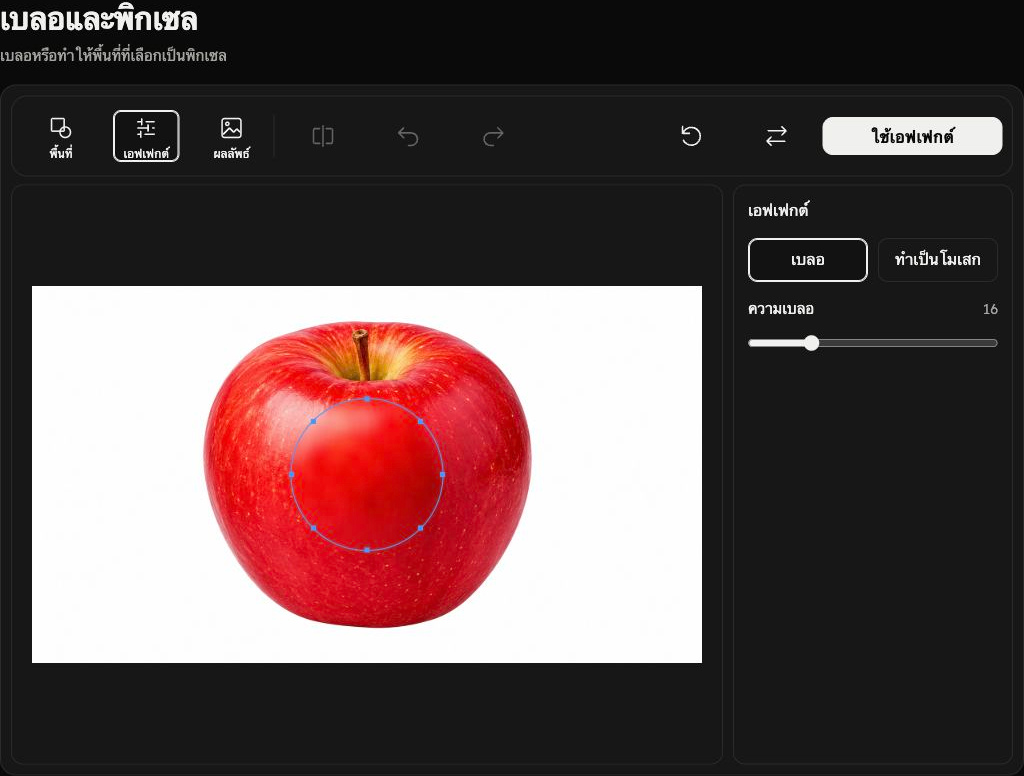
ใช้เอฟเฟกต์และตรวจสอบ
เลือก ใช้เอฟเฟกต์ เพื่อยืนยันใช้ผลที่เห็นในภาพตัวอย่าง เมื่อประมวลผลเสร็จ ปุ่มจะเปลี่ยนเป็น ดาวน์โหลด เปิดการตั้งค่าพื้นที่อีกครั้งเพื่อเพิ่มเอฟเฟกต์อีกชั้นบนผลลัพธ์ปัจจุบัน การใช้เอฟเฟกต์แต่ละครั้งนับเป็นขั้นตอนการแก้ไขแยกกัน
เลิกทำ จะยกเลิกขั้นตอนล่าสุดที่ใช้ไป และ ทำซ้ำ จะคืนขั้นตอนนั้น ปุ่มเหล่านี้ติดตามเอฟเฟกต์ที่ใช้แล้ว ไม่ใช่การปรับพื้นที่เลือกปัจจุบันทุกครั้ง
บนคอมพิวเตอร์ ก่อนและหลัง ใช้เปรียบเทียบภาพต้นฉบับกับผลลัพธ์หลังใช้เอฟเฟกต์ ลากเส้นแบ่งเพื่อตรวจสอบทั้งสองด้าน มุมมองเปรียบเทียบนี้จะไม่ถูกบันทึก
เลือกฟอร์แมตและบันทึก
เปิด ผลลัพธ์ โดย รักษารูปแบบอินพุต จะถูกเลือกไว้เป็นค่าเริ่มต้น คุณสามารถเลือก JPG, PNG, WebP หรือ AVIF แทนได้ จากนั้นเลือก ดาวน์โหลด เพื่อบันทึกผลลัพธ์ปัจจุบันที่ใช้เอฟเฟกต์แล้ว เส้นขอบพื้นที่เลือกและสีซ้อนทับของแปรงจะไม่ถูกบันทึก
การคงฟอร์แมตต้นฉบับจะเก็บ JPEG, PNG, WebP หรือ AVIF ไว้ในฟอร์แมตเดิม โดยภาพที่แก้ไขจะถูกเข้ารหัสใหม่ ส่วน HEIC/HEIF จะบันทึกเป็น JPG หรือเป็น PNG หากภาพมีความโปร่งใส
ผลลัพธ์ใช้คุณภาพสูงสุดและขนาดภาพเท่าต้นฉบับ PNG, WebP และ AVIF คงความโปร่งใสไว้ ส่วน JPG ใช้พื้นหลังสีขาวในพื้นที่โปร่งใส ตรวจสอบผลลัพธ์ก่อนแชร์ เพราะการเบลอและการทำพิกเซลไม่ได้รับประกันว่าจะปกปิดตัวตนได้
เปลี่ยนภาพ รีเซ็ต หรือกู้คืน
ใช้ แทนที่ เพื่อเปลี่ยนเป็นภาพอื่น บนโทรศัพท์ปุ่มนี้คือ รูปภาพใหม่ เมื่อเปลี่ยนภาพสำเร็จจะเริ่มการแก้ไขใหม่ รีเซ็ต จะเก็บภาพต้นทางปัจจุบันไว้และลบเอฟเฟกต์ที่ใช้ทั้งหมด พร้อมคืนค่า วงกลม โดยไม่มีพื้นที่เลือกที่ใช้งานอยู่ คืนค่าเริ่มต้นของเอฟเฟกต์และแปรง และเลือก รักษารูปแบบอินพุต
ใช้ ยกเลิก ระหว่างเปิดภาพ หรือระหว่างใช้หรือคืนค่าเอฟเฟกต์ เพื่อหยุดการทำงาน หากการเปลี่ยนภาพถูกปฏิเสธหรือยกเลิก ภาพเดิมและการแก้ไขจะยังอยู่ หากไฟล์ถูกปฏิเสธ ให้อ่านชื่อไฟล์และเหตุผล แล้วเลือกภาพที่รองรับและมีขนาดไม่เกินกำหนด หากพื้นที่ที่เลือกด้วยแปรงซับซ้อนเกินไป ให้ใช้ ล้างเส้นแปรง แล้วระบายเลือกใหม่