


Obrázky
Odstranění pozadí
Odstraňte pozadí. Nechte vyniknout hlavní motiv.
Komprese obrázků
Menší soubor. Zachované detaily.
Změna rozměrů
Najděte správné rozměry.
Obrázky do PDF
Spojte obrázky do jednoho dokumentu.
Obrázky do JPG
Převeďte obrázky do JPG.
Obrázky do PNG
Převeďte obrázky do PNG.
Obrázky do WebP
Převeďte obrázky do WebP.
Obrázky do AVIF
Převeďte obrázky do AVIF.
Zvětšení pomocí AI
Více pixelů pro váš další nápad.
Oříznutí
Ponechte to podstatné.
Tvorba koláží
Uspořádejte fotografie do koláže.
Tvorba GIFů
Rozhýbejte posloupnost obrázků.
Text a vodoznak
Přidejte text nebo vodoznak.
Otočení a převrácení
Otočte nebo zrcadlově převraťte obrázek.
Tvorba memů
Doplňte obrázek vtipnou hláškou.
Tvorba náhledů
Vytvořte náhled, který zaujme.
Tvorba profilových obrázků
Vytvořte obrázek pro svůj profil.
Rozmazání a pixelizace
Rozmažte nebo pixelizujte vybrané oblasti.
Odstranění pozadí
Odstraňte pozadí. Nechte vyniknout hlavní motiv.
Podrobnosti chyby
Odebírání pozadí...
Příprava místního zpracování…
Výsledek
Pozadí odstraněno
Jak používat Odstranění pozadí
Vyberte obrázek
Zvolte Vybrat obrázek uprostřed nebo přetáhněte obrázek do panelu. Odstranění pozadí začne automaticky.
Lze otevřít jeden soubor JPEG, PNG nebo WebP do 50 MB.
Otevírání nebo zpracování zastavíte pomocí Zrušit pod ukazatelem průběhu. Vrátíte se k výběru obrázku.
Zkontrolujte výsledek
Zkontrolujte objekt a jeho okraje. Pokud výsledek vyhovuje, přeskočte volitelné úpravy a uložte jej.
Na panelu nástrojů zvolte Porovnání hned za Oříznout. Posunem dělicí čáry porovnejte Před vlevo a Po vpravo. Další volbou Porovnání porovnání zavřete. Lze také stisknout Escape.
Šachovnice označuje průhledné oblasti. Vzor, dělicí čára ani popisky se neukládají do obrázku.
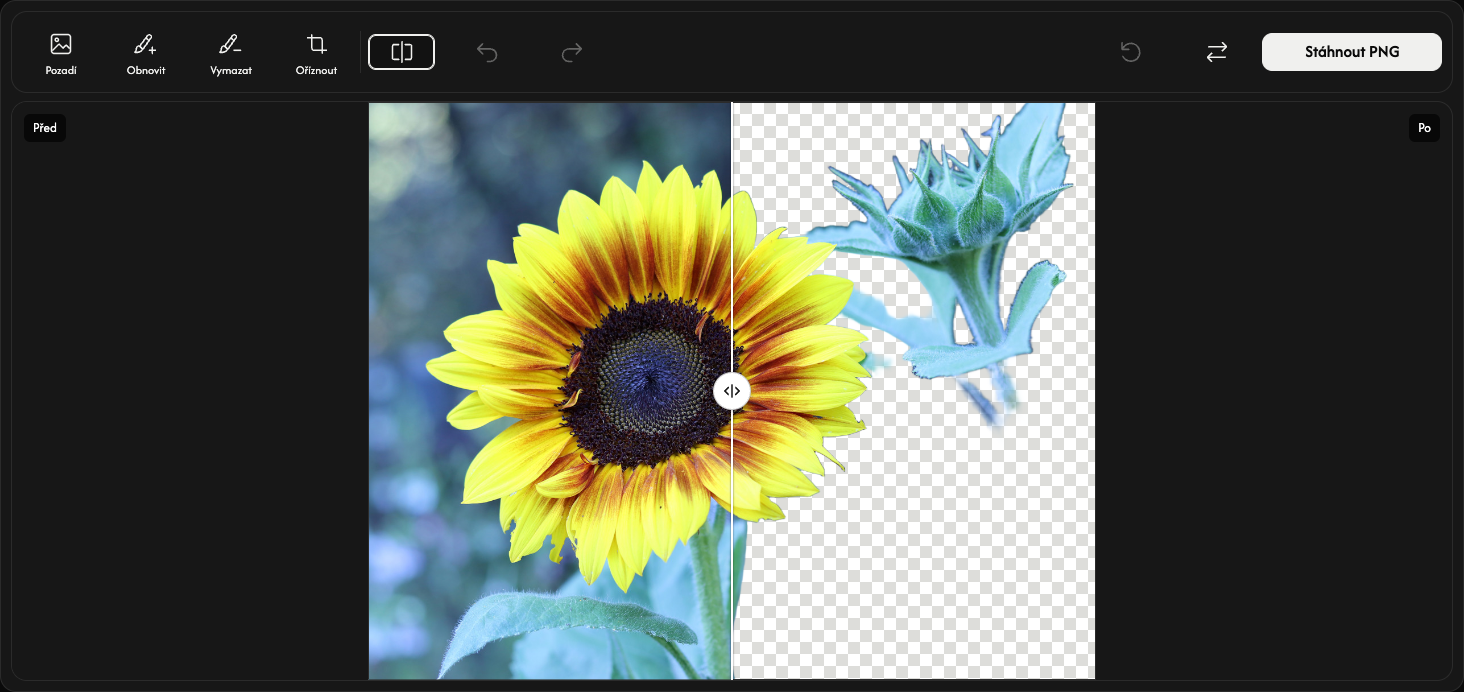
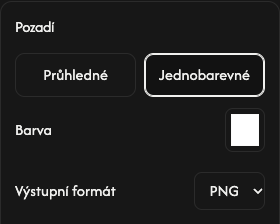
Zvolte pozadí — volitelné
Otevřete Pozadí vlevo na panelu nástrojů. Možnosti se zobrazí vpravo od obrázku. Pro průhlednost ponechte Průhledné, pro výplň zvolte Jednobarevné.
U jednobarevného pozadí otevřete vzorek Barva. Vyberte barvu nebo zadejte hodnoty RGB, HSV či HEX. Náhled se ihned změní.
Pro jednobarevné pozadí vyberte PNG nebo JPEG v Výstupní formát. Průhledné pozadí vždy používá PNG. Další volbou Pozadí možnosti zavřete.
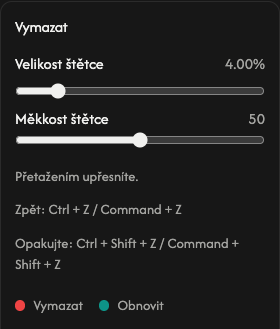
Upravte okraje — volitelné
Chybějící část obnovíte volbou Obnovit vedle Pozadí; poté přetáhněte ukazatel přes oblast. Může se vrátit i původní pozadí, proto malujte jen tam, kde je třeba.
Vyberte Vymazat vedle Obnovit a přemalujte nechtěné části. Opětovným výběrem aktivního nástroje ukončíte malování a zavřete možnosti.
V možnostech vpravo od obrázku nastavte Velikost štětce. Vyšší Měkkost štětce okraj změkčí, nižší jej zostří. Obě nastavení platí pro obnovu i mazání.
Vpravo od porovnání Zpět vrátí poslední tah a Znovu jej znovu použije. Ostatní možnosti zůstávají stejné.
Obnovit, vpravo na panelu těsně před nahrazením, zachová obrázek, ale odstraní tahy štětcem a historii. Obnoví automatický výsledek a výchozí možnosti.
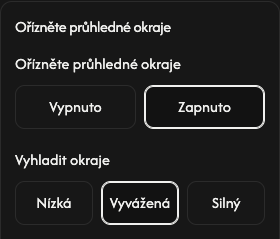
Ořízněte průhledné okraje — volitelné
Otevřete Oříznout vedle mazání a zvolte Zapnuto pro odstranění vnějších průhledných okrajů. Náhled i soubor se přizpůsobí objektu. Vypnuto zachová původní rozměry plátna.
V Vyhladit okraje dává Nízká ostřejší okraj, Vyvážená je výchozí a Silný jej změkčí. Funguje i při vypnutém ořezu.
Uložte obrázek
Vyberte Stáhnout PNG nebo Stáhnout JPEG na pravém konci panelu nástrojů. Aktuální úpravy se uloží ve zvoleném formátu.
Počkejte, dokud se zobrazuje Příprava.... Až bude soubor připravený, stahování začne automaticky.
Pro další obrázek použijte Nahradit vlevo od stažení. Chcete-li si ponechat současný výsledek, nejprve jej uložte; bude nahrazen.
Když se něco nepovede
Pokud obrázek nelze otevřít nebo zpracovat, vyberte jej znovu. Při chybě stahování použijte Zkuste to znovu; výsledek i úpravy zůstanou. Zavřít zavře chybu a Podrobnosti chyby zobrazí podrobnosti.
Vyberte obrázek
Zvolte Vybrat obrázek uprostřed nebo přetáhněte obrázek do panelu. Odstranění pozadí začne automaticky.
Lze otevřít jeden soubor JPEG, PNG nebo WebP do 50 MB.
Otevírání nebo zpracování zastavíte pomocí Zrušit pod ukazatelem průběhu. Vrátíte se k výběru obrázku.
Zkontrolujte výsledek
Zkontrolujte objekt a jeho okraje. Pokud výsledek vyhovuje, přeskočte volitelné úpravy a uložte jej.
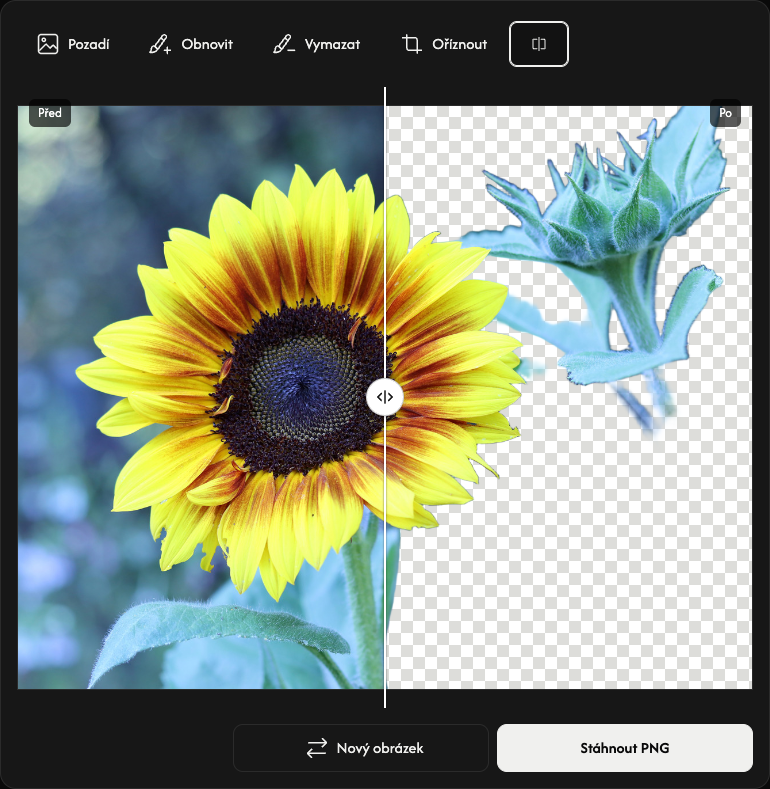
Na řádku nástrojů zvolte Porovnání hned za Oříznout. Posunem dělicí čáry porovnejte Před vlevo a Po vpravo. Další volbou Porovnání porovnání zavřete.
Šachovnice označuje průhledné oblasti. Vzor, dělicí čára ani popisky se neukládají do obrázku.
Zvolte pozadí — volitelné
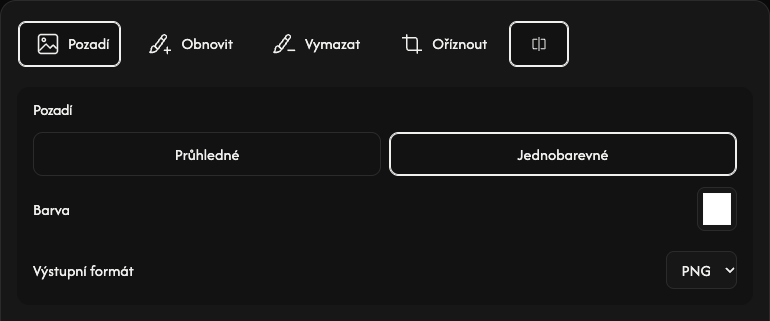
Otevřete Pozadí vlevo na řádku nástrojů. Možnosti se zobrazí nad obrázkem. Pro průhlednost ponechte Průhledné, pro výplň zvolte Jednobarevné.
U jednobarevného pozadí otevřete vzorek Barva. Vyberte barvu nebo zadejte hodnoty RGB, HSV či HEX. Náhled se ihned změní.
Pro jednobarevné pozadí vyberte PNG nebo JPEG v Výstupní formát. Průhledné pozadí vždy používá PNG. Další volbou Pozadí možnosti zavřete.
Upravte okraje — volitelné
Chybějící část obnovíte volbou Obnovit vedle Pozadí; poté malujte prstem nebo perem. Může se vrátit i původní pozadí, proto malujte jen tam, kde je třeba.
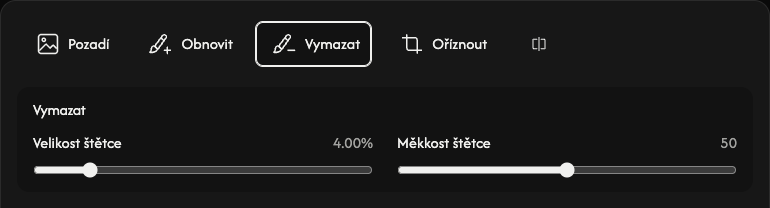
Vyberte Vymazat vedle Obnovit a přemalujte nechtěné části. Opětovným výběrem aktivního nástroje ukončíte malování a zavřete možnosti.
V možnostech nad obrázkem nastavte Velikost štětce. Vyšší Měkkost štětce okraj změkčí, nižší jej zostří. Obě nastavení platí pro obnovu i mazání.
Vpravo nahoře Zpět vrátí poslední tah a Znovu jej znovu použije. Ostatní možnosti zůstávají stejné.
Obnovit, Vpravo nahoře (Zpět → Znovu), zachová obrázek, ale odstraní tahy štětcem a historii. Obnoví automatický výsledek a výchozí možnosti.
Ořízněte průhledné okraje — volitelné
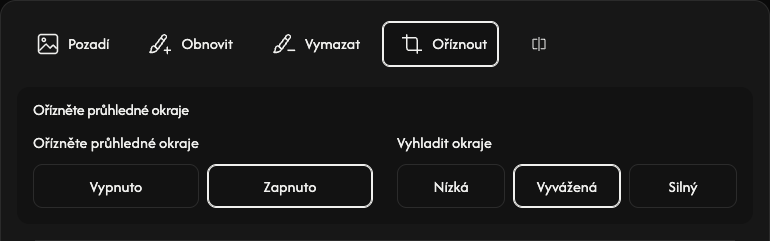
Otevřete Oříznout vedle mazání a zvolte Zapnuto pro odstranění vnějších průhledných okrajů. Náhled i soubor se přizpůsobí objektu. Vypnuto zachová původní rozměry plátna.
V Vyhladit okraje dává Nízká ostřejší okraj, Vyvážená je výchozí a Silný jej změkčí. Funguje i při vypnutém ořezu.
Uložte obrázek
Vyberte Stáhnout PNG nebo Stáhnout JPEG vpravo pod obrázkem. Aktuální úpravy se uloží ve zvoleném formátu.
Počkejte, dokud se zobrazuje Příprava.... Až bude soubor připravený, stahování začne automaticky.
Pro další obrázek použijte Nový obrázek vlevo od stažení. Chcete-li si ponechat současný výsledek, nejprve jej uložte; bude nahrazen.
Když se něco nepovede
Pokud obrázek nelze otevřít nebo zpracovat, vyberte jej znovu. Při chybě stahování použijte Zkuste to znovu; výsledek i úpravy zůstanou. Zavřít zavře chybu a Podrobnosti chyby zobrazí podrobnosti.
Vyberte obrázek
Klepněte na Vybrat obrázek uprostřed a vyberte jeden obrázek. Odstranění pozadí začne automaticky.
Lze otevřít jeden soubor JPEG, PNG nebo WebP do 50 MB.
Otevírání nebo zpracování zastavíte pomocí Zrušit pod ukazatelem průběhu. Vrátíte se k výběru obrázku.
Zkontrolujte výsledek
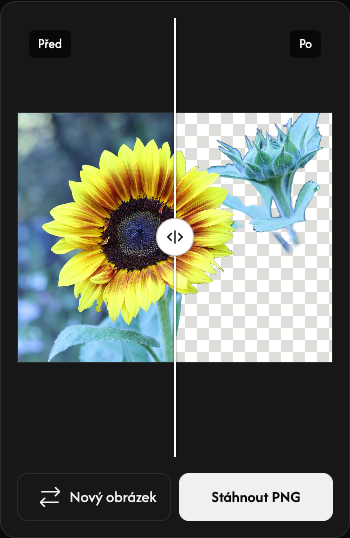
Vlevo je Před, vpravo Po. Přetahujte kulatý úchyt dělicí čáry pro porovnání.
Šachovnice označuje průhledné oblasti. Vzor, dělicí čára ani popisky se neukládají do obrázku.
Uložte jako PNG
Klepněte na Stáhnout PNG vpravo pod náhledem. Výsledek se uloží ve formátu PNG.
Počkejte, dokud se zobrazuje Příprava.... Až bude soubor připravený, stahování začne automaticky.
Pro další obrázek použijte Nový obrázek vlevo od stažení. Chcete-li si ponechat současný výsledek, nejprve jej uložte; bude nahrazen.
Když se něco nepovede
Pokud obrázek nelze otevřít nebo zpracovat, vyberte jej znovu. Při chybě stahování použijte Zkuste to znovu; výsledek i úpravy zůstanou. Zavřít zavře chybu a Podrobnosti chyby zobrazí podrobnosti.