


Otočení a převrácení
Otočte nebo zrcadlově převraťte obrázky.
nebo sem přetáhněte obrázky
Podporuje JPEG, PNG, WebP, AVIF a HEIC/HEIF · Až 40 MB na soubor
Jak používat otočení a převrácení
Vyberte obrázky
Zvolte Vybrat obrázky nebo přetáhněte obrázky do panelu.
Vyberte až 20 statických obrázků JPEG, PNG, WebP, AVIF nebo HEIC/HEIF, každý do 40 MB. GIF, SVG a animované obrázky nejsou podporovány.
Otočte nebo převraťte všechny obrázky
Použijte ovládací prvky v horní liště.
Otočit doleva a Otočit doprava otočí obrázky při každém stisknutí o 90°.
Překlopte svisle zamění horní a dolní stranu. Překlopte vodorovně zrcadlově zamění levou a pravou stranu.
Každý horní ovládací prvek přidá svou změnu k aktuálním úpravám všech načtených obrázků.
Upravte jeden obrázek
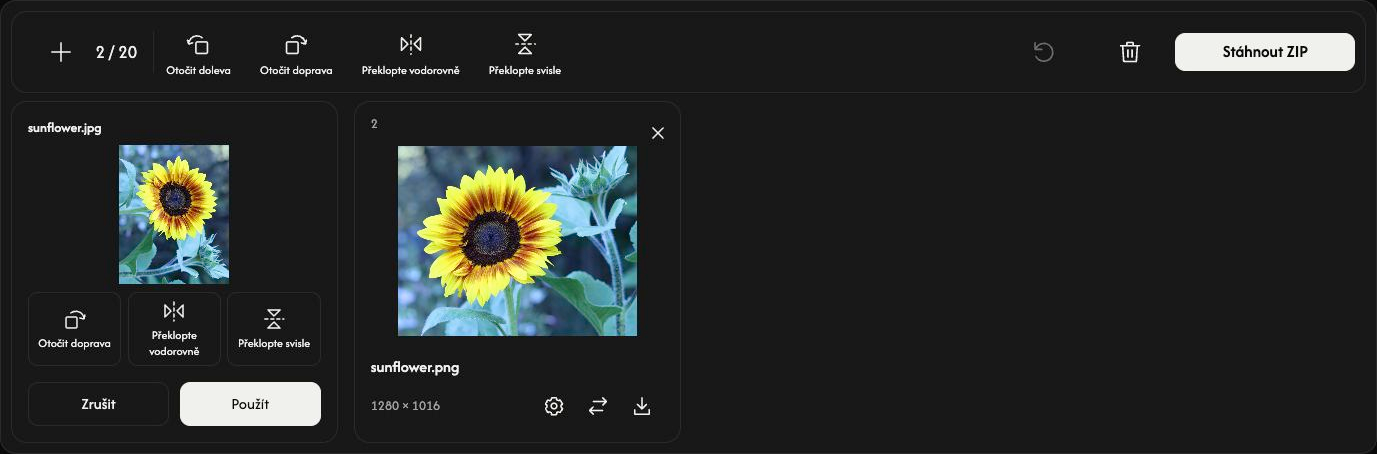
Otevřete ozubené kolečko na kartě. Prohlédněte si výsledek Otočit doprava, Překlopte svisle nebo Překlopte vodorovně. Použít zachová úpravy jen tohoto obrázku; Zrušit je zahodí. Zpracování pro uložení začne při stahování.
Uložte obrázky
Na pravém konci panelu nástrojů zvolte Stáhnout nebo Stáhnout ZIP.
Stažení zpracuje obrázky v plné velikosti. Jeden úspěšný výsledek se uloží jako soubor, dva nebo více společně do ZIP. Nezměněné obrázky se přidají jako původní soubory.
Ikona stažení na kartě zpracuje a uloží pouze tento obrázek.
Upravené JPEG, PNG, WebP a AVIF si zachovají formát. Upravené HEIC/HEIF se uloží jako JPG, nebo jako PNG při průhlednosti.
Během přípravy stažení Zrušit zastaví zpracování a zachová obrázky i úpravy.
Přidejte, seřaďte nebo odeberte obrázky
Pomocí + nebo Přidat obrázky přidáte obrázky v původní orientaci. Dosavadní úpravy zůstanou zachované.
Ikona nahrazení změní obrázek jedné karty a zachová její úpravy. Pokud je nový soubor odmítnut, předchozí obrázek zůstane.
Přetažením karty změníte pořadí v seznamu. Obrázek, jeho nastavení i výsledek se přesunou společně.
Pomocí × na kartě odeberete daný obrázek. Ikona koše po potvrzení odebere všechny obrázky.
Začněte další úlohu
Obnovit zachová soubory a jejich pořadí, vymaže připravené výsledky a obnoví původní orientaci.
Když se něco nepodaří
Přečtěte si název odmítnutého souboru a důvod a poté vyberte podporovaný nebo menší soubor. Odmítnuté soubory nezabírají místa. Pokud se ZIP nepodaří vytvořit, uložte obrázky pomocí ikon stažení na kartách.