


Tvorba memů
Vytvořte si vlastní mem z obrázku nebo GIFu.
Podporuje JPEG, PNG, GIF, WebP, AVIF a HEIC/HEIF · Až 32 MB na soubor
Jak používat Meme Maker
Vyberte jeden obrázek
Zvolte Vybrat obrázek nebo přetáhněte obrázek do oblasti pro nahrávání.
Podporovány jsou JPEG, PNG, GIF, WebP, AVIF a HEIC/HEIF, nejvýše 32 MB na soubor. Animované GIFy zůstávají animované.
Začněte šablonou
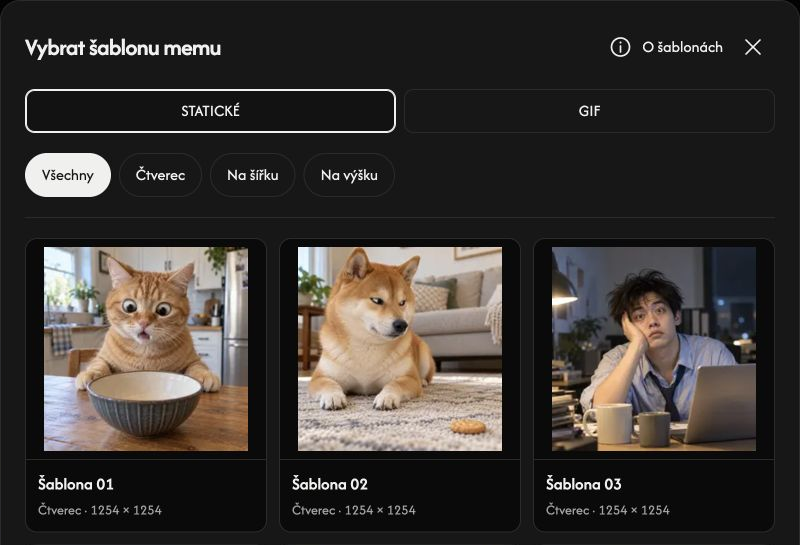
Otevřete Vybrat šablonu memu. Zvolte STATICKÉ nebo GIF a poté filtr Všechny, Čtverec, Na šířku nebo Na výšku. Výběrem karty otevřete šablonu v editoru.
Ikona ⓘ vedle O šablonách otevře informace o použití a původu. Rozbalte Podrobnosti o původu C2PA a poté skupinu podle formátu a poměru stran. Zobrazí se původní názvy souborů a zaznamenaná ID manifestů.
Upravte popisky
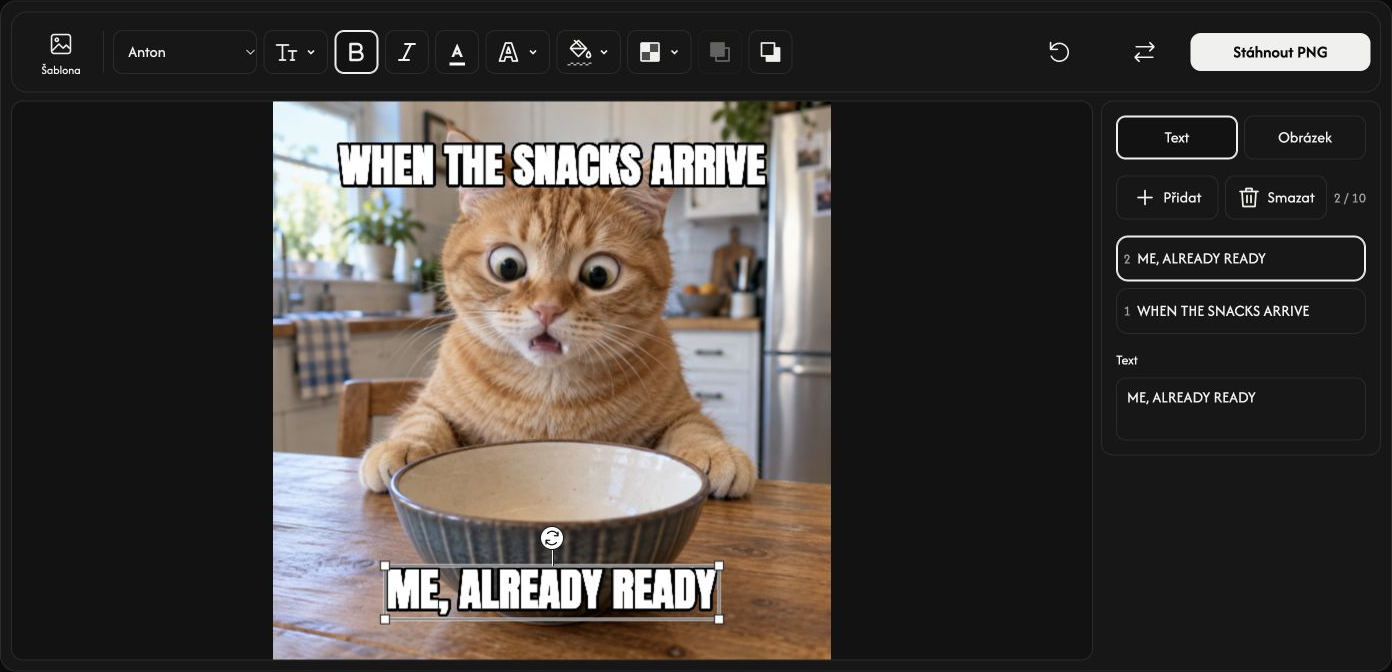
Začněte horním a dolním popiskem. Vyberte textovou vrstvu nebo pomocí Přidejte text přidejte další. Můžete mít až 10 textových vrstev.
Upravte text v poli vpravo. Horní panel obsahuje Písmo, Velikost (%), Tučné, Kurzíva, Barva textu, Obrys, Barva pozadí a Krytí. Volba Bez pozadí odstraní pozadí textu.
Přidejte obrázkovou vrstvu
Otevřete Obrázek a zvolte Přidat obrázek pro přidání loga nebo jiného obrázku, včetně GIFu. Můžete mít až 5 obrázkových vrstev, každou do 32 MB.
Na horním panelu použijte Šířka (%), Krytí a Zaoblené rohy.
Text nebo obrázky přesouvejte tažením. Rohovými úchyty měníte velikost a kruhovým úchytem otáčíte.
Volby Přenést do popředí a Přenést do pozadí určují, který text nebo obrázek se zobrazí nad ostatními.
Uložte svůj mem
Statické kompozice se ukládají jako PNG. Podkladový GIF nebo animovaná obrázková vrstva se ukládá jako GIF se zachovanou animací. Tlačítko zobrazuje výstupní formát.
Na pravém konci panelu zvolte Stáhnout PNG nebo Stáhnout GIF.
Během přípravy zastaví Zrušit zpracování. Ke stažení je nutná alespoň jedna viditelná textová nebo obrázková vrstva.
Vyměňte obrázek nebo odstraňte úpravy
Volba Nahradit vymění podkladový obrázek a zachová vaše vrstvy. Ikona koše smaže pouze vybranou textovou nebo obrázkovou vrstvu.
Volba Obnovit zachová podkladový obrázek a odstraní všechny textové a obrázkové vrstvy.
Když soubor nelze otevřít
Zkontrolujte zobrazený název souboru a důvod a vyberte podporovaný soubor do 32 MB. Odmítnutá náhrada zachová aktuální obrázek i úpravy.