


Cara Menggunakan Buramkan & Pikselasi
Buka satu gambar
Pilih Pilih gambar, atau seret satu gambar diam JPEG, PNG, WebP, AVIF, atau HEIC/HEIF ke area unggah. Batasnya 40 MiB per gambar. Gambar animasi dan SVG tidak didukung.
Pilih area
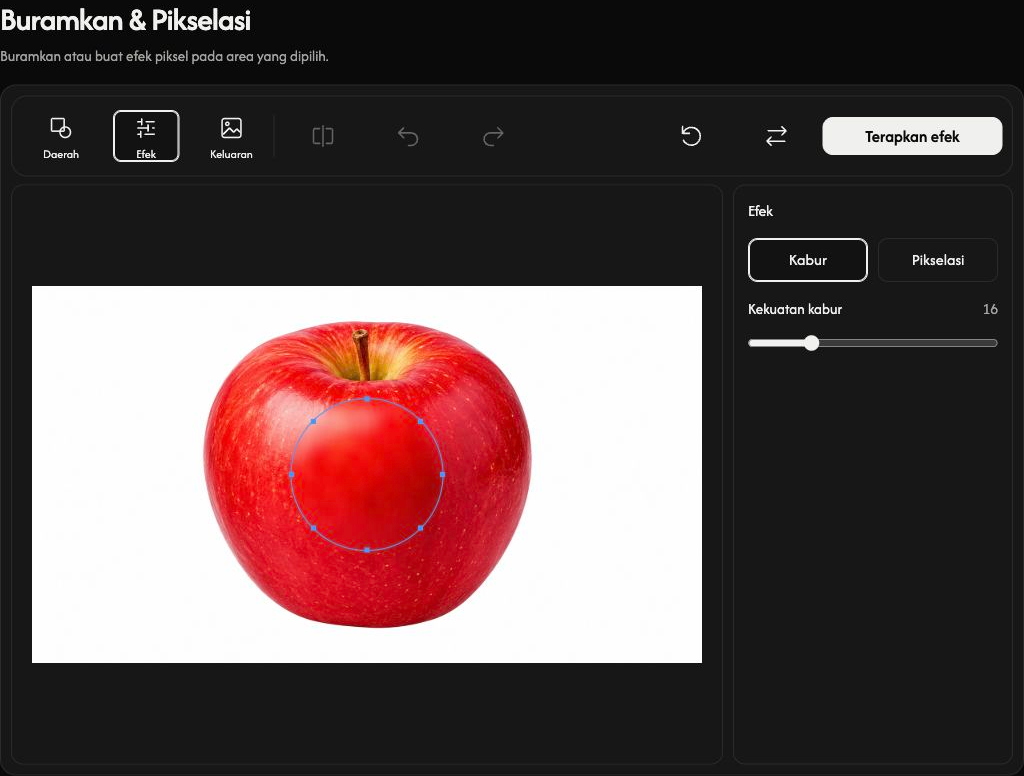
Buka Daerah, lalu pilih Rentang penuh untuk seluruh gambar, Persegi panjang untuk seleksi persegi panjang, Lingkaran untuk seleksi lingkaran, atau Kuas untuk melukis area. Mode awalnya Lingkaran, tanpa seleksi aktif. Buka Daerah untuk mengaktifkan seleksi sebelum mengeditnya.
Untuk persegi panjang atau lingkaran, seret bagian dalam garis seleksi untuk memindahkannya dan seret pegangannya untuk mengubah ukuran. Di ponsel dan desktop, pilih mode dari menu dropdown area; tablet menampilkan empat tombol.
Lukis seleksi dengan kuas
Saat Kuas dipilih, Ukuran kuas mengubah lebar goresan dan Kelembutan kuas melembutkan tepinya. Nilai awalnya adalah ukuran 5% dan kelembutan 25%. Lukis area yang ingin diproses; gunakan Hapus goresan kuas untuk menghapus seleksi kuas saat ini tanpa membatalkan efek yang sudah diterapkan.
Warna kuas hanya mengubah warna lapisan penanda seleksi, bukan gambar yang disimpan. Pilih warna di panel sembul pada desktop atau tablet. Di ponsel, dialog warna menyediakan Kisi, Spektrum, dan Penggeser.
Atur efek dan kekuatannya
Buka Efek. Kabur melembutkan detail; tingkatkan Kekuatan kabur agar lebih buram. Pikselasi mengganti detail dengan blok; tingkatkan Kekuatan pikselasi agar blok lebih besar. Pengaturan awalnya Blur dengan kekuatan 16.
Di desktop, pengaturan muncul di panel di samping pratinjau. Bilah alat berisi Daerah, Efek, dan Keluaran, diikuti tindakan perbandingan dan pengeditan.
Terapkan dan tinjau
Pilih Terapkan efek untuk menerapkan pratinjau. Tombol berubah menjadi Unduh setelah pemrosesan selesai. Buka area lagi untuk menambahkan efek lain pada hasil saat ini. Setiap penerapan merupakan langkah pengeditan tersendiri.
Urungkan membatalkan langkah terakhir yang diterapkan dan Ulangi memulihkannya. Tombol ini mengikuti efek yang sudah diterapkan, bukan setiap penyesuaian seleksi saat ini.
Di desktop, Sebelum dan sesudah membandingkan gambar asli dengan hasil yang sudah diterapkan. Seret pembatas untuk memeriksa kedua sisi; tampilan perbandingan ini tidak disimpan.
Pilih format dan simpan
Buka Keluaran. Pertahankan format masukan dipilih secara bawaan. Anda dapat memilih JPG, PNG, WebP, atau AVIF sebagai gantinya. Lalu pilih Unduh untuk menyimpan hasil yang sudah diterapkan. Garis seleksi dan lapisan penanda kuas tidak disimpan.
Mempertahankan format masukan berarti JPEG, PNG, WebP, atau AVIF tetap disimpan dalam format tersebut; gambar yang diedit dikodekan ulang. HEIC/HEIF disimpan sebagai JPG, atau PNG jika gambar memiliki transparansi.
Hasil menggunakan kualitas maksimum dengan dimensi gambar asli. PNG, WebP, dan AVIF mempertahankan transparansi; JPG menggunakan latar putih untuk area transparan. Tinjau hasil sebelum membagikannya: pemburaman dan pikselasi tidak menjamin anonimitas.
Ganti, atur ulang, atau pulihkan
Gunakan Ganti untuk memilih gambar lain; di ponsel namanya Gambar baru. Penggantian yang berhasil memulai pengeditan baru. Atur ulang mempertahankan gambar sumber saat ini dan menghapus semua efek yang sudah diterapkan, lalu memulihkan Lingkaran tanpa seleksi aktif, pengaturan efek dan kuas awal, serta Pertahankan format masukan.
Gunakan Batal saat gambar dibuka atau efek sedang diterapkan atau dipulihkan untuk menghentikan prosesnya. Penggantian yang ditolak atau dibatalkan mempertahankan gambar dan pengeditan sebelumnya. Jika file ditolak, baca nama file dan alasannya, lalu pilih gambar yang didukung dalam batas ukuran. Jika seleksi kuas terlalu rumit, gunakan Hapus goresan kuas dan lukis ulang.