


Obrázky
Odstranění pozadí
Odstraňte pozadí. Nechte vyniknout hlavní motiv.
Komprese obrázků
Menší soubor. Zachované detaily.
Změna rozměrů
Najděte správné rozměry.
Obrázky do PDF
Spojte obrázky do jednoho dokumentu.
Obrázky do JPG
Převeďte obrázky do JPG.
Obrázky do PNG
Převeďte obrázky do PNG.
Obrázky do WebP
Převeďte obrázky do WebP.
Obrázky do AVIF
Převeďte obrázky do AVIF.
Zvětšení pomocí AI
Více pixelů pro váš další nápad.
Oříznutí
Ponechte to podstatné.
Tvorba koláží
Uspořádejte fotografie do koláže.
Tvorba GIFů
Rozhýbejte posloupnost obrázků.
Text a vodoznak
Přidejte text nebo vodoznak.
Otočení a převrácení
Otočte nebo zrcadlově převraťte obrázek.
Tvorba memů
Doplňte obrázek vtipnou hláškou.
Odstranění pozadí
Odstraňte pozadí. Nechte vyniknout hlavní motiv.
Podrobnosti chyby
Odebírání pozadí...
Příprava místního zpracování…
Výsledek
Pozadí odstraněno
Jak používat Odstranění pozadí
Vyberte obrázek
Zvolte Vybrat obrázek uprostřed nebo přetáhněte obrázek do panelu. Odstranění pozadí začne automaticky.
Lze otevřít jeden soubor JPEG, PNG nebo WebP do 50 MB.
Otevírání nebo zpracování zastavíte pomocí Zrušit pod ukazatelem průběhu. Vrátíte se k výběru obrázku.
Zkontrolujte výsledek
Zkontrolujte objekt a jeho okraje. Pokud výsledek vyhovuje, přeskočte volitelné úpravy a uložte jej.
Na panelu nástrojů zvolte Porovnání hned za Oříznout. Posunem dělicí čáry porovnejte Před vlevo a Po vpravo. Další volbou Porovnání porovnání zavřete. Lze také stisknout Escape.
Šachovnice označuje průhledné oblasti. Vzor, dělicí čára ani popisky se neukládají do obrázku.
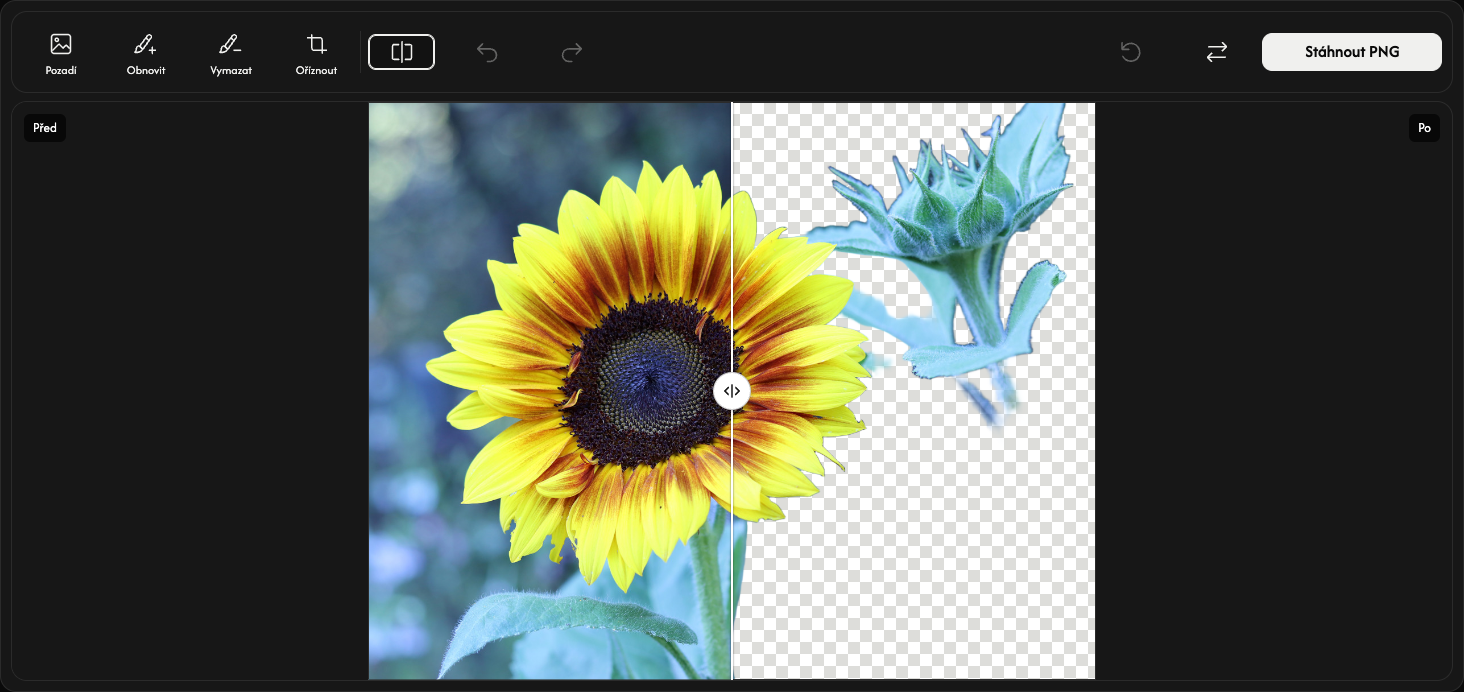
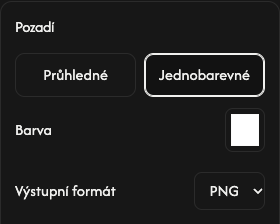
Zvolte pozadí — volitelné
Otevřete Pozadí vlevo na panelu nástrojů. Možnosti se zobrazí vpravo od obrázku. Pro průhlednost ponechte Průhledné, pro výplň zvolte Jednobarevné.
U jednobarevného pozadí otevřete vzorek Barva. Vyberte barvu nebo zadejte hodnoty RGB, HSV či HEX. Náhled se ihned změní.
Pro jednobarevné pozadí vyberte PNG nebo JPEG v Výstupní formát. Průhledné pozadí vždy používá PNG. Další volbou Pozadí možnosti zavřete.
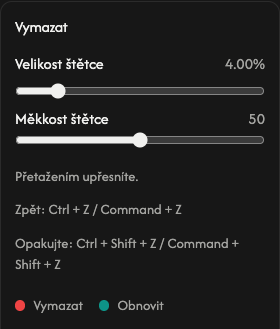
Upravte okraje — volitelné
Chybějící část obnovíte volbou Obnovit vedle Pozadí; poté přetáhněte ukazatel přes oblast. Může se vrátit i původní pozadí, proto malujte jen tam, kde je třeba.
Vyberte Vymazat vedle Obnovit a přemalujte nechtěné části. Opětovným výběrem aktivního nástroje ukončíte malování a zavřete možnosti.
V možnostech vpravo od obrázku nastavte Velikost štětce. Vyšší Měkkost štětce okraj změkčí, nižší jej zostří. Obě nastavení platí pro obnovu i mazání.
Vpravo od porovnání Zpět vrátí poslední tah a Znovu jej znovu použije. Ostatní možnosti zůstávají stejné.
Obnovit, vpravo na panelu těsně před nahrazením, zachová obrázek, ale odstraní tahy štětcem a historii. Obnoví automatický výsledek a výchozí možnosti.
Ořízněte průhledné okraje — volitelné
Otevřete Oříznout vedle mazání a zvolte Zapnuto pro odstranění vnějších průhledných okrajů. Náhled i soubor se přizpůsobí objektu. Vypnuto zachová původní rozměry plátna.
V Vyhladit okraje dává Nízká ostřejší okraj, Vyvážená je výchozí a Silný jej změkčí. Funguje i při vypnutém ořezu.
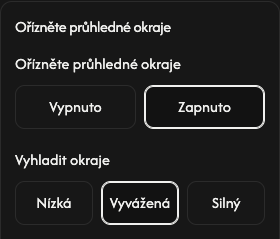
Uložte obrázek
Vyberte Stáhnout PNG nebo Stáhnout JPEG na pravém konci panelu nástrojů. Aktuální úpravy se uloží ve zvoleném formátu.
Počkejte, dokud se zobrazuje Příprava.... Až bude soubor připravený, stahování začne automaticky.
Pro další obrázek použijte Nahradit vlevo od stažení. Chcete-li si ponechat současný výsledek, nejprve jej uložte; bude nahrazen.
Když se něco nepovede
Pokud obrázek nelze otevřít nebo zpracovat, vyberte jej znovu. Při chybě stahování použijte Zkuste to znovu; výsledek i úpravy zůstanou. Zavřít zavře chybu a Podrobnosti chyby zobrazí podrobnosti.
Vyberte obrázek
Zvolte Vybrat obrázek uprostřed nebo přetáhněte obrázek do panelu. Odstranění pozadí začne automaticky.
Lze otevřít jeden soubor JPEG, PNG nebo WebP do 50 MB.
Otevírání nebo zpracování zastavíte pomocí Zrušit pod ukazatelem průběhu. Vrátíte se k výběru obrázku.
Zkontrolujte výsledek
Zkontrolujte objekt a jeho okraje. Pokud výsledek vyhovuje, přeskočte volitelné úpravy a uložte jej.
Na řádku nástrojů zvolte Porovnání hned za Oříznout. Posunem dělicí čáry porovnejte Před vlevo a Po vpravo. Další volbou Porovnání porovnání zavřete.
Šachovnice označuje průhledné oblasti. Vzor, dělicí čára ani popisky se neukládají do obrázku.
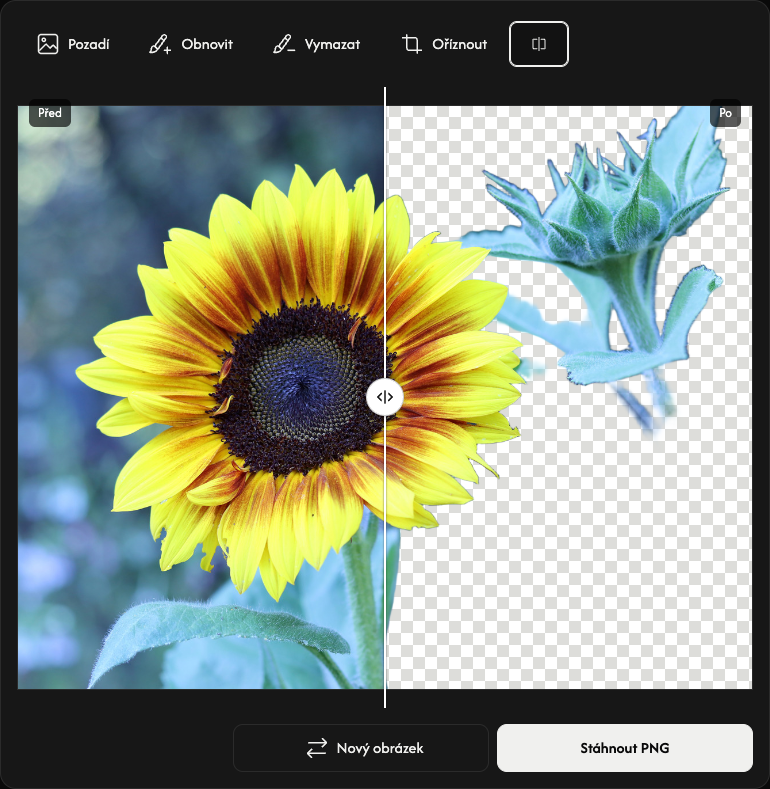
Zvolte pozadí — volitelné
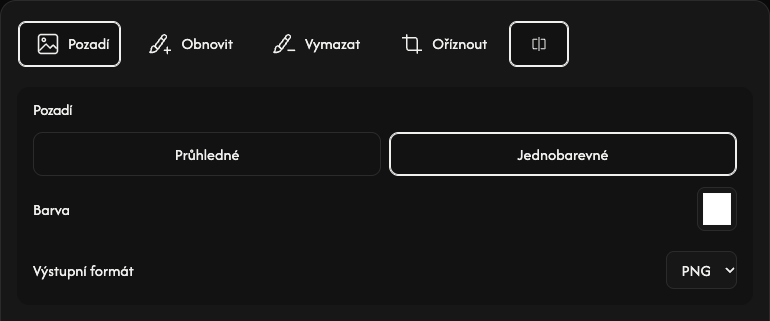
Otevřete Pozadí vlevo na řádku nástrojů. Možnosti se zobrazí nad obrázkem. Pro průhlednost ponechte Průhledné, pro výplň zvolte Jednobarevné.
U jednobarevného pozadí otevřete vzorek Barva. Vyberte barvu nebo zadejte hodnoty RGB, HSV či HEX. Náhled se ihned změní.
Pro jednobarevné pozadí vyberte PNG nebo JPEG v Výstupní formát. Průhledné pozadí vždy používá PNG. Další volbou Pozadí možnosti zavřete.
Upravte okraje — volitelné
Chybějící část obnovíte volbou Obnovit vedle Pozadí; poté malujte prstem nebo perem. Může se vrátit i původní pozadí, proto malujte jen tam, kde je třeba.
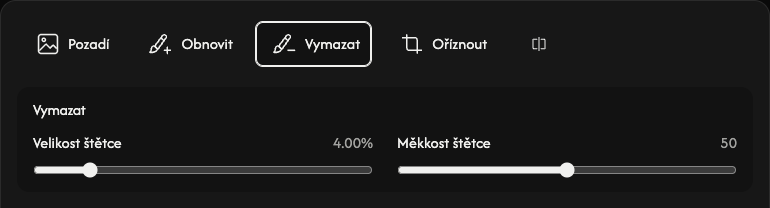
Vyberte Vymazat vedle Obnovit a přemalujte nechtěné části. Opětovným výběrem aktivního nástroje ukončíte malování a zavřete možnosti.
V možnostech nad obrázkem nastavte Velikost štětce. Vyšší Měkkost štětce okraj změkčí, nižší jej zostří. Obě nastavení platí pro obnovu i mazání.
Vpravo nahoře Zpět vrátí poslední tah a Znovu jej znovu použije. Ostatní možnosti zůstávají stejné.
Obnovit, Vpravo nahoře (Zpět → Znovu), zachová obrázek, ale odstraní tahy štětcem a historii. Obnoví automatický výsledek a výchozí možnosti.
Ořízněte průhledné okraje — volitelné
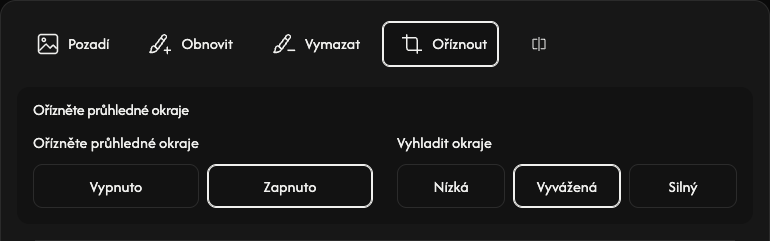
Otevřete Oříznout vedle mazání a zvolte Zapnuto pro odstranění vnějších průhledných okrajů. Náhled i soubor se přizpůsobí objektu. Vypnuto zachová původní rozměry plátna.
V Vyhladit okraje dává Nízká ostřejší okraj, Vyvážená je výchozí a Silný jej změkčí. Funguje i při vypnutém ořezu.
Uložte obrázek
Vyberte Stáhnout PNG nebo Stáhnout JPEG vpravo pod obrázkem. Aktuální úpravy se uloží ve zvoleném formátu.
Počkejte, dokud se zobrazuje Příprava.... Až bude soubor připravený, stahování začne automaticky.
Pro další obrázek použijte Nový obrázek vlevo od stažení. Chcete-li si ponechat současný výsledek, nejprve jej uložte; bude nahrazen.
Když se něco nepovede
Pokud obrázek nelze otevřít nebo zpracovat, vyberte jej znovu. Při chybě stahování použijte Zkuste to znovu; výsledek i úpravy zůstanou. Zavřít zavře chybu a Podrobnosti chyby zobrazí podrobnosti.
Vyberte obrázek
Klepněte na Vybrat obrázek uprostřed a vyberte jeden obrázek. Odstranění pozadí začne automaticky.
Lze otevřít jeden soubor JPEG, PNG nebo WebP do 50 MB.
Otevírání nebo zpracování zastavíte pomocí Zrušit pod ukazatelem průběhu. Vrátíte se k výběru obrázku.
Zkontrolujte výsledek
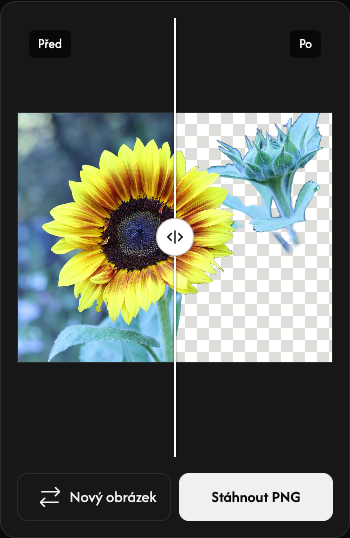
Vlevo je Před, vpravo Po. Přetahujte kulatý úchyt dělicí čáry pro porovnání.
Šachovnice označuje průhledné oblasti. Vzor, dělicí čára ani popisky se neukládají do obrázku.
Uložte jako PNG
Klepněte na Stáhnout PNG vpravo pod náhledem. Výsledek se uloží ve formátu PNG.
Počkejte, dokud se zobrazuje Příprava.... Až bude soubor připravený, stahování začne automaticky.
Pro další obrázek použijte Nový obrázek vlevo od stažení. Chcete-li si ponechat současný výsledek, nejprve jej uložte; bude nahrazen.
Když se něco nepovede
Pokud obrázek nelze otevřít nebo zpracovat, vyberte jej znovu. Při chybě stahování použijte Zkuste to znovu; výsledek i úpravy zůstanou. Zavřít zavře chybu a Podrobnosti chyby zobrazí podrobnosti.
Komprese obrázků
Menší soubor. Zachované detaily.
Jak používat kompresor obrázků
Vyberte obrázky
Zvolte Vybrat obrázky uprostřed panelu nebo do něj přetáhněte obrázky. Než vyberete nastavení, počkejte na otevření souborů. Zrušit zastaví otevírání souborů a vrátí vás k výběru obrázků.
Můžete otevřít až 50 souborů JPEG, PNG, WebP, GIF nebo SVG, každý o velikosti nejvýše 50 MB. Nepodporované soubory se do seznamu nepřidají ani se nezapočítají do počtu souborů. Již přidané obrázky zůstanou beze změny. Animované obrázky musí být ve formátu GIF; APNG ani animovaný WebP nejsou podporovány.
Vyberte úroveň komprese
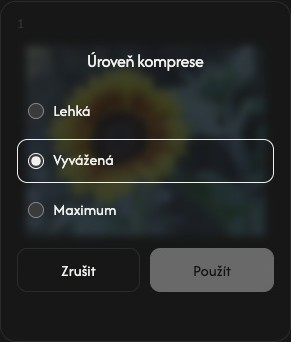
Zvolte Úroveň na panelu nástrojů a vedle souborů se otevře Úroveň komprese.
Začněte s Vyvážená. Pro mírnější kompresi zvolte Lehká, pro silnější Maximum.
Při příští kompresi celého seznamu se tato úroveň použije pro každý soubor. Přidání obrázků vybranou úroveň nezmění.
Zkomprimujte a uložte
Zvolte Stáhnout nebo Stáhnout ZIP na pravém konci panelu nástrojů.
Spustí se komprese a po ní automaticky stahování. Jeden obrázek se uloží jako soubor, více obrázků společně do ZIPu.
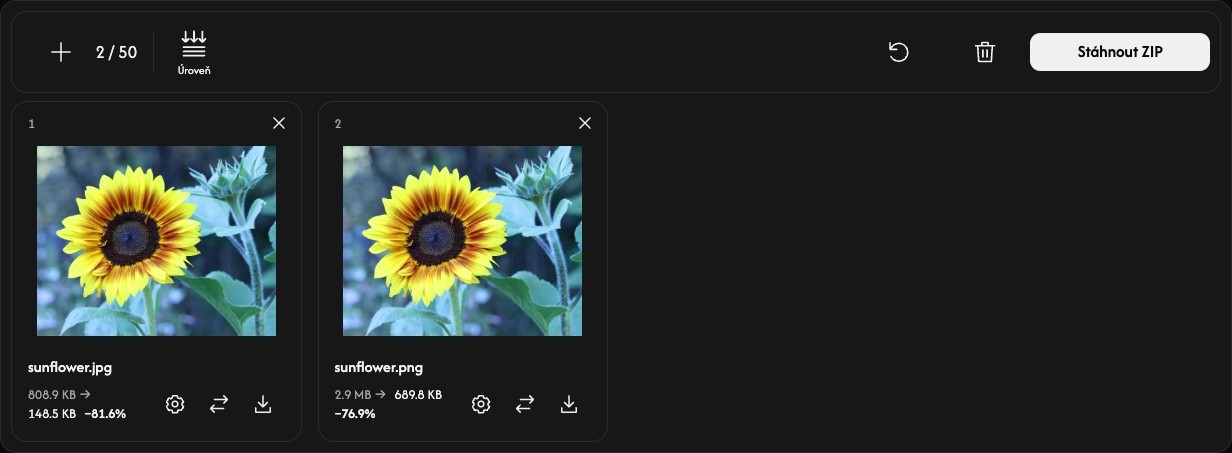
Na každé kartě porovnejte původní a zkomprimovanou velikost. Procenta ukazují skutečnou změnu velikosti; znaménko plus znamená větší výsledek.
Upravte jeden obrázek — volitelné
Zvolte ozubené kolečko na kartě souboru a otevřete nastavení Úroveň komprese pro daný obrázek.
Vyberte úroveň a Použít pro okamžitou kompresi tohoto obrázku. Zrušit zavře nastavení beze změny. Ostatní soubory zůstanou stejné.
Ikonou stahování na kartě uložíte aktuální výsledek. Před kompresí se touto ikonou ukládá původní obrázek. Šipky pro nahrazení vedle ní umožňují vybrat jiný obrázek na toto místo.
Přidejte, seřaďte nebo odeberte obrázky
Pomocí + nebo Přidat obrázky nad seznamem přidáte další obrázky. Ikona nahrazení na kartě změní pouze daný soubor.
Přetažením karty na jiné místo změníte pořadí seznamu. Obrázek, nastavení i výsledek se přesunou společně.
Pomocí × vpravo nahoře na kartě odeberete daný obrázek. Koš nad seznamem po potvrzení odebere všechny obrázky.
Začněte další úlohu
Obnovit vedle koše ponechá obrázky i jejich pořadí, ale vymaže výsledky a obnoví Vyvážená. Výsledky, které si chcete ponechat, nejprve uložte.
Pokud se něco nepovede
Pokud obrázek nelze otevřít, přidejte jiný soubor. Jestliže komprese selže, otevřete nastavení daného souboru a zkuste znovu Použít, případně obrázek nahraďte. Pokud se nepodaří vytvořit ZIP, dostupné jednotlivé výsledky lze stále stáhnout z jejich karet.
Změna rozměrů
Najděte správné rozměry.
Jak používat Resizer
Vyberte obrázky
Zvolte Vybrat obrázky nebo přetáhněte obrázky do panelu. Než začnete měnit jejich velikost, počkejte na jejich otevření.
Přidejte až 50 souborů JPEG, PNG, WebP, GIF nebo SVG, každý o velikosti nejvýše 50 MB. Animované obrázky musí být ve formátu GIF; APNG ani animovaný WebP nejsou podporovány. Nepodporované soubory nezabírají místo v seznamu.
Nastavte velikost všech obrázků
Na panelu nástrojů zvolte Procenta nebo Pixel. Nastavení se otevře vedle seznamu souborů.
Výchozí hodnota Procenta je 50%, což zmenší šířku i výšku na polovinu. Posuvníkem nebo předvolbou vyberte 1–200%.
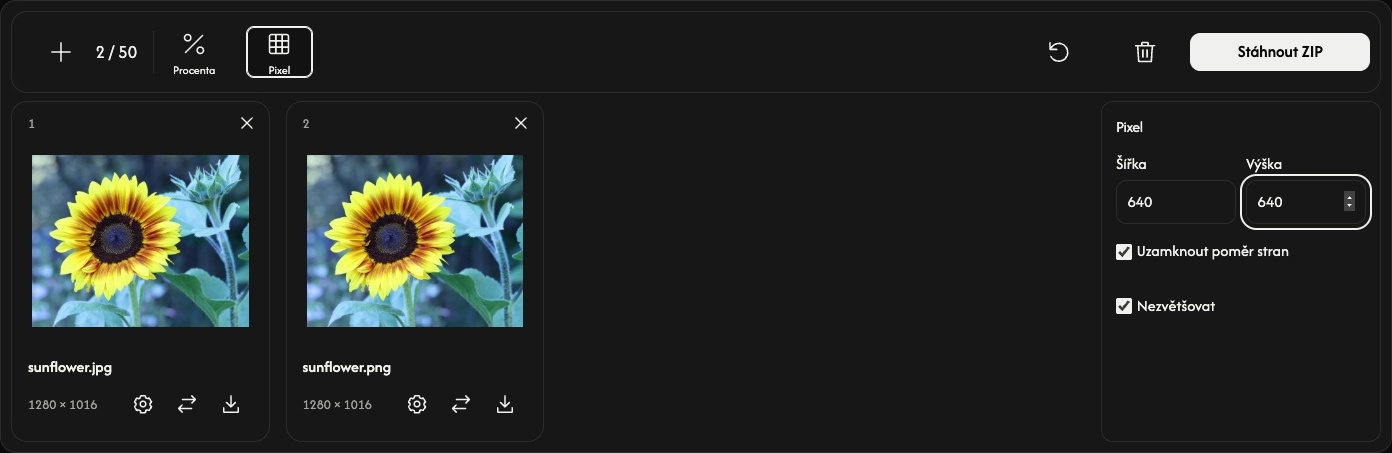
Pro konkrétní rozměry zvolte Pixel a zadejte Šířka nebo Výška. Se zapnutou volbou Uzamknout poměr stran stačí jeden rozměr. U více obrázků zadání obou rozměrů přizpůsobí každý obrázek do těchto mezí při zachování jeho proporcí.
Volbu Uzamknout poměr stran vypněte pouze tehdy, chcete-li přesnou šířku i výšku, které mohou obrázek deformovat. Nezvětšovat zabraňuje zvětšování v režimu Pixel; režim Procenta neomezuje.
Změna společného nastavení nahradí nastavení všech obrázků a vymaže předchozí výsledky. Nejprve nastavte společnou velikost, potom případné individuální úpravy.
Upravte jeden obrázek — volitelné
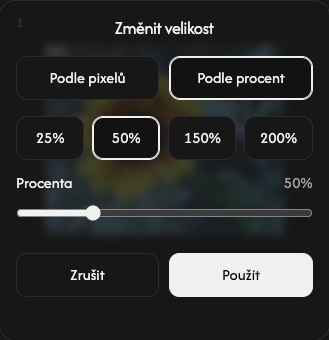
Chcete-li obrázku nastavit jinou velikost, zvolte na jeho kartě ikonu ozubeného kola.
Zvolte Podle pixelů nebo Podle procent, nastavte velikost a poté zvolte Použít. Velikost obrázku se ihned změní. Zrušit zavře nastavení bez použití změn.
Ostatní obrázky si ponechají své nastavení. Hlavní stažení zahrne i tento individuální výsledek.
Změňte velikost a uložte
Na pravém konci panelu nástrojů zvolte Stáhnout nebo Stáhnout ZIP.
Obrázky, které ještě potřebují změnu velikosti, se zpracují a automaticky uloží. Jeden obrázek se uloží jako soubor; více obrázků společně jako ZIP. Vstupní formát se zachová, včetně animace GIF. Každá karta ukazuje původní a výsledné rozměry.
Ikona stažení na kartě uloží její aktuální výsledek. Dokud velikost obrázku nezměníte, tato ikona uloží originál.
Přidejte, seřaďte nebo odeberte obrázky
Pomocí + nebo Přidat obrázky přidáte soubory bez změny stávajících obrázků. Nové obrázky použijí aktuální společné nastavení. Ikona nahrazení vymění obrázek na jedné kartě a použije na něj aktuální společné nastavení.
Přetažením karty změníte pořadí v seznamu. Obrázek, jeho nastavení i výsledek se přesunou společně.
Pomocí × na kartě odeberete daný obrázek. Ikona koše po potvrzení odebere všechny obrázky.
Začněte další úlohu
Obnovit vedle ikony koše zachová soubory a jejich pořadí, vymaže výsledky a obnoví Procenta 50%. Výsledky, které chcete ponechat, nejprve uložte.
Když se něco nepodaří
Pokud soubor nelze otevřít, vyberte jiný obrázek. Pokud změna velikosti selže, upravte rozměry daného obrázku a zkuste znovu Použít, nebo obrázek nahraďte. Pokud selže vytvoření ZIP, dostupné výsledky lze stále uložit pomocí ikon stažení na kartách.
Obrázky do PDF
Spojte obrázky do jednoho dokumentu.
nebo sem přetáhněte obrázky
Podporuje JPEG, PNG, WebP, AVIF a HEIC/HEIF · Až 50 MB na soubor
Jak používat Image to PDF
Vyberte obrázky
Zvolte Vybrat obrázky nebo přetáhněte obrázky do panelu. Můžete přidat až 50 souborů JPEG, PNG, WebP, AVIF nebo HEIC/HEIF, každý o velikosti nejvýše 50 MB. Animované obrázky a soubory PDF nejsou podporovány.
Počkejte, až se obrázky otevřou. Každý obrázek se stane jednou stránkou PDF. Nepodporované nebo nečitelné soubory nezabírají místo v seznamu.
Uspořádejte stránky
Přetažením karty na nové místo změníte pořadí stránek PDF.
Zahnutá šipka na kartě otočí obrázek o 90° ve směru hodinových ručiček. Před uložením zkontrolujte čísla stránek a náhledy.
Vyberte velikost stránky
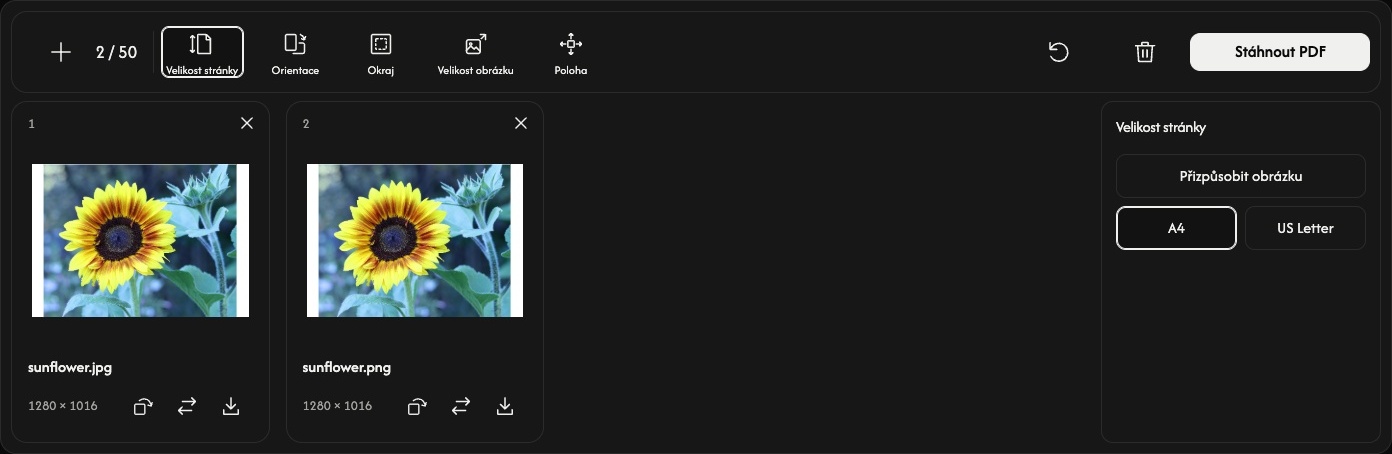
Na panelu nástrojů zvolte Velikost stránky. Možnosti se otevřou vedle náhledů stránek a platí pro všechny stránky.
Výchozí možnost Přizpůsobit obrázku přizpůsobí velikost každé stránky jejímu obrázku. V tomto režimu jsou Orientace, Velikost obrázku a Poloha neaktivní; pomocí Okraj lze stále přidat prostor kolem obrázku.
Pro standardní papír vyberte A4 nebo US Letter. Nastavte Orientace na Automaticky, Na výšku nebo Na šířku. Automaticky volí orientaci pro každý obrázek zvlášť a zohledňuje jeho otočení.
Upravte prostor kolem každého obrázku
Okraj nabízí Žádný, Malý nebo Velký. Náhledy se při změně nastavení aktualizují.
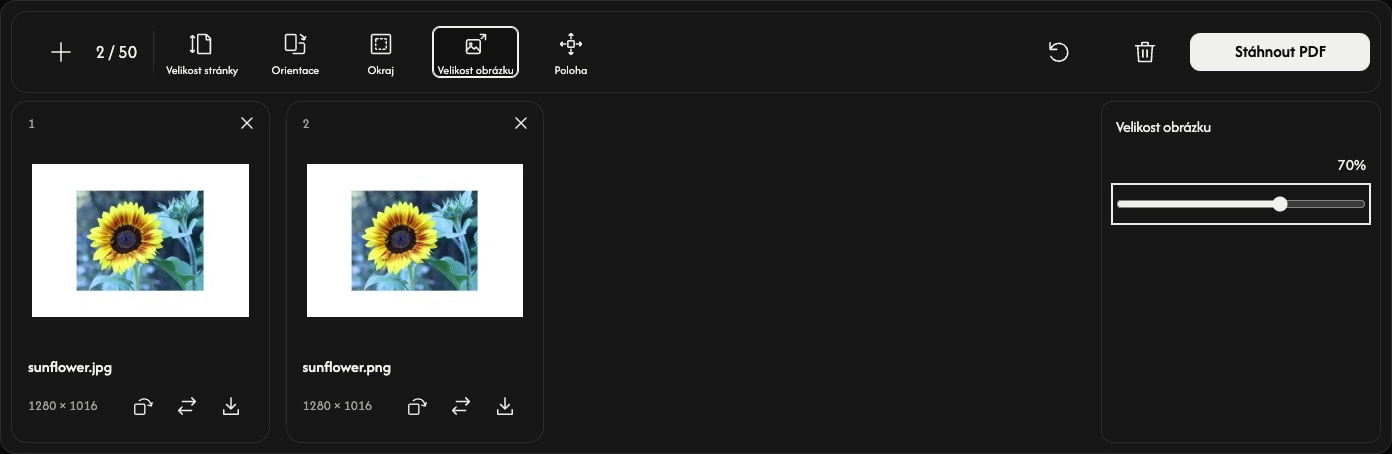
U A4 nebo US Letter nastavuje Velikost obrázku obrázek na 10–100 % velikosti, při které se vejde dovnitř okrajů. Obrázek si zachová poměr stran. Toto procento nemění rozměry původního souboru v pixelech.
Pomocí Poloha umístěte obrázek do středu, ke kraji nebo do rohu. Při menší velikosti obrázku je lépe vidět okolní prostor i jeho poloha.
Uložte PDF
Zvolte Stáhnout PDF na pravém konci panelu nástrojů.
Všechny stránky se převedou a uloží společně do jednoho PDF v zobrazeném pořadí, s aktuálním nastavením a otočením. Ikona stažení na kartě uloží pouze danou stránku jako samostatné PDF.
Pokud prohlížeč místo okamžitého uložení otevře náhled PDF, uložte soubor pomocí jeho ovládacího prvku pro stažení nebo sdílení.
Přidejte nebo změňte obrázky
Pomocí + nebo Přidat obrázky přidáte obrázky na konec a zachováte aktuální nastavení stránek. Ikona nahrazení vymění jeden obrázek na stejné pozici; jeho otočení se vrátí do původní orientace.
Pomocí × na kartě odstraníte danou stránku. Ikona koše po potvrzení odstraní všechny obrázky a zachová nastavení stránek. Původní soubory zůstanou ve vašem zařízení.
Obnovit vedle koše zachová obrázky a jejich pořadí, obnoví výchozí nastavení stránek a zruší všechna otočení.
Pokud se něco nezdaří
Pokud obrázek nelze otevřít, nahraďte ho podporovaným obrázkem. Pokud se vytvoření PDF nezdaří, řiďte se zobrazenou zprávou, případně použijte méně obrázků nebo menší obrázky a znovu zvolte Stáhnout PDF.
Obrázky do JPG
Převeďte své obrázky do formátu JPG.
nebo sem přetáhněte obrázky
Podporuje PNG, WebP, SVG, AVIF a HEIC/HEIF · Až 50 MB na soubor
Jak používat Obrázky do JPG
Vyberte obrázky
Zvolte Vybrat obrázky nebo přetáhněte obrázky do panelu. Přidejte až 50 souborů PNG, WebP, SVG, AVIF nebo HEIC/HEIF, každý o velikosti nejvýše 50 MB. JPG/JPEG, GIF, animované obrázky a soubory PDF nejsou podporovány.
Počkejte, až se zobrazí náhledy. Převod začíná až při stahování, takže obrázky můžete nejprve seřadit nebo otočit.
Seřaďte obrázky
Přetáhněte kartu na nové místo. Očíslované pořadí se použije i v souboru ZIP.
Podle potřeby otočte
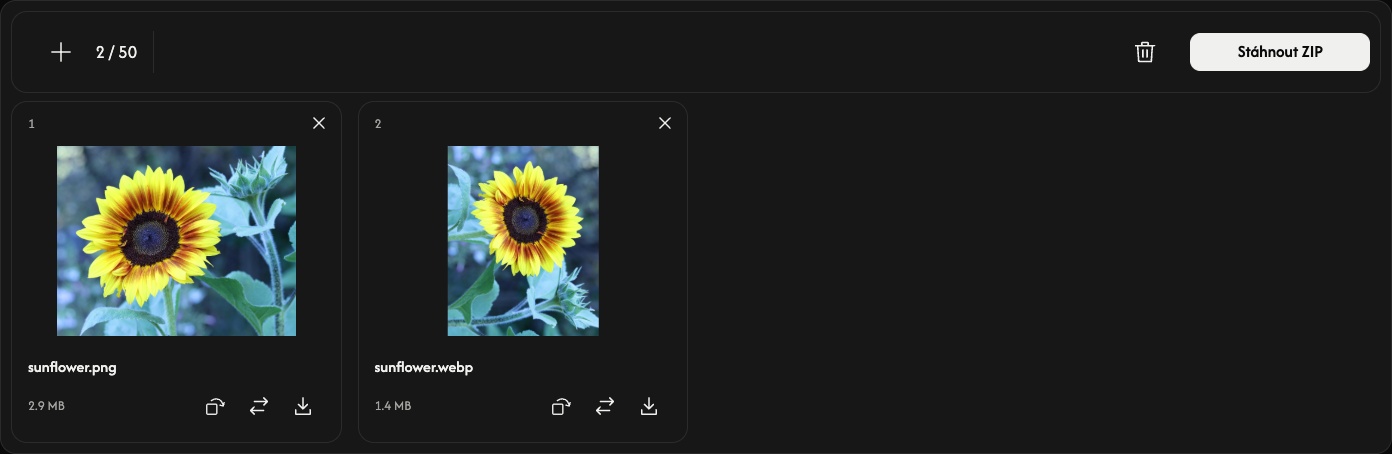
Zahnutá šipka na kartě otočí obrázek o 90° po směru hodinových ručiček. Před uložením zkontrolujte náhled. Každý obrázek si zachová původní rozměry v pixelech; při otočení o 90° nebo 270° se šířka a výška prohodí.
Průhledné oblasti budou v JPG bílé. Kvalita ani velikost se nenastavují.
Převeďte a uložte
Použijte Stáhnout nebo Stáhnout ZIP na pravém konci panelu nástrojů.
Jeden obrázek se uloží jako JPG, více obrázků společně do ZIP. Šipka pro stažení na kartě převede a uloží pouze daný obrázek. Počkejte na dokončení převodu i stahování v prohlížeči.
Po převodu každá karta zobrazí velikost původního souboru a JPG. JPG může být větší než zdrojový obrázek.
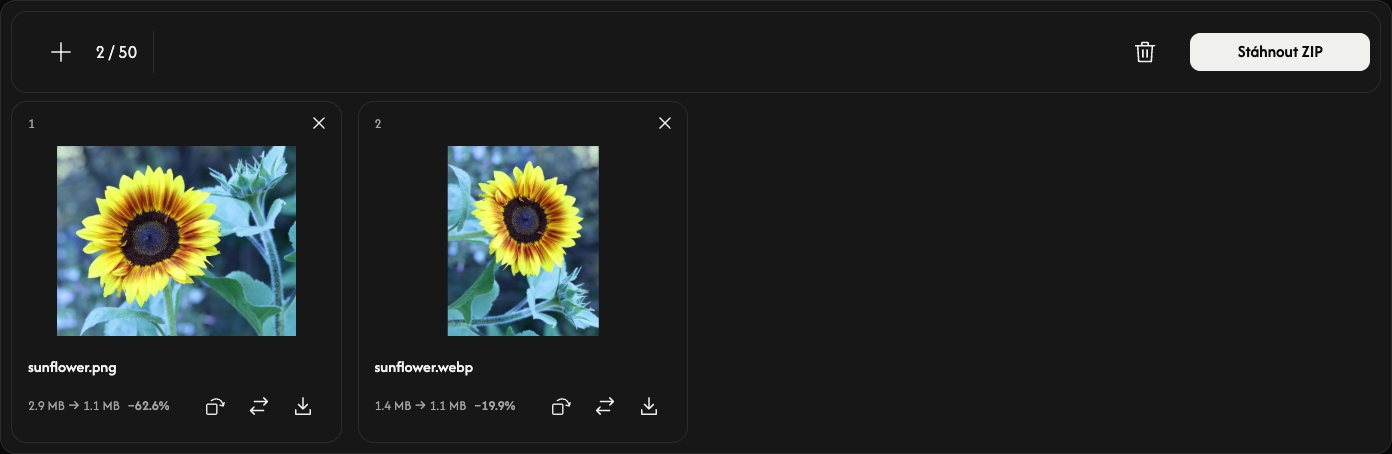
Přidejte, nahraďte nebo odstraňte obrázky
Pomocí + nebo Přidat obrázky přidejte další obrázky. Ikona nahrazení vymění jeden obrázek na stejném místě a obnoví jeho původní natočení.
Pomocí × na kartě ji odstraníte. Ikona koše po potvrzení odstraní všechny obrázky; potom můžete přidat další sadu. Původní soubory zůstanou ve vašem zařízení.
Když se něco nepovede
Nepodporované nebo nečitelné soubory nezabírají místo v seznamu. Odmítnuté přidání či nahrazení zachová stávající obrázky i výsledky. Řiďte se zobrazenou zprávou, vyberte podporovaný obrázek nebo použijte méně obrázků či menší obrázky a zkuste stahování znovu.
Obrázky do PNG
Převeďte své obrázky do formátu PNG.
nebo sem přetáhněte obrázky
Podporuje JPEG, WebP, AVIF, HEIC a HEIF · Až 50 MB na soubor
Jak používat Obrázky do PNG
Vyberte obrázky
Zvolte Vybrat obrázky nebo přetáhněte obrázky do panelu. Přidejte až 50 statických souborů JPEG, WebP, AVIF nebo HEIC/HEIF, každý do 50 MB. PNG, APNG, GIF, SVG, animované obrázky a soubory PDF nejsou podporovány.
Počkejte, až se zobrazí náhledy. Převod začíná až při stahování, takže obrázky můžete nejprve seřadit nebo otočit.
Seřaďte obrázky
Přetáhněte kartu na nové místo. Očíslované pořadí se použije i v souboru ZIP.
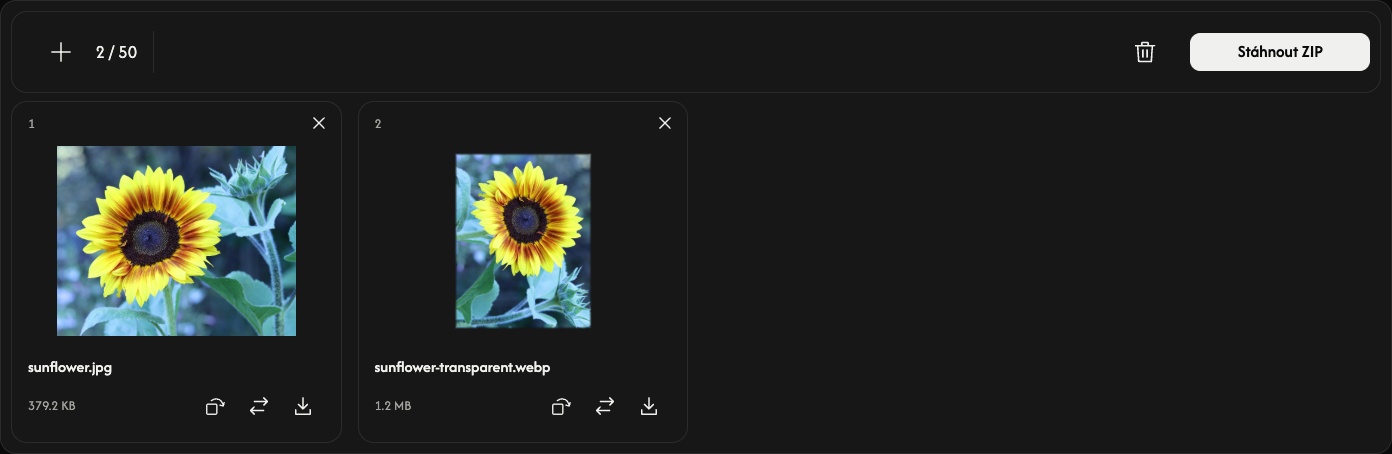
Podle potřeby otočte
Zahnutá šipka na kartě otočí obrázek o 90° po směru hodinových ručiček. Před uložením zkontrolujte náhled. Každý obrázek si zachová původní rozměry v pixelech; při otočení o 90° nebo 270° se šířka a výška prohodí.
PNG zachovává průhledné oblasti. Výstup používá bezeztrátovou kompresi, ale neobnovuje detaily, které v originálu chybí. Kvalitu ani rozměry není možné nastavovat.
Převeďte a uložte
Použijte Stáhnout nebo Stáhnout ZIP na pravém konci panelu nástrojů.
Jeden obrázek se uloží jako PNG, více obrázků společně do ZIP. Šipka pro stažení na kartě převede a uloží pouze daný obrázek. Počkejte na dokončení převodu i stahování v prohlížeči.
Po převodu každá karta zobrazí velikost původního souboru a PNG. PNG může být větší než zdrojový obrázek.
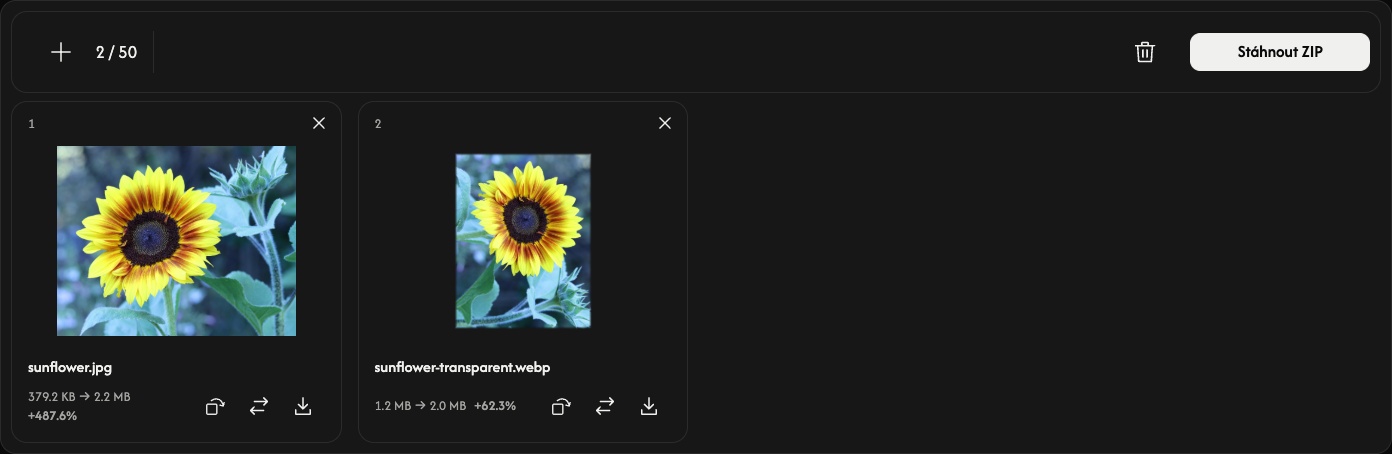
Přidejte, nahraďte nebo odstraňte obrázky
Pomocí + nebo Přidat obrázky přidejte další obrázky. Ikona nahrazení vymění jeden obrázek na stejném místě a obnoví jeho původní natočení.
Pomocí × na kartě ji odstraníte. Ikona koše po potvrzení odstraní všechny obrázky; potom můžete přidat další sadu. Původní soubory zůstanou ve vašem zařízení.
Když se něco nepovede
Nepodporované nebo nečitelné soubory nezabírají místo v seznamu. Odmítnuté přidání či nahrazení zachová stávající obrázky i výsledky. Řiďte se zobrazenou zprávou, vyberte podporovaný obrázek nebo použijte méně obrázků či menší obrázky a zkuste stahování znovu.
Obrázky do WebP
Proměňte své obrázky na WebP.
nebo sem přetáhněte obrázky
Podporuje JPEG, PNG, SVG, AVIF a HEIC/HEIF · Až 50 MB na soubor
Jak používat Obrázky do WebP
Vyberte obrázky
Zvolte Vybrat obrázky nebo přetáhněte obrázky do panelu. Přidejte až 50 statických souborů JPEG, PNG, SVG, AVIF nebo HEIC/HEIF, každý do 50 MB. WebP, APNG, GIF, animované obrázky a soubory PDF nejsou podporovány.
Počkejte, až se zobrazí náhledy. Převod začíná až při stahování, takže obrázky můžete nejprve seřadit nebo otočit.
Seřaďte obrázky
Přetáhněte kartu na nové místo. Očíslované pořadí se použije i v souboru ZIP.
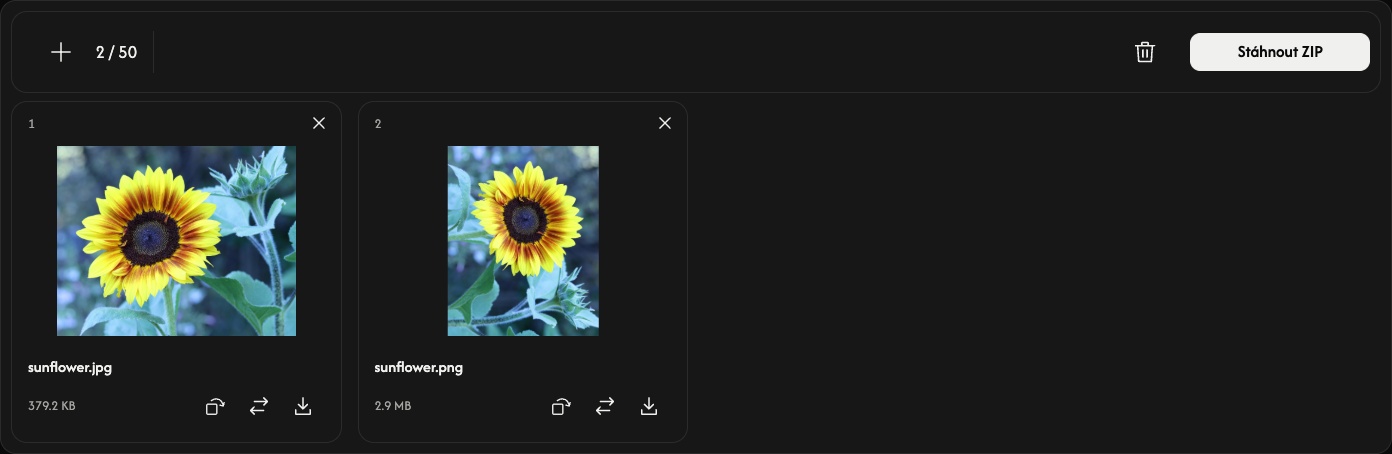
Podle potřeby otočte
Zahnutá šipka na kartě otočí obrázek o 90° po směru hodinových ručiček. Před uložením zkontrolujte náhled. Rastrové obrázky si zachovají rozměry v pixelech; SVG se převedou na pixely. Při otočení o 90° nebo 270° se šířka a výška prohodí.
WebP zachovává průhledné oblasti. Výstup používá bezeztrátovou kompresi, ale neobnovuje detaily, které v originálu chybí. Kvalitu ani rozměry není možné nastavovat.
Převeďte a uložte
Použijte Stáhnout nebo Stáhnout ZIP na pravém konci panelu nástrojů.
Jeden obrázek se uloží jako WebP, více obrázků společně do ZIP. Šipka pro stažení na kartě převede a uloží pouze daný obrázek. Počkejte na dokončení převodu i stahování v prohlížeči.
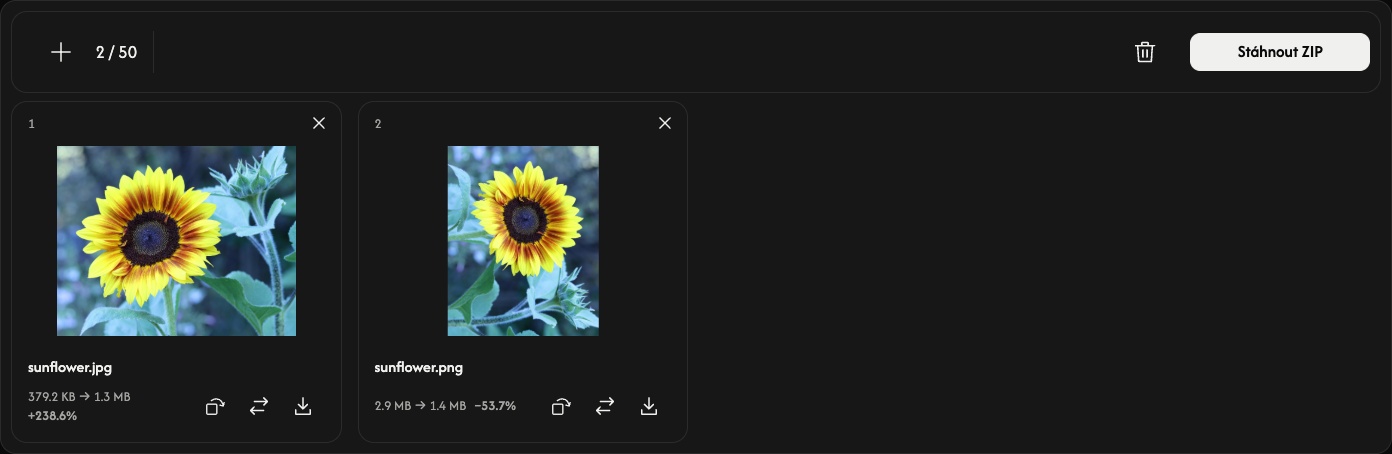
Po převodu každá karta zobrazí velikost původního souboru a WebP. WebP může být větší než zdrojový obrázek.
Přidejte, nahraďte nebo odstraňte obrázky
Pomocí + nebo Přidat obrázky přidejte další obrázky. Ikona nahrazení vymění jeden obrázek na stejném místě a obnoví jeho původní natočení.
Pomocí × na kartě ji odstraníte. Ikona koše po potvrzení odstraní všechny obrázky; potom můžete přidat další sadu. Původní soubory zůstanou ve vašem zařízení.
Když se něco nepovede
Nepodporované nebo nečitelné soubory nezabírají místo v seznamu. Odmítnuté přidání či nahrazení zachová stávající obrázky i výsledky. Řiďte se zobrazenou zprávou, vyberte podporovaný obrázek nebo použijte méně obrázků či menší obrázky a zkuste stahování znovu.
Obrázky do AVIF
Proměňte své snímky na AVIF.
nebo sem přetáhněte obrázky
Podporuje JPEG, PNG, WebP, SVG a HEIC/HEIF · Až 50 MB na soubor
Jak používat Obrázky do AVIF
Vyberte obrázky
Zvolte Vybrat obrázky nebo přetáhněte obrázky do panelu. Přidejte až 50 statických souborů JPEG, PNG, WebP, SVG nebo HEIC/HEIF, každý do 50 MB. AVIF, APNG, GIF, animované obrázky a soubory PDF nejsou podporovány.
Počkejte, až se zobrazí náhledy. Převod začíná až při stahování, takže obrázky můžete nejprve seřadit nebo otočit.
Seřaďte obrázky
Přetáhněte kartu na nové místo. Očíslované pořadí se použije i v souboru ZIP.
Podle potřeby otočte
Zahnutá šipka na kartě otočí obrázek o 90° po směru hodinových ručiček. Před uložením zkontrolujte náhled. Rastrové obrázky si zachovají rozměry v pixelech; SVG se převedou na pixely. Při otočení o 90° nebo 270° se šířka a výška prohodí.
AVIF zachovává průhledné oblasti. Výstup používá bezeztrátovou kompresi, ale neobnovuje detaily, které v originálu chybí. Kvalitu ani rozměry není možné nastavovat.
Převeďte a uložte
Použijte Stáhnout nebo Stáhnout ZIP na pravém konci panelu nástrojů.
Jeden obrázek se uloží jako AVIF, více obrázků společně do ZIP. Šipka pro stažení na kartě převede a uloží pouze daný obrázek. Počkejte na dokončení převodu i stahování v prohlížeči.
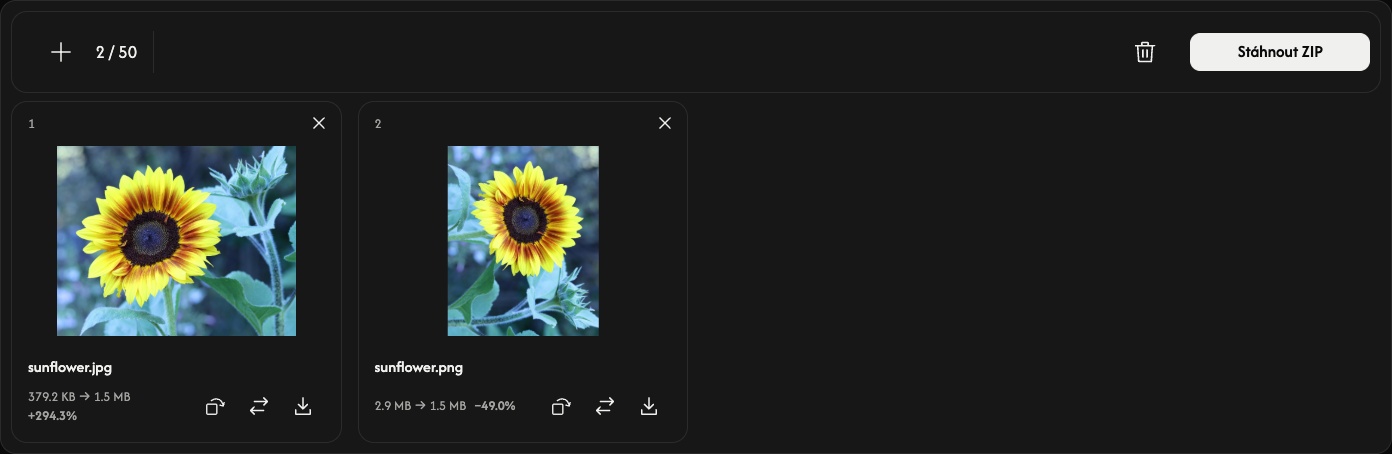
Po převodu každá karta zobrazí velikost původního souboru a AVIF. AVIF může být větší než zdrojový obrázek.
Přidejte, nahraďte nebo odstraňte obrázky
Pomocí + nebo Přidat obrázky přidejte další obrázky. Ikona nahrazení vymění jeden obrázek na stejném místě a obnoví jeho původní natočení.
Pomocí × na kartě ji odstraníte. Ikona koše po potvrzení odstraní všechny obrázky; potom můžete přidat další sadu. Původní soubory zůstanou ve vašem zařízení.
Když se něco nepovede
Nepodporované nebo nečitelné soubory nezabírají místo v seznamu. Odmítnuté přidání či nahrazení zachová stávající obrázky i výsledky. Řiďte se zobrazenou zprávou, vyberte podporovaný obrázek nebo použijte méně obrázků či menší obrázky a zkuste stahování znovu.
Zvětšení pomocí AI
Více pixelů pro váš další nápad.
nebo sem přetáhněte obrázek
Podporuje JPEG, PNG a WebP · Až 50 MB na soubor
Jak používat AI Upscaler
Vyberte obrázek
Zvolte Vybrat obrázek nebo do panelu přetáhněte jeden statický obrázek JPEG, PNG či WebP. Soubor může mít až 50 MB. Animované obrázky a jiné formáty nejsou podporovány.
Zpracování pomocí AI se spustí automaticky a zdvojnásobí šířku i výšku. Před porovnáním nebo stažením počkejte na výsledek. Obrázek se zpracovává ve vašem prohlížeči.
Porovnejte výsledek
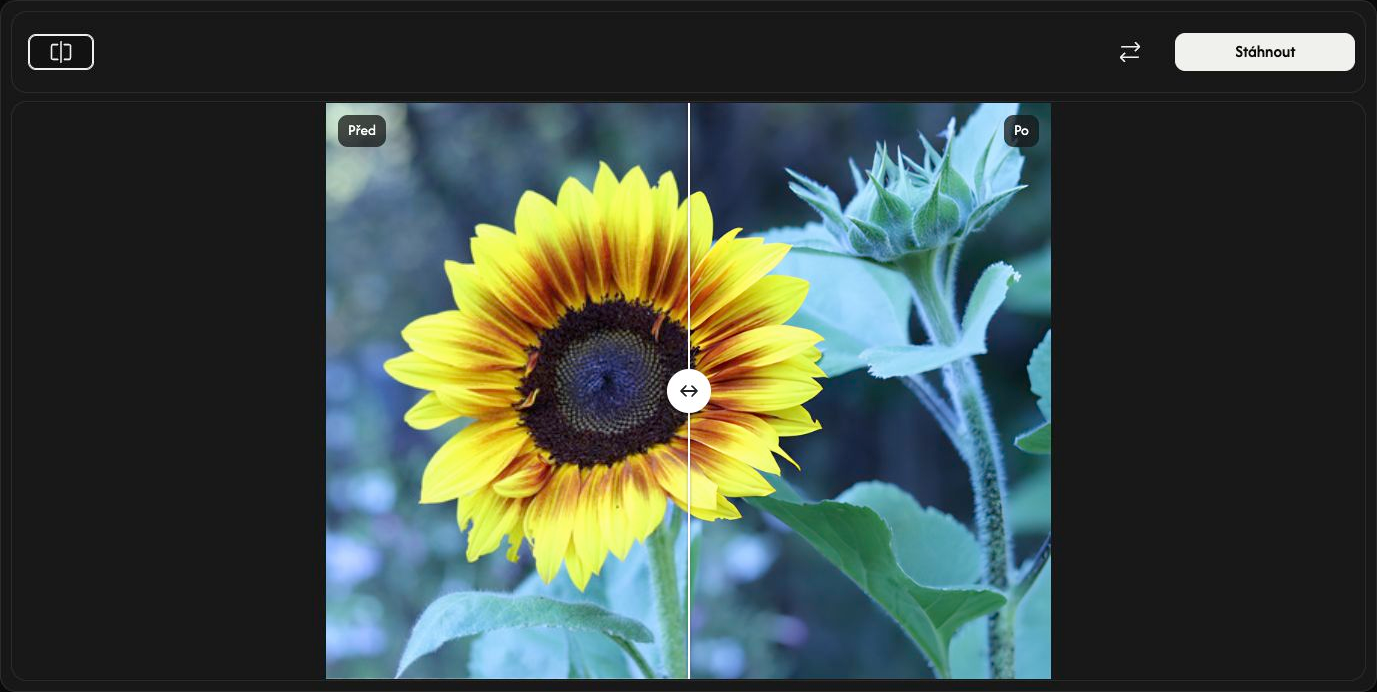
Přetažením dělicí čáry porovnejte Před vlevo s Po vpravo. Porovnání přepíná mezi porovnáním a samotným výsledkem. Dělicí čáru můžete také vybrat klávesnicí a posouvat šipkami.
Změna náhledu nemění uložený obrázek ani znovu nespouští AI.
Uložte zvětšený obrázek
Zvolte Stáhnout vpravo na panelu nástrojů a počkejte, až prohlížeč dokončí stahování.
Obrázek se uloží s dvojnásobnou původní šířkou i výškou ve stejném formátu: JPEG, PNG nebo WebP. PNG a WebP zachovávají průhlednost. Původní soubor se nemění.
Vyberte další obrázek
Pomocí Nahradit vyberte další obrázek. Zvětší se automaticky. Chcete-li si ponechat aktuální výsledek, nejprve jej uložte.
Zrušit zastaví zpracování. U prvního obrázku se vrátíte k panelu výběru. Při zpracování náhradního obrázku zůstane nový originál, ale nebude k dispozici výsledek ke stažení; pro opětovné spuštění znovu vyberte obrázek.
Pokud se něco nepodaří
Postupujte podle zobrazené zprávy a vyberte podporovaný nebo menší obrázek. Zrušení výběru souboru nebo výběr neplatného náhradního souboru zachová stávající obrázek i výsledek. Přetahujte vždy pouze jeden obrázek.
Oříznutí
Ponechte to podstatné.
nebo sem přetáhněte obrázek
Podporuje JPEG, PNG, WebP, AVIF a HEIC/HEIF · Až 50 MB na soubor
Jak používat Oříznutí
Vyberte obrázek
Zvolte Vybrat obrázek nebo do panelu přetáhněte jeden statický obrázek JPEG, PNG, WebP, AVIF či HEIC/HEIF. Limit je 50 MB na soubor. Obrázek zůstává ve vašem prohlížeči.
Vyberte tvar a poměr stran
Otevřete Tvar. Zvolte Obdélník a Volný pro samostatné nastavení šířky a výšky, nebo pevný poměr, například 4:3. Kruh zachová kruhovou oblast.
Pro nepravidelný tvar zvolte Laso a tažením obkreslete oblast, kterou chcete zachovat. Uvolněním se obrys uzavře. Nové kreslení nahradí předchozí obrys.
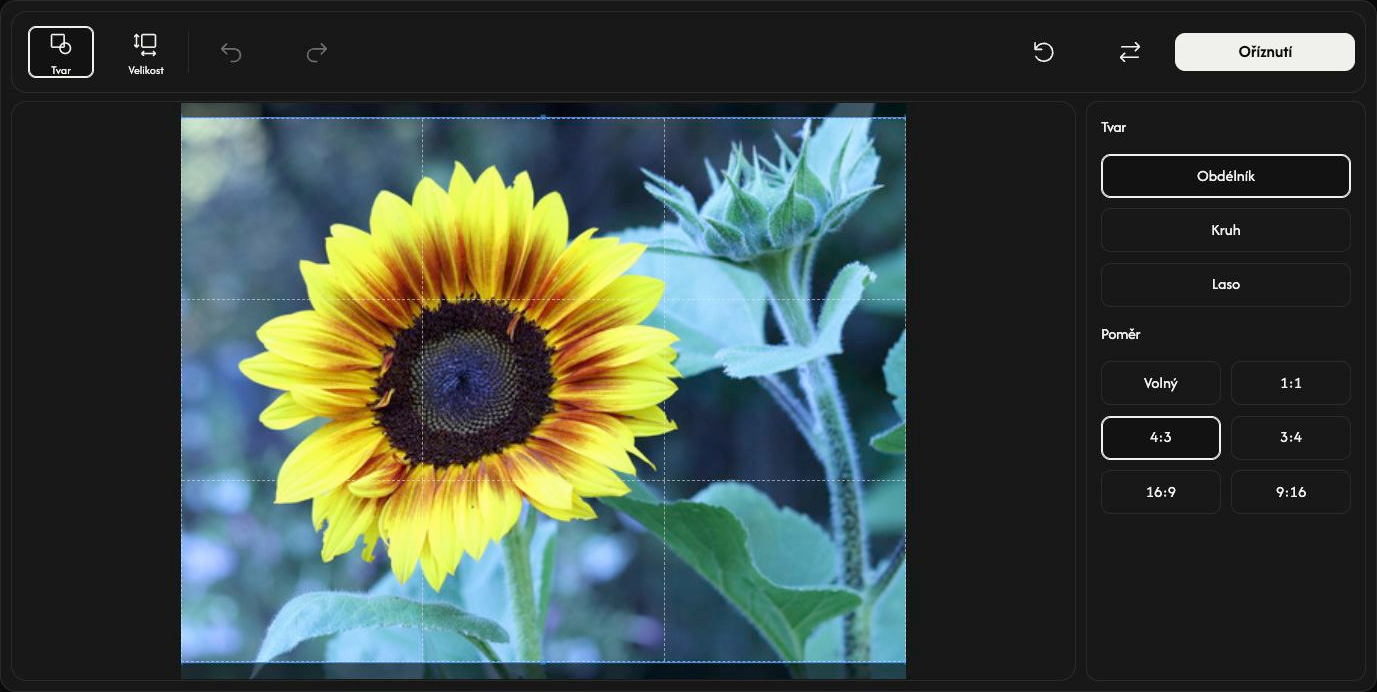
Upravte oblast, kterou chcete zachovat
Tažením uvnitř obdélníku nebo kruhu jej přesuňte. Tažením úchytů na okrajích nebo v rozích měňte jeho velikost. Samotný obrázek zůstává na místě.
Pro přesné hodnoty otevřete Velikost. X a Y určují počáteční polohu; šířka a výška určují velikost výřezu v pixelech. Pevný poměr propojí šířku s výškou. Zavřete Velikost, abyste mohli opět měnit velikost úchyty. U Laso nejsou tato nastavení dostupná.
Prohlédněte si výřez
Zvolte Oříznutí pro zobrazení výsledku. Stejné tlačítko se změní na Stáhnout. Zpět vás vrátí k úpravám; Znovu obnoví použité oříznutí. Obnovit zachová obrázek a obnoví počáteční výběr a nastavení.
Uložte obrázek
Zvolte Stáhnout napravo na panelu nástrojů a počkejte na dokončení stahování. Po uložení vyberte jiný obrázek pomocí Nahradit.
Výstupní formát se vybere automaticky. Při použití kruhu nebo lasa se JPEG změní na PNG, aby oblast mimo tvar zůstala průhledná. HEIC/HEIF se změní na JPEG, nebo na PNG, pokud obsahuje průhlednost. PNG, WebP a AVIF zachovají svůj formát. Původní soubor se nezmění.
Když se něco nepodaří
Řiďte se příčinou a řešením uvedenými ve zprávě. Vybírejte vždy jen jeden podporovaný statický obrázek. Zrušení výběru souboru nebo výběr neplatné náhrady zachová současný obrázek. Před opuštěním stránky výsledek uložte.