


如何使用模糊與像素化
開啟一張圖片
選擇選取圖片,或將一張靜態JPEG、PNG、WebP、AVIF或HEIC/HEIF圖片拖放至上傳區域。每張圖片上限為40 MiB。不支援動畫圖片和SVG。
選擇處理區域
開啟面積,選擇完整範圍處理整張圖片、長方形選取矩形區域、圓選取圓形區域,或用畫筆塗畫區域。初始模式為圓,選取範圍尚未啟用。編輯前,請開啟面積以啟用選取範圍。
使用矩形或圓形時,拖曳輪廓內部可移動範圍,拖曳控制點可調整大小。手機和桌面版透過Area下拉式選單選擇模式;平板顯示四個按鈕。
用筆刷塗畫範圍
選擇畫筆後,筆刷大小控制筆畫寬度,筆刷柔和度柔化邊緣。預設大小為5%,柔和度為25%。塗畫需要處理的區域;清除畫筆筆畫會清除目前的筆刷選取範圍,但不會復原已套用的效果。
筆刷顏色只改變選取範圍覆蓋層的顯示顏色,不影響儲存的圖片。桌面版和平板在彈出面板中選擇顏色;手機的色彩對話框提供網格、光譜和滑桿。
設定效果與強度
開啟效果。模糊會模糊細節,提高模糊強度可加強模糊。馬賽克將細節轉成色塊,提高像素化強度會讓色塊變大。預設效果為Blur,強度為16。
桌面版的設定面板位於預覽旁邊。工具列依序顯示面積、效果和輸出,接著是比較與編輯操作。
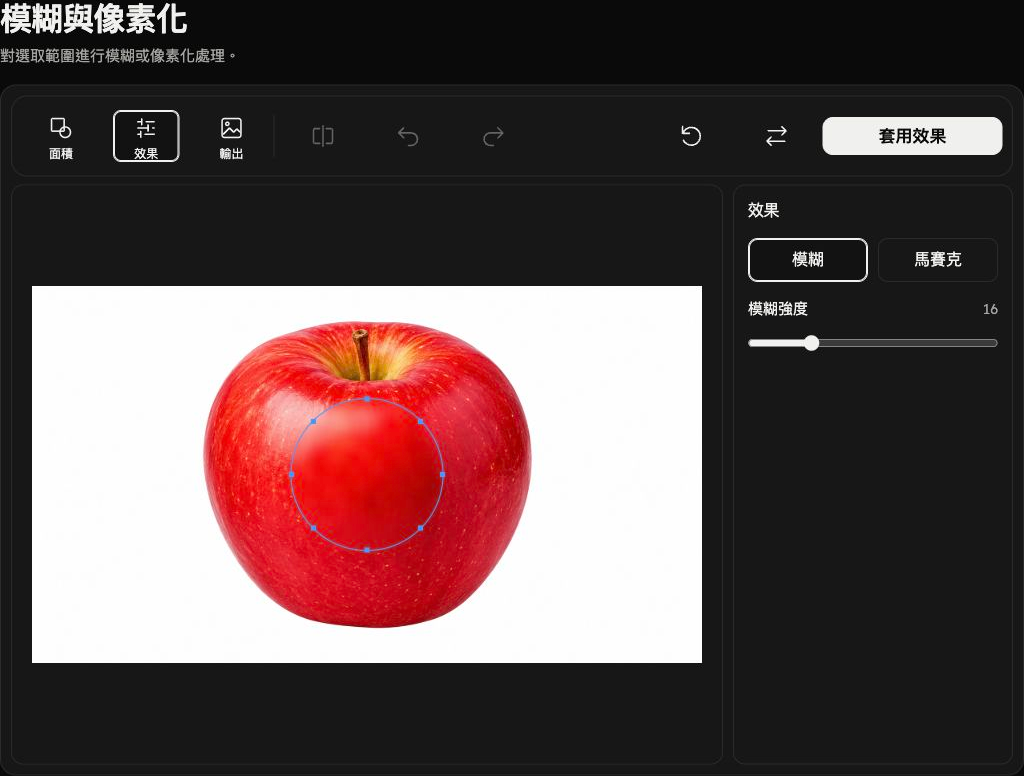
套用並檢查
選擇套用效果確認預覽效果。處理完成後,按鈕變為下載。再次開啟Area,可在目前結果上疊加另一個效果。每次套用都會記錄為獨立的編輯步驟。
復原會復原最後一次套用的步驟,重做則將其重做。這些按鈕針對已套用的效果,而不是目前選取範圍的每一次調整。
桌面版可用處理前後比較比較原圖與套用後的結果。拖曳分隔線查看兩側;比較畫面不會儲存到圖片中。
選擇格式並儲存
開啟輸出。預設選擇保留輸入格式,也可以改選JPG、PNG、WebP或AVIF。接著選擇下載儲存目前已套用的結果。選取範圍輪廓和筆刷覆蓋層不會儲存。
保留輸入格式時,JPEG、PNG、WebP和AVIF仍以相同格式儲存,但編輯後的圖片會重新編碼。HEIC/HEIF會儲存為JPG;圖片有透明區域時則儲存為PNG。
以原圖尺寸和最高品質輸出。PNG、WebP和AVIF保留透明度;JPG將透明區域填為白色。分享前請檢查結果:模糊和像素化不保證匿名化。
替換、重設或復原
使用取代換一張圖片;手機上此按鈕為新圖片。替換成功後會開始新的編輯。重設保留目前來源圖片並移除所有已套用的效果,還原為未啟用選取範圍的圓、預設效果和筆刷設定,以及保留輸入格式。
開啟圖片或套用、還原效果期間,可選擇取消停止。替換遭拒絕或取消時,原本的圖片和編輯結果會保留。如果檔案遭拒絕,請查看檔名與原因,再選擇大小符合限制的受支援圖片。如果筆刷選取範圍過於複雜,使用清除畫筆筆畫清除後重新塗畫。