


Tvorba náhledů
Začněte šablonou. Upravte ji po svém.
Podporuje JPEG, PNG, WebP, AVIF, HEIC/HEIF · Až 40 MiB na soubor
Jak používat Tvorba náhledů
Vyberte, jak začít
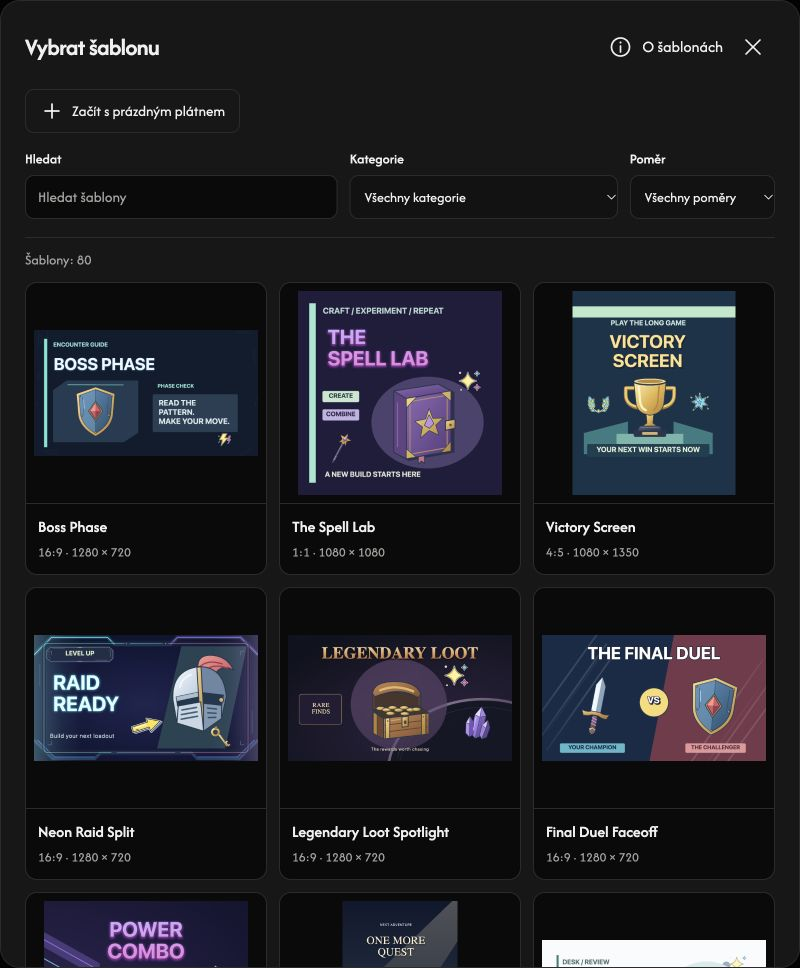
Zvolte Vybrat obrázek, pokud chcete použít vlastní pozadí, nebo otevřete Vybrat šablonu miniatury. Ve výběru šablon zvolte návrh nebo Začít s prázdným plátnem.
Použijte statické obrázky JPEG, PNG, WebP, AVIF nebo podporované HEIC/HEIF do 40 MiB na soubor. Animované obrázky nejsou podporovány.
Nastavte plátno a pozadí
Otevřete Plátno a vyberte Předvolba platformy nebo zadejte Šířka a Výška. Pokud začnete pomocí Vybrat obrázek, vybraný obrázek se stane pozadím, odděleným od obrazových vrstev. Pokud pozadí chybí, zvolte Nahrát obrázek pozadí.
Přizpůsobit zobrazí celé pozadí; Vyplnit vyplní plátno a může oříznout okraje. Zapněte Upravit pozadí, chcete-li pozadí posunout, změnit jeho velikost nebo je otočit. Vypnutím uzamknete aktuální umístění.
Přidejte text, obrázky a prvky
Otevřete Objekty, vyberte Text, Obrázek nebo Prvky a poté Přidat. Můžete přidat až 10 textových vrstev, 10 obrazových vrstev a 20 prvků. Pozadí se do těchto limitů nezapočítává.
Vyberte fotografii v šabloně a zvolte Přidejte vlastní obrázek. U nahrané obrazové vrstvy nahradí Nahradit obrázek pouze tuto vrstvu. Tlačítko Nahradit na panelu nástrojů mění pozadí.
Upravte návrh podle sebe
Dvojklikem na text na plátně vyberte slova a začněte psát, nebo upravte pole Text na panelu. Vyberte vrstvu a upravte její vzhled pomocí panelu nástrojů.
Přetažením vrstvu posunete. Tažením rohových úchytů změníte velikost její oblasti, úchytem pro otáčení ji otočíte. Velikost písmen měňte ovládáním velikosti textu.
Uložte miniaturu
V Plátno vyberte PNG, JPG, WebP nebo AVIF v nabídce Výstupní formát. Tlačítkem pro stažení uložíte soubor v rozměrech plátna. Export používá maximální kvalitu; JPG vyplní průhledné oblasti bílou.
Když obrázek nejde otevřít
Zkontrolujte název souboru a zobrazený důvod, poté vyberte podporovaný obrázek do 40 MiB. Při odmítnutí náhrady zůstanou aktuální obrázek i úpravy zachovány.