


Cara Menggunakan Kabur dan Piksel
Buka satu imej
Pilih Pilih imej, atau seret satu imej pegun JPEG, PNG, WebP, AVIF atau HEIC/HEIF ke kawasan muat naik. Hadnya ialah 40 MiB bagi setiap imej. Imej animasi dan SVG tidak disokong.
Pilih kawasan
Buka Kawasan dan pilih Julat penuh untuk seluruh imej, segi empat tepat untuk pilihan segi empat tepat, Bulatan untuk pilihan bulatan atau Berus untuk melukis kawasan pilihan. Mod awal ialah Bulatan, tanpa pilihan aktif. Buka Kawasan untuk mengaktifkan pilihan sebelum menyuntingnya.
Untuk segi empat tepat atau bulatan, seret bahagian dalam garis luar untuk mengalihkannya dan seret pemegangnya untuk mengubah saiz. Pada telefon dan desktop, pilih mod daripada menu lungsur kawasan; tablet memaparkan empat butang.
Lukis pilihan dengan berus
Apabila Berus dipilih, Saiz berus mengubah lebar sapuan dan Kelembutan berus melembutkan tepinya. Nilai lalai ialah saiz 5% dan kelembutan 25%. Lukis kawasan yang ingin diproses; gunakan Padam sapuan berus untuk memadam pilihan berus semasa tanpa membuat asal kesan yang telah digunakan.
Warna berus hanya mengubah warna tindanan pilihan yang kelihatan, bukan imej yang disimpan. Pilih warna dalam panel timbul pada desktop atau tablet. Pada telefon, dialog warna menyediakan Grid, Spektrum dan Peluncur.
Tetapkan kesan dan kekuatan
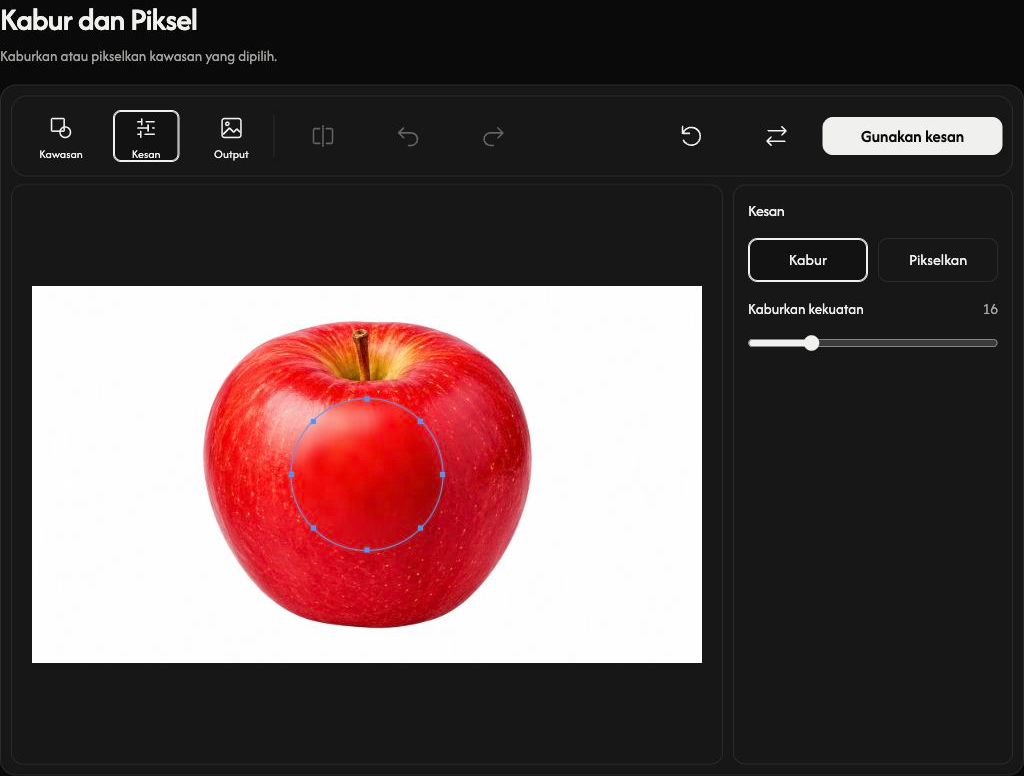
Buka Kesan. Kabur melembutkan butiran; tingkatkan Kaburkan kekuatan untuk kekaburan yang lebih kuat. Pikselkan menggantikan butiran dengan blok; tingkatkan Kekuatan pikselasi untuk blok yang lebih besar. Lalainya ialah Blur dengan kekuatan 16.
Pada desktop, tetapan muncul dalam panel di sebelah pratonton. Bar alat mengandungi Kawasan, Kesan dan Output, diikuti tindakan perbandingan dan penyuntingan.
Gunakan dan semak
Pilih Gunakan kesan untuk menggunakan pratonton. Butang bertukar kepada Muat turun apabila pemprosesan selesai. Buka kawasan sekali lagi untuk menambah kesan lain pada hasil semasa. Setiap penggunaan kesan ialah satu langkah penyuntingan berasingan.
Buat asal membatalkan langkah terakhir yang digunakan dan Buat semula memulihkannya. Butang ini mengikuti kesan yang telah digunakan, bukan setiap pelarasan pada pilihan semasa.
Pada desktop, Sebelum dan selepas membandingkan imej asal dengan hasil yang telah digunakan. Seret pembahagi untuk memeriksa kedua-dua belah; paparan perbandingan ini tidak disimpan.
Pilih format dan simpan
Buka Output. Kekalkan format input dipilih secara lalai. Anda boleh memilih JPG, PNG, WebP atau AVIF sebagai ganti. Kemudian pilih Muat turun untuk menyimpan hasil semasa yang telah digunakan. Garis luar pilihan dan tindanan berus tidak disimpan.
Mengekalkan format input bermakna JPEG, PNG, WebP atau AVIF disimpan dalam format yang sama; imej yang disunting dikodkan semula. HEIC/HEIF disimpan sebagai JPG, atau PNG jika imej mempunyai ketelusan.
Output menggunakan kualiti maksimum pada dimensi imej asal. PNG, WebP dan AVIF mengekalkan ketelusan; JPG menggunakan latar putih untuk kawasan telus. Semak hasil sebelum berkongsi: kekaburan dan pikselasi tidak menjamin kerahsiaan identiti.
Ganti, tetapkan semula atau pulihkan
Gunakan Ganti untuk imej lain; pada telefon, butangnya ialah Imej baharu. Penggantian yang berjaya memulakan suntingan baharu. Tetap semula mengekalkan imej sumber semasa dan membuang semua kesan yang telah digunakan, lalu memulihkan Bulatan tanpa pilihan aktif, tetapan lalai kesan dan berus, serta Kekalkan format input.
Gunakan Batal semasa imej dibuka atau kesan sedang digunakan atau dipulihkan untuk menghentikan proses tersebut. Penggantian yang ditolak atau dibatalkan mengekalkan imej dan suntingan terdahulu. Jika fail ditolak, baca nama fail dan sebabnya, kemudian pilih imej yang disokong dalam had. Jika pilihan berus terlalu rumit, gunakan Padam sapuan berus dan lukis semula.