


Obrázky
Odstranění pozadí
Odstraňte pozadí. Nechte vyniknout hlavní motiv.
Komprese obrázků
Menší soubor. Zachované detaily.
Změna rozměrů
Najděte správné rozměry.
Obrázky do PDF
Spojte obrázky do jednoho dokumentu.
Obrázky do JPG
Převeďte obrázky do JPG.
Obrázky do PNG
Převeďte obrázky do PNG.
Obrázky do WebP
Převeďte obrázky do WebP.
Obrázky do AVIF
Převeďte obrázky do AVIF.
Zvětšení pomocí AI
Více pixelů pro váš další nápad.
Oříznutí
Ponechte to podstatné.
Tvorba koláží
Uspořádejte fotografie do koláže.
Tvorba GIFů
Rozhýbejte posloupnost obrázků.
Text a vodoznak
Přidejte text nebo vodoznak.
Otočení a převrácení
Otočte nebo zrcadlově převraťte obrázek.
Tvorba memů
Doplňte obrázek vtipnou hláškou.
Komprese obrázků
Menší soubor. Zachované detaily.
Jak používat kompresor obrázků
Vyberte obrázky
Zvolte Vybrat obrázky uprostřed panelu nebo do něj přetáhněte obrázky. Než vyberete nastavení, počkejte na otevření souborů. Zrušit zastaví otevírání souborů a vrátí vás k výběru obrázků.
Můžete otevřít až 50 souborů JPEG, PNG, WebP, GIF nebo SVG, každý o velikosti nejvýše 50 MB. Nepodporované soubory se do seznamu nepřidají ani se nezapočítají do počtu souborů. Již přidané obrázky zůstanou beze změny. Animované obrázky musí být ve formátu GIF; APNG ani animovaný WebP nejsou podporovány.
Vyberte úroveň komprese
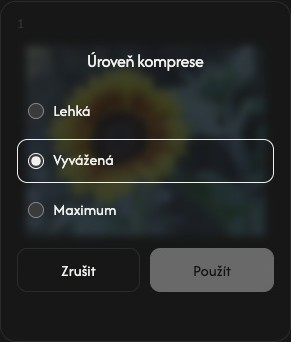
Zvolte Úroveň na panelu nástrojů a vedle souborů se otevře Úroveň komprese.
Začněte s Vyvážená. Pro mírnější kompresi zvolte Lehká, pro silnější Maximum.
Při příští kompresi celého seznamu se tato úroveň použije pro každý soubor. Přidání obrázků vybranou úroveň nezmění.
Zkomprimujte a uložte
Zvolte Stáhnout nebo Stáhnout ZIP na pravém konci panelu nástrojů.
Spustí se komprese a po ní automaticky stahování. Jeden obrázek se uloží jako soubor, více obrázků společně do ZIPu.
Na každé kartě porovnejte původní a zkomprimovanou velikost. Procenta ukazují skutečnou změnu velikosti; znaménko plus znamená větší výsledek.
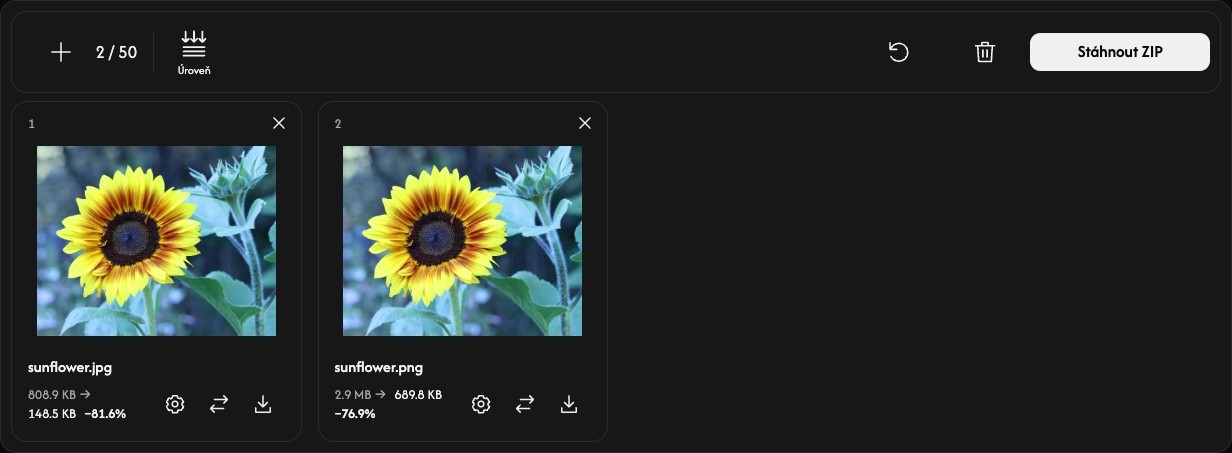
Upravte jeden obrázek — volitelné
Zvolte ozubené kolečko na kartě souboru a otevřete nastavení Úroveň komprese pro daný obrázek.
Vyberte úroveň a Použít pro okamžitou kompresi tohoto obrázku. Zrušit zavře nastavení beze změny. Ostatní soubory zůstanou stejné.
Ikonou stahování na kartě uložíte aktuální výsledek. Před kompresí se touto ikonou ukládá původní obrázek. Šipky pro nahrazení vedle ní umožňují vybrat jiný obrázek na toto místo.
Přidejte, seřaďte nebo odeberte obrázky
Pomocí + nebo Přidat obrázky nad seznamem přidáte další obrázky. Ikona nahrazení na kartě změní pouze daný soubor.
Přetažením karty na jiné místo změníte pořadí seznamu. Obrázek, nastavení i výsledek se přesunou společně.
Pomocí × vpravo nahoře na kartě odeberete daný obrázek. Koš nad seznamem po potvrzení odebere všechny obrázky.
Začněte další úlohu
Obnovit vedle koše ponechá obrázky i jejich pořadí, ale vymaže výsledky a obnoví Vyvážená. Výsledky, které si chcete ponechat, nejprve uložte.
Pokud se něco nepovede
Pokud obrázek nelze otevřít, přidejte jiný soubor. Jestliže komprese selže, otevřete nastavení daného souboru a zkuste znovu Použít, případně obrázek nahraďte. Pokud se nepodaří vytvořit ZIP, dostupné jednotlivé výsledky lze stále stáhnout z jejich karet.