


كيفية استخدام تمويه وبكسلة
افتح صورة واحدة
اختر اختيار صورة، أو اسحب صورة ثابتة واحدة بتنسيق JPEG أو PNG أو WebP أو AVIF أو HEIC/HEIF إلى منطقة التحميل. الحد الأقصى هو 40 MiB لكل صورة. الصور المتحركة وتنسيق SVG غير مدعومين.
اختر المنطقة
افتح المنطقة واختر النطاق الكامل للصورة بأكملها، أو مستطيل لتحديد مستطيل، أو دائرة لتحديد دائري، أو فرشاة لتلوين المنطقة المراد تحديدها. الوضع الأولي هو دائرة، دون تحديد نشط. افتح المنطقة لتنشيط التحديد قبل تعديله.
لتحريك المستطيل أو الدائرة، اسحب من داخل الحد، ولتغيير الحجم اسحب المقابض. على الهواتف وأجهزة الكمبيوتر، اختر الوضع من قائمة Area المنسدلة؛ أما الأجهزة اللوحية فتعرض أربعة أزرار.
ارسم تحديدًا بالفرشاة
عند اختيار فرشاة، يغيّر حجم الفرشاة عرض ضربة الفرشاة ويجعل نعومة الفرشاة حوافها أكثر نعومة. القيم الافتراضية هي 5% للحجم و25% للنعومة. لوّن المنطقة التي تريد معالجتها؛ واستخدم مسح ضربات الفرشاة لمسح تحديد الفرشاة الحالي دون التراجع عن التأثيرات المطبّقة سابقًا.
يغيّر لون الفرشاة لون طبقة التحديد الظاهرة فقط، ولا يغيّر الصورة المحفوظة. اختر لونًا من اللوحة المنبثقة على أجهزة الكمبيوتر والأجهزة اللوحية. على الهواتف، يوفر مربع حوار الألوان خيارات شبكة وطيف وأشرطة تمرير.
اضبط التأثير وشدته
افتح تأثير. يعمل طمس على تنعيم التفاصيل؛ ارفع قوة طمس لزيادة التمويه. يستبدل تحويل إلى فسيفساء التفاصيل بكتل؛ ارفع قوة البكسل لتكبير الكتل. الإعداد الافتراضي هو التمويه بشدة 16.
على أجهزة الكمبيوتر، تظهر الإعدادات في اللوحة بجانب المعاينة. يحتوي شريط الأدوات على المنطقة وتأثير والإخراج، تليها إجراءات المقارنة والتحرير.
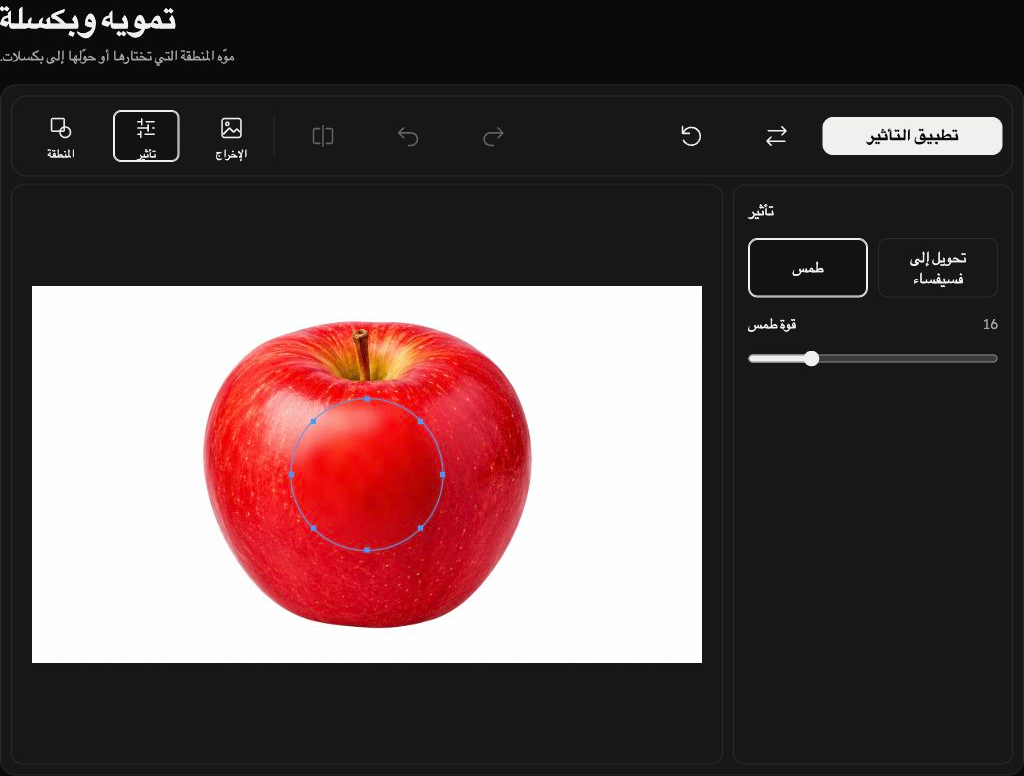
طبّق التأثير وراجع النتيجة
اختر تطبيق التأثير لتثبيت نتيجة المعاينة. يتغير الزر إلى تنزيل عند انتهاء المعالجة. افتح Area مجددًا لإضافة تأثير آخر فوق النتيجة الحالية. كل تطبيق للتأثير يمثل خطوة تحرير مستقلة.
يزيل تراجع آخر خطوة مطبّقة، ويعيدها إعادة. يتتبع هذان الزران التأثيرات المطبّقة، وليس كل تعديل على التحديد الحالي.
على أجهزة الكمبيوتر، يقارن قبل وبعد الصورة الأصلية بالنتيجة بعد التطبيق. اسحب الفاصل لفحص الجانبين؛ لا تُحفظ هذه المقارنة.
اختر التنسيق واحفظ
افتح الإخراج. يكون الحفاظ على تنسيق الإدخال محددًا افتراضيًا. يمكنك اختيار JPG أو PNG أو WebP أو AVIF بدلًا منه. ثم اختر تنزيل لحفظ النتيجة الحالية مع التأثيرات المطبّقة. لا تُحفظ حدود التحديد ولا طبقة الفرشاة الظاهرة.
يحافظ الاحتفاظ بتنسيق الإدخال على JPEG أو PNG أو WebP أو AVIF بالتنسيق نفسه؛ وتُعاد عملية ترميز الصورة المعدّلة. تُحفظ صور HEIC/HEIF بتنسيق JPG، أو PNG إذا كانت الصورة تحتوي على شفافية.
تستخدم النتيجة أعلى جودة مع أبعاد الصورة الأصلية. تحافظ PNG وWebP وAVIF على الشفافية؛ ويستخدم JPG خلفية بيضاء للمناطق الشفافة. راجع النتيجة قبل مشاركتها: التمويه والبكسلة لا يضمنان إخفاء الهوية.
استبدل أو أعد الضبط أو استعد العمل
استخدم استبدال لفتح صورة أخرى؛ وعلى الهواتف يُسمّى هذا الخيار صورة جديدة. يبدأ الاستبدال الناجح تحريرًا جديدًا. يحتفظ إعادة ضبط بالصورة المصدر الحالية ويزيل جميع التأثيرات المطبّقة، ويعيد دائرة دون تحديد نشط، وإعدادات التأثير والفرشاة الافتراضية، وخيار الحفاظ على تنسيق الإدخال.
استخدم إلغاء أثناء فتح صورة أو تطبيق تأثير أو استعادته لإيقاف العملية. يحتفظ الاستبدال المرفوض أو الملغى بصورتك السابقة وتعديلاتك. إذا رُفض ملف، اقرأ اسمه وسبب الرفض، ثم اختر صورة مدعومة ضمن الحد المسموح. إذا كان تحديد الفرشاة معقدًا جدًا، فاستخدم مسح ضربات الفرشاة وارسمه من جديد.