


ঝাপসা ও পিক্সেলেট ব্যবহারের নিয়ম
একটি ছবি খুলুন
একটি ছবি বাছুন বেছে নিন, অথবা একটি স্থির JPEG, PNG, WebP, AVIF বা HEIC/HEIF ছবি আপলোডের জায়গায় টেনে আনুন। প্রতি ছবির সীমা 40 MiB। অ্যানিমেটেড ছবি ও SVG সমর্থিত নয়।
অঞ্চল নির্বাচন করুন
এলাকা খুলে পুরো ছবির জন্য পুরো পরিসর, আয়তাকার নির্বাচনের জন্য আয়তক্ষেত্র, বৃত্তাকার নির্বাচনের জন্য বৃত্ত, অথবা রং করে অঞ্চল বাছতে ব্রাশ বেছে নিন। শুরুর মোড বৃত্ত, তবে কোনো নির্বাচন সক্রিয় থাকে না। সম্পাদনার আগে নির্বাচন সক্রিয় করতে এলাকা খুলুন।
আয়তক্ষেত্র বা বৃত্ত সরাতে তার সীমানার ভেতর থেকে টানুন, আর আকার বদলাতে হ্যান্ডেলগুলো টানুন। ফোন ও কম্পিউটারে অঞ্চলের ড্রপডাউন থেকে মোড বেছে নিন; ট্যাবলেটে চারটি বোতাম দেখা যায়।
ব্রাশ দিয়ে নির্বাচন আঁকুন
ব্রাশ নির্বাচন করা থাকলে ব্রাশের আকার আঁচড়ের প্রস্থ বদলায় এবং ব্রাশের কোমলতা তার কিনারা নরম করে। ডিফল্ট আকার 5% এবং কোমলতা 25%। যে অঞ্চল প্রক্রিয়া করতে চান তার ওপর আঁকুন; আগে প্রয়োগ করা ইফেক্ট বাতিল না করে বর্তমান ব্রাশ নির্বাচন মুছতে ব্রাশের আঁচড় মুছুন ব্যবহার করুন।
ব্রাশের রং শুধু নির্বাচনের দৃশ্যমান আবরণ বদলায়, সংরক্ষিত ছবি নয়। কম্পিউটার ও ট্যাবলেটে পপওভার থেকে রং বেছে নিন। ফোনে রঙের ডায়ালগে গ্রিড, বর্ণালী ও স্লাইডার থাকে।
ইফেক্ট ও তীব্রতা ঠিক করুন
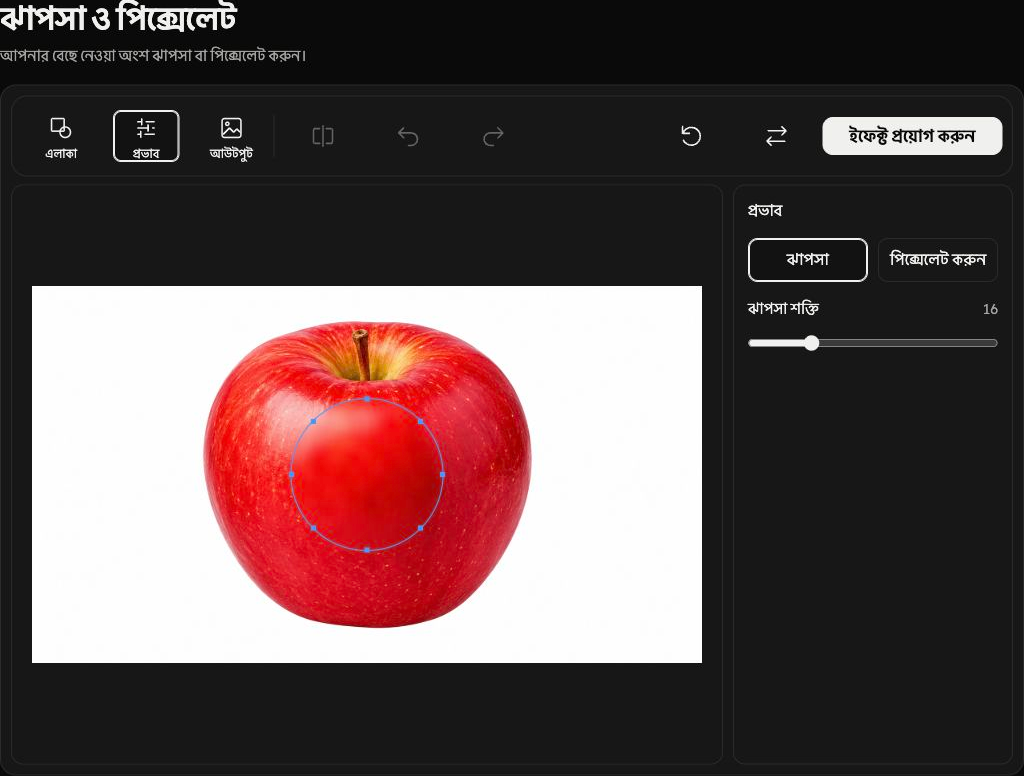
প্রভাব খুলুন। ঝাপসা সূক্ষ্ম বিবরণ ঝাপসা করে; আরও বেশি ঝাপসা করতে ঝাপসা শক্তি বাড়ান। পিক্সেলেট করুন সূক্ষ্ম বিবরণের বদলে ব্লক বসায়; বড় ব্লকের জন্য পিক্সেলেশন শক্তি বাড়ান। ডিফল্ট ইফেক্ট হলো 16 তীব্রতার ব্লার।
কম্পিউটারে প্রিভিউয়ের পাশের প্যানেলে সেটিংস দেখা যায়। টুলবারে এলাকা, প্রভাব ও আউটপুট থাকে, এরপর তুলনা ও সম্পাদনার বোতামগুলো থাকে।
প্রয়োগ করে যাচাই করুন
প্রিভিউয়ের পরিবর্তন প্রয়োগ করতে ইফেক্ট প্রয়োগ করুন বেছে নিন। প্রক্রিয়া শেষ হলে বোতামটি ডাউনলোড হয়ে যায়। বর্তমান ফলাফলের ওপর আরেকটি ইফেক্ট যোগ করতে অঞ্চলের সেটিংস আবার খুলুন। প্রতিবার প্রয়োগ একটি আলাদা সম্পাদনা ধাপ।
পূর্বাবস্থায় ফেরান সর্বশেষ প্রয়োগ করা ধাপ সরিয়ে দেয় এবং আবার করুন সেটি ফিরিয়ে আনে। এই বোতামগুলো প্রয়োগ করা ইফেক্ট অনুসরণ করে, বর্তমান নির্বাচনের প্রতিটি পরিবর্তন নয়।
কম্পিউটারে আগে ও পরে মূল ছবির সঙ্গে ইফেক্ট প্রয়োগের পরের ফলাফল তুলনা করে। দুই পাশ দেখতে বিভাজকটি টানুন; এই তুলনা সংরক্ষিত হয় না।
ফরম্যাট বেছে সংরক্ষণ করুন
আউটপুট খুলুন। ডিফল্টভাবে ইনপুট বিন্যাস সংরক্ষণ করুন নির্বাচিত থাকে। এর বদলে JPG, PNG, WebP বা AVIF বেছে নিতে পারেন। তারপর বর্তমানে প্রয়োগ করা ফলাফল সংরক্ষণ করতে ডাউনলোড বেছে নিন। নির্বাচনের সীমানা ও ব্রাশের আবরণ সংরক্ষিত হয় না।
ইনপুট ফরম্যাট বজায় রাখলে JPEG, PNG, WebP বা AVIF একই ফরম্যাটে থাকে; সম্পাদিত ছবি নতুন করে এনকোড করা হয়। HEIC/HEIF ছবিটি JPG হিসেবে, অথবা ছবিতে স্বচ্ছতা থাকলে PNG হিসেবে সংরক্ষিত হয়।
আউটপুটে মূল ছবির মাপ ও সর্বোচ্চ মান ব্যবহার করা হয়। PNG, WebP ও AVIF স্বচ্ছতা বজায় রাখে; JPG স্বচ্ছ অংশে সাদা পটভূমি ব্যবহার করে। শেয়ার করার আগে ফলাফল যাচাই করুন: ব্লার ও পিক্সেলেশন পরিচয় গোপন রাখার নিশ্চয়তা দেয় না।
ছবি বদলান, রিসেট করুন বা পুনরুদ্ধার করুন
অন্য ছবি নিতে প্রতিস্থাপন ব্যবহার করুন; ফোনে এর নাম নতুন ছবি। সফলভাবে ছবি বদলালে নতুন সম্পাদনা শুরু হয়। রিসেট বর্তমান মূল ছবিটি রেখে সব প্রয়োগ করা ইফেক্ট সরিয়ে দেয় এবং সক্রিয় নির্বাচন ছাড়া বৃত্ত, ইফেক্ট ও ব্রাশের ডিফল্ট সেটিংস এবং ইনপুট বিন্যাস সংরক্ষণ করুন ফিরিয়ে আনে।
ছবি খোলা অথবা ইফেক্ট প্রয়োগ বা পুনরুদ্ধার চলার সময় থামাতে বাতিল ব্যবহার করুন। ছবি বদলানো প্রত্যাখ্যাত বা বাতিল হলে আগের ছবি ও সম্পাদনা অক্ষত থাকে। কোনো ফাইল প্রত্যাখ্যাত হলে তার নাম ও কারণ পড়ুন, তারপর সীমার মধ্যে একটি সমর্থিত ছবি বেছে নিন। ব্রাশ নির্বাচন খুব জটিল হলে ব্রাশের আঁচড় মুছুন ব্যবহার করে আবার আঁকুন।