


Obrázky
Odstranění pozadí
Odstraňte pozadí. Nechte vyniknout hlavní motiv.
Komprese obrázků
Menší soubor. Zachované detaily.
Změna rozměrů
Najděte správné rozměry.
Obrázky do PDF
Spojte obrázky do jednoho dokumentu.
Obrázky do JPG
Převeďte obrázky do JPG.
Obrázky do PNG
Převeďte obrázky do PNG.
Obrázky do WebP
Převeďte obrázky do WebP.
Obrázky do AVIF
Převeďte obrázky do AVIF.
Zvětšení pomocí AI
Více pixelů pro váš další nápad.
Oříznutí
Ponechte to podstatné.
Tvorba koláží
Uspořádejte fotografie do koláže.
Tvorba GIFů
Rozhýbejte posloupnost obrázků.
Text a vodoznak
Přidejte text nebo vodoznak.
Otočení a převrácení
Otočte nebo zrcadlově převraťte obrázek.
Tvorba memů
Doplňte obrázek vtipnou hláškou.
Zvětšení pomocí AI
Více pixelů pro váš další nápad.
nebo sem přetáhněte obrázek
Podporuje JPEG, PNG a WebP · Až 50 MB na soubor
Jak používat AI Upscaler
Vyberte obrázek
Zvolte Vybrat obrázek nebo do panelu přetáhněte jeden statický obrázek JPEG, PNG či WebP. Soubor může mít až 50 MB. Animované obrázky a jiné formáty nejsou podporovány.
Zpracování pomocí AI se spustí automaticky a zdvojnásobí šířku i výšku. Před porovnáním nebo stažením počkejte na výsledek. Obrázek se zpracovává ve vašem prohlížeči.
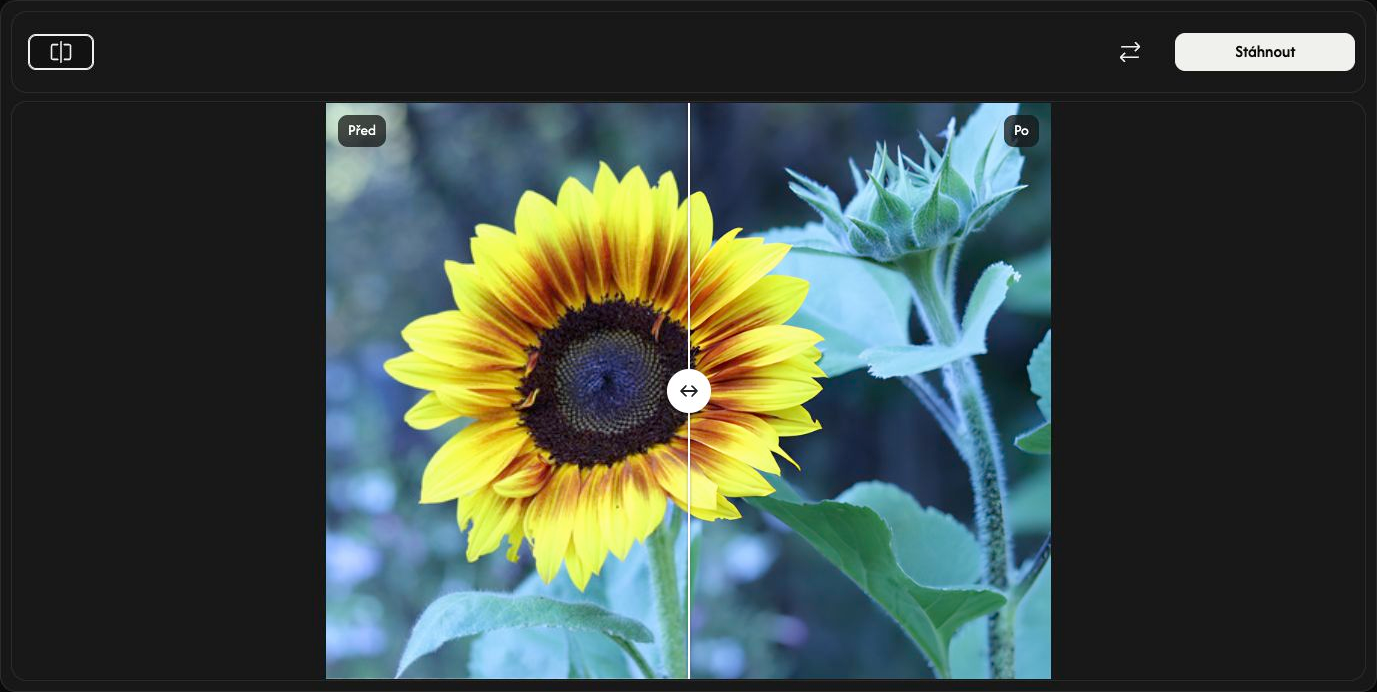
Porovnejte výsledek
Přetažením dělicí čáry porovnejte Před vlevo s Po vpravo. Porovnání přepíná mezi porovnáním a samotným výsledkem. Dělicí čáru můžete také vybrat klávesnicí a posouvat šipkami.
Změna náhledu nemění uložený obrázek ani znovu nespouští AI.
Uložte zvětšený obrázek
Zvolte Stáhnout vpravo na panelu nástrojů a počkejte, až prohlížeč dokončí stahování.
Obrázek se uloží s dvojnásobnou původní šířkou i výškou ve stejném formátu: JPEG, PNG nebo WebP. PNG a WebP zachovávají průhlednost. Původní soubor se nemění.
Vyberte další obrázek
Pomocí Nahradit vyberte další obrázek. Zvětší se automaticky. Chcete-li si ponechat aktuální výsledek, nejprve jej uložte.
Zrušit zastaví zpracování. U prvního obrázku se vrátíte k panelu výběru. Při zpracování náhradního obrázku zůstane nový originál, ale nebude k dispozici výsledek ke stažení; pro opětovné spuštění znovu vyberte obrázek.
Pokud se něco nepodaří
Postupujte podle zobrazené zprávy a vyberte podporovaný nebo menší obrázek. Zrušení výběru souboru nebo výběr neplatného náhradního souboru zachová stávající obrázek i výsledek. Přetahujte vždy pouze jeden obrázek.