


Obrázky
Odstranění pozadí
Odstraňte pozadí. Nechte vyniknout hlavní motiv.
Komprese obrázků
Menší soubor. Zachované detaily.
Změna rozměrů
Najděte správné rozměry.
Obrázky do PDF
Spojte obrázky do jednoho dokumentu.
Obrázky do JPG
Převeďte obrázky do JPG.
Obrázky do PNG
Převeďte obrázky do PNG.
Obrázky do WebP
Převeďte obrázky do WebP.
Obrázky do AVIF
Převeďte obrázky do AVIF.
Zvětšení pomocí AI
Více pixelů pro váš další nápad.
Oříznutí
Ponechte to podstatné.
Tvorba koláží
Uspořádejte fotografie do koláže.
Tvorba GIFů
Rozhýbejte posloupnost obrázků.
Text a vodoznak
Přidejte text nebo vodoznak.
Otočení a převrácení
Otočte nebo zrcadlově převraťte obrázek.
Tvorba memů
Doplňte obrázek vtipnou hláškou.
Tvorba GIFů
Rozhýbejte posloupnost obrázků.
nebo sem přetáhněte obrázky
Podporuje JPEG, PNG, WebP, AVIF a HEIC/HEIF · Až 20 MB na soubor
Jak používat Tvorba GIFů
Vyberte obrázky
Zvolte Vybrat obrázky nebo přetáhněte 2–50 statických obrázků JPEG, PNG, WebP, AVIF či HEIC/HEIF. Limit je 20 MB na soubor a celkem 200 MiB. Zpracování probíhá ve vašem prohlížeči.
Seřaďte snímky
Přetažením karty snímku změňte její pozici. GIF se přehrává podle čísel snímků.
+ přidá obrázky; × odebere snímek. Nahrazení obrázku zachová jeho pozici a dobu zobrazení.
Nastavte čas a opakování
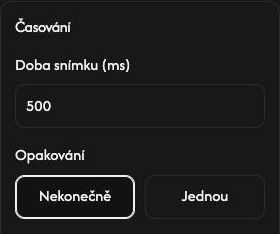
Otevřete Časování a nastavte Doba snímku (ms) pro všechny snímky. 500 ms znamená půl sekundy na snímek.
V Opakování je výchozí Nekonečně, tedy nepřetržité opakování. Jednou přehraje celou sekvenci jednou a zastaví na posledním snímku.
Změňte čas jednoho snímku
Otevřete tlačítko nastavení na snímku, změňte čas a zvolte Použít. Zrušit ponechá původní hodnotu.
Nejprve nastavte společný čas, potom časy jednotlivých snímků. Pozdější změna společného času v Časování přepíše všechny individuální časy.
Upravte plátno
V Plátno vychází První obrázek z prvního snímku; Největší použije největší šířku a výšku obrázků. Vlastní umožní nastavit Šířka (px) a výška (px). Obrázky se vejdou bez oříznutí. Velké rozměry mohou být automaticky zmenšeny.
Pro Pozadí vyberte Jednobarevné a barvu, nebo Průhledné, aby prázdné oblasti zůstaly průhledné.
Uložte GIF
Zvolte Stáhnout GIF pro vytvoření a uložení jednoho animovaného GIFu. Nechte stránku otevřenou až do dokončení. Malá ikona stažení na každém snímku ukládá jeho původní obrázek.
Stáhnout GIF je nad seznamem snímků. Původní soubory se nezmění.
Pokud nastane problém
Pokud je soubor odmítnut, postupujte podle uvedeného důvodu a řešení. Před odchodem GIF uložte: obnovení nebo zavření stránky snímky vymaže.