


Obrázky
Odstranění pozadí
Odstraňte pozadí. Nechte vyniknout hlavní motiv.
Komprese obrázků
Menší soubor. Zachované detaily.
Změna rozměrů
Najděte správné rozměry.
Obrázky do PDF
Spojte obrázky do jednoho dokumentu.
Obrázky do JPG
Převeďte obrázky do JPG.
Obrázky do PNG
Převeďte obrázky do PNG.
Obrázky do WebP
Převeďte obrázky do WebP.
Obrázky do AVIF
Převeďte obrázky do AVIF.
Zvětšení pomocí AI
Více pixelů pro váš další nápad.
Oříznutí
Ponechte to podstatné.
Tvorba koláží
Uspořádejte fotografie do koláže.
Tvorba GIFů
Rozhýbejte posloupnost obrázků.
Text a vodoznak
Přidejte text nebo vodoznak.
Otočení a převrácení
Otočte nebo zrcadlově převraťte obrázek.
Tvorba memů
Doplňte obrázek vtipnou hláškou.
Oříznutí
Ponechte to podstatné.
nebo sem přetáhněte obrázek
Podporuje JPEG, PNG, WebP, AVIF a HEIC/HEIF · Až 50 MB na soubor
Jak používat Oříznutí
Vyberte obrázek
Zvolte Vybrat obrázek nebo do panelu přetáhněte jeden statický obrázek JPEG, PNG, WebP, AVIF či HEIC/HEIF. Limit je 50 MB na soubor. Obrázek zůstává ve vašem prohlížeči.
Vyberte tvar a poměr stran
Otevřete Tvar. Zvolte Obdélník a Volný pro samostatné nastavení šířky a výšky, nebo pevný poměr, například 4:3. Kruh zachová kruhovou oblast.
Pro nepravidelný tvar zvolte Laso a tažením obkreslete oblast, kterou chcete zachovat. Uvolněním se obrys uzavře. Nové kreslení nahradí předchozí obrys.
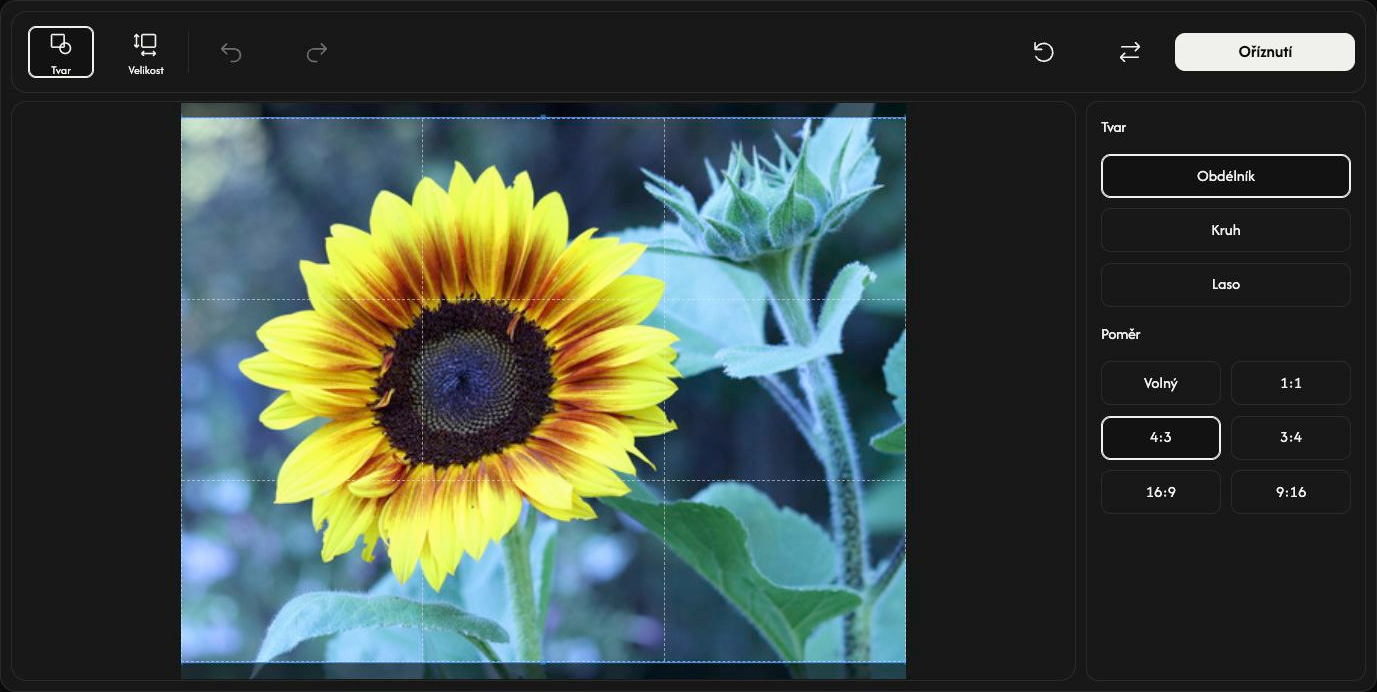
Upravte oblast, kterou chcete zachovat
Tažením uvnitř obdélníku nebo kruhu jej přesuňte. Tažením úchytů na okrajích nebo v rozích měňte jeho velikost. Samotný obrázek zůstává na místě.
Pro přesné hodnoty otevřete Velikost. X a Y určují počáteční polohu; šířka a výška určují velikost výřezu v pixelech. Pevný poměr propojí šířku s výškou. Zavřete Velikost, abyste mohli opět měnit velikost úchyty. U Laso nejsou tato nastavení dostupná.
Prohlédněte si výřez
Zvolte Oříznutí pro zobrazení výsledku. Stejné tlačítko se změní na Stáhnout. Zpět vás vrátí k úpravám; Znovu obnoví použité oříznutí. Obnovit zachová obrázek a obnoví počáteční výběr a nastavení.
Uložte obrázek
Zvolte Stáhnout napravo na panelu nástrojů a počkejte na dokončení stahování. Po uložení vyberte jiný obrázek pomocí Nahradit.
Výstupní formát se vybere automaticky. Při použití kruhu nebo lasa se JPEG změní na PNG, aby oblast mimo tvar zůstala průhledná. HEIC/HEIF se změní na JPEG, nebo na PNG, pokud obsahuje průhlednost. PNG, WebP a AVIF zachovají svůj formát. Původní soubor se nezmění.
Když se něco nepodaří
Řiďte se příčinou a řešením uvedenými ve zprávě. Vybírejte vždy jen jeden podporovaný statický obrázek. Zrušení výběru souboru nebo výběr neplatné náhrady zachová současný obrázek. Před opuštěním stránky výsledek uložte.