


Näin käytät työkalua Sumennus ja pikselöinti
Avaa yksi kuva
Valitse Valitse kuva tai vedä yksi staattinen JPEG-, PNG-, WebP-, AVIF- tai HEIC/HEIF-kuva latausalueelle. Raja on 40 MiB kuvaa kohti. Animoituja kuvia ja SVG:tä ei tueta.
Valitse alue
Avaa Alue ja valitse Koko alue koko kuvalle, Suorakulmio suorakulmaiselle valinnalle, Ympyrä ympyränmuotoiselle valinnalle tai Sivellin alueen maalaamiseen. Aloitustila on Ympyrä, eikä valinta ole aktiivinen. Avaa Alue aktivoidaksesi valinnan ennen sen muokkaamista.
Siirrä suorakulmiota tai ympyrää vetämällä sen ääriviivan sisältä ja muuta kokoa vetämällä kahvoista. Puhelimissa ja tietokoneissa tila valitaan alueen pudotusvalikosta; tableteissa näkyy neljä painiketta.
Maalaa valinta siveltimellä
Kun Sivellin on valittuna, Siveltimen koko muuttaa vedon leveyttä ja Siveltimen pehmeys pehmentää reunoja. Oletusarvot ovat koko 5% ja pehmeys 25%. Maalaa käsiteltävä alue; Tyhjennä siveltimen vedot poistaa nykyisen sivellinvalinnan kumoamatta jo käytettyjä tehosteita.
Siveltimen väri muuttaa vain näkyvän valintakerroksen väriä, ei tallennettua kuvaa. Valitse väri tietokoneen tai tabletin ponnahduspaneelista. Puhelimen värivalintaikkunassa ovat Ruudukko, Spektri ja Liukusäätimet.
Aseta tehoste ja voimakkuus
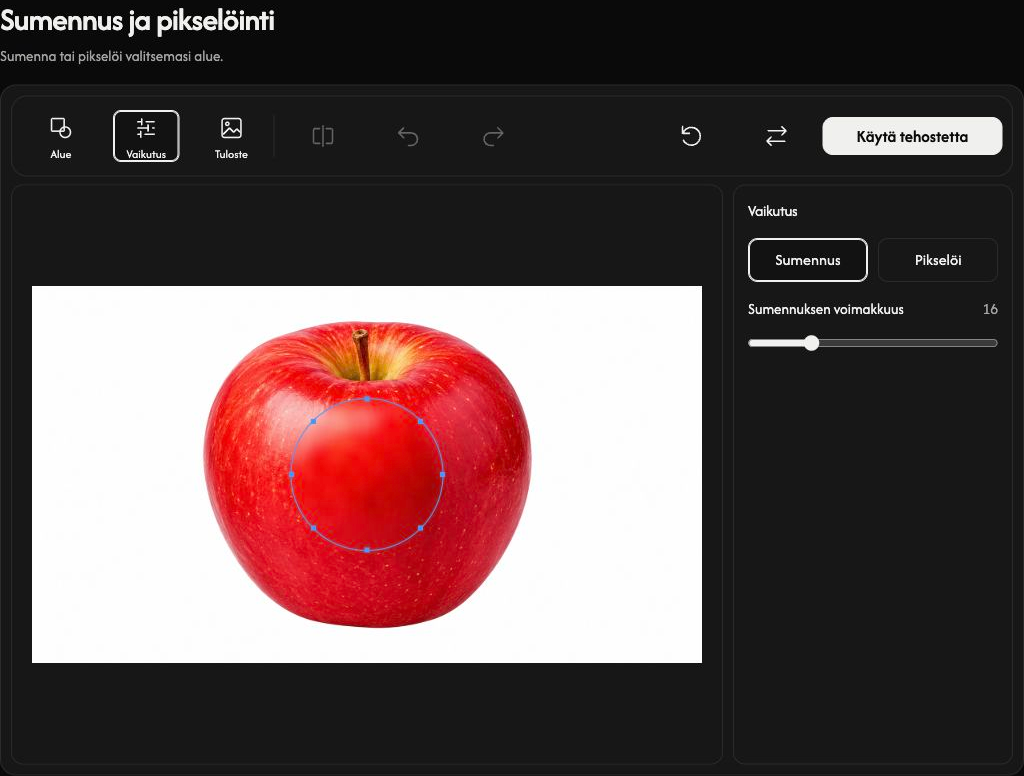
Avaa Vaikutus. Sumennus pehmentää yksityiskohtia; kasvata Sumennuksen voimakkuus -arvoa voimakkaampaa sumennusta varten. Pikselöi korvaa yksityiskohdat lohkoilla; kasvata Pikseloitumisen vahvuus -arvoa suurempia lohkoja varten. Oletuksena on Blur, jonka voimakkuus on 16.
Tietokoneessa asetukset näkyvät esikatselun vieressä olevassa paneelissa. Työkalurivillä ovat Alue, Vaikutus ja Tuloste, joiden jälkeen tulevat vertailu- ja muokkaustoiminnot.
Käytä ja tarkista
Valitse Käytä tehostetta, niin esikatselun tehoste otetaan käyttöön. Painikkeeksi vaihtuu Lataa, kun käsittely on valmis. Avaa aluevalinta uudelleen lisätäksesi toisen tehosteen nykyisen tuloksen päälle. Jokainen käyttökerta on erillinen muokkausvaihe.
Kumoa kumoaa viimeksi käytetyn vaiheen ja Tee uudelleen palauttaa sen. Painikkeet seuraavat käytettyjä tehosteita, eivät nykyisen valinnan jokaista säätöä.
Tietokoneessa Ennen ja jälkeen vertaa alkuperäistä kuvaa käsiteltyyn tulokseen. Vedä jakajaa tarkastellaksesi molempia puolia; vertailunäkymää ei tallenneta.
Valitse muoto ja tallenna
Avaa Tuloste. Säilytä syöttömuoto on oletuksena valittuna. Voit valita sen sijaan JPG-, PNG-, WebP- tai AVIF-muodon. Valitse sitten Lataa tallentaaksesi nykyisen käsitellyn tuloksen. Valinnan ääriviivoja ja siveltimen peittokerrosta ei tallenneta.
Kun syötteen muoto säilytetään, JPEG, PNG, WebP tai AVIF tallennetaan samassa muodossa; muokattu kuva koodataan uudelleen. HEIC/HEIF tallennetaan JPG-muodossa tai PNG-muodossa, jos kuvassa on läpinäkyvyyttä.
Tulos käyttää parasta laatua ja alkuperäisen kuvan mittoja. PNG, WebP ja AVIF säilyttävät läpinäkyvyyden; JPG käyttää läpinäkyvillä alueilla valkoista taustaa. Tarkista tulos ennen jakamista: sumennus ja pikselöinti eivät takaa anonymisointia.
Vaihda, nollaa tai palauta
Valitse toinen kuva painikkeella Korvaa; puhelimissa sen nimi on Uusi kuva. Onnistunut vaihto aloittaa uuden muokkauksen. Palauta säilyttää nykyisen lähdekuvan, poistaa kaikki käytetyt tehosteet ja palauttaa Ympyrä-tilan ilman aktiivista valintaa, tehosteen ja siveltimen oletusasetukset sekä Säilytä syöttömuoto -valinnan.
Pysäytä kuvan avaaminen tai tehosteen käyttöönotto tai palauttaminen painikkeella Peruuta. Hylätty tai peruutettu kuvanvaihto säilyttää aiemman kuvan ja muokkaukset. Jos tiedosto hylätään, lue sen nimi ja syy ja valitse sitten tuettu kuva, joka alittaa rajan. Jos sivellinvalinta on liian monimutkainen, valitse Tyhjennä siveltimen vedot ja maalaa uudelleen.