


Come usare Sfoca e pixela
Aprire un’immagine
Scegli Seleziona un’immagine, oppure trascina un’immagine statica JPEG, PNG, WebP, AVIF o HEIC/HEIF nell’area di caricamento. Il limite è di 40 MiB per immagine. Le immagini animate e il formato SVG non sono supportati.
Scegliere l’area
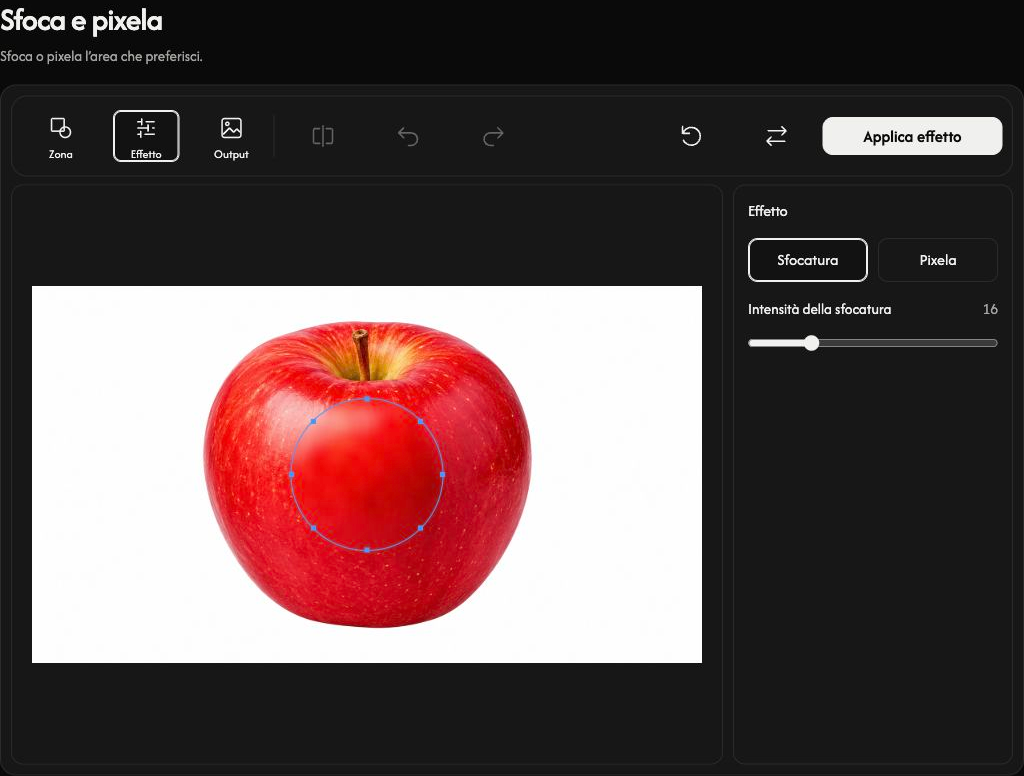
Apri Zona e scegli Intervallo completo per l’intera immagine, Rettangolo per una selezione rettangolare, Cerchio per una selezione circolare, oppure Pennello per dipingere un’area. La modalità iniziale è Cerchio, senza alcuna selezione attiva. Apri Zona per attivare la selezione prima di modificarla.
Per un rettangolo o un cerchio, trascina all’interno del contorno per spostarlo e trascina le maniglie per ridimensionarlo. Su telefono e computer, seleziona la modalità dal menu a discesa Area; sui tablet sono disponibili quattro pulsanti.
Dipingere una selezione con il pennello
Con Pennello selezionato, Dimensione del pennello cambia la larghezza del tratto e Morbidezza del pennello ne sfuma i bordi. I valori predefiniti sono 5% per la dimensione e 25% per la morbidezza. Dipingi sull’area da elaborare; usa Cancella i tratti del pennello per cancellare la selezione corrente del pennello senza annullare gli effetti già applicati.
Colore del pennello cambia solo il colore della selezione visibile in sovrimpressione, non l’immagine salvata. Su computer e tablet, scegli un colore nel riquadro a comparsa. Su telefono, la finestra dei colori offre Griglia, Spettro e Cursori.
Impostare l’effetto e l’intensità
Apri Effetto. Sfocatura attenua i dettagli; aumenta Intensità della sfocatura per una sfocatura più forte. Pixela sostituisce i dettagli con blocchi; aumenta Forza della pixelizzazione per ottenere blocchi più grandi. L’impostazione predefinita è la sfocatura con intensità 16.
Su computer, le impostazioni appaiono nel pannello accanto all’anteprima. La barra degli strumenti contiene Zona, Effetto e Output, seguiti dalle azioni di confronto e modifica.
Applicare e controllare
Scegli Applica effetto per confermare l’anteprima. Al termine dell’elaborazione, il pulsante diventa Scarica. Apri di nuovo Area per aggiungere un altro effetto al risultato corrente. Ogni applicazione è un passaggio di modifica separato.
Annulla modifica rimuove l’ultimo passaggio applicato e Ripeti modifica lo ripristina. Questi pulsanti seguono gli effetti applicati, non ogni regolazione della selezione corrente.
Su computer, Prima e dopo confronta l’originale con il risultato dopo l’applicazione degli effetti. Trascina il divisore per esaminare entrambi i lati; questo confronto non viene salvato.
Scegliere il formato e salvare
Apri Output. Conserva il formato di input è selezionato per impostazione predefinita. Puoi invece scegliere JPG, PNG, WebP o AVIF. Poi scegli Scarica per salvare il risultato corrente con gli effetti applicati. I contorni della selezione e la sovrimpressione del pennello non vengono salvati.
Mantenendo il formato di ingresso, JPEG, PNG, WebP e AVIF restano nel rispettivo formato; l’immagine modificata viene ricodificata. HEIC/HEIF viene salvato come JPG, oppure PNG se l’immagine contiene trasparenza.
L’output usa la qualità massima alle dimensioni originali dell’immagine. PNG, WebP e AVIF mantengono la trasparenza; JPG usa uno sfondo bianco per le aree trasparenti. Controlla il risultato prima di condividerlo: sfocatura e pixelatura non garantiscono l’anonimizzazione.
Sostituire, reimpostare o recuperare
Usa Sostituisci per un’altra immagine; su telefono questa funzione si chiama Nuova immagine. Una sostituzione riuscita avvia una nuova modifica. Ripristina mantiene l’immagine sorgente corrente e rimuove tutti gli effetti applicati, ripristinando Cerchio senza selezione attiva, le impostazioni predefinite dell’effetto e del pennello, e Conserva il formato di input.
Usa Annulla durante l’apertura di un’immagine o l’applicazione o il ripristino di un effetto per interrompere l’operazione. Una sostituzione rifiutata o annullata conserva l’immagine e le modifiche precedenti. Se un file viene rifiutato, leggi il nome e il motivo, quindi scegli un’immagine supportata entro il limite. Se la selezione del pennello è troppo complessa, usa Cancella i tratti del pennello e dipingila di nuovo.