


So verwenden Sie Weichzeichnen und verpixeln
Ein Bild öffnen
Wählen Sie Bild auswählen oder ziehen Sie ein unbewegtes JPEG-, PNG-, WebP-, AVIF- oder HEIC/HEIF-Bild in den Uploadbereich. Die Grenze beträgt 40 MiB pro Bild. Animierte Bilder und SVG werden nicht unterstützt.
Den Bereich wählen
Öffnen Sie Bereich und wählen Sie Gesamter Bereich für das gesamte Bild, Rechteck für eine rechteckige Auswahl, Kreis für eine kreisförmige Auswahl oder Pinsel, um einen Bereich zu malen. Anfangs ist Kreis eingestellt, ohne aktive Auswahl. Öffnen Sie Bereich, um die Auswahl vor dem Bearbeiten zu aktivieren.
Ziehen Sie innerhalb des Umrisses, um ein Rechteck oder einen Kreis zu verschieben, und an den Griffen, um die Größe zu ändern. Auf Smartphones und Computern wählen Sie den Modus im Area-Dropdown; auf Tablets werden vier Schaltflächen angezeigt.
Eine Auswahl mit dem Pinsel malen
Wenn Pinsel ausgewählt ist, ändert Pinselgröße die Strichbreite und Pinselweichheit macht die Kanten weicher. Die Standardwerte sind 5 % Größe und 25 % Weichheit. Übermalen Sie den gewünschten Bereich. Mit Pinselstriche löschen löschen Sie die aktuelle Pinselauswahl, ohne bereits angewendete Effekte rückgängig zu machen.
Pinselfarbe ändert nur die sichtbare Auswahlüberlagerung, nicht das gespeicherte Bild. Wählen Sie auf Computern und Tablets eine Farbe im Popover. Auf Smartphones bietet der Farbdialog Raster, Spektrum und Schieberegler.
Effekt und Stärke einstellen
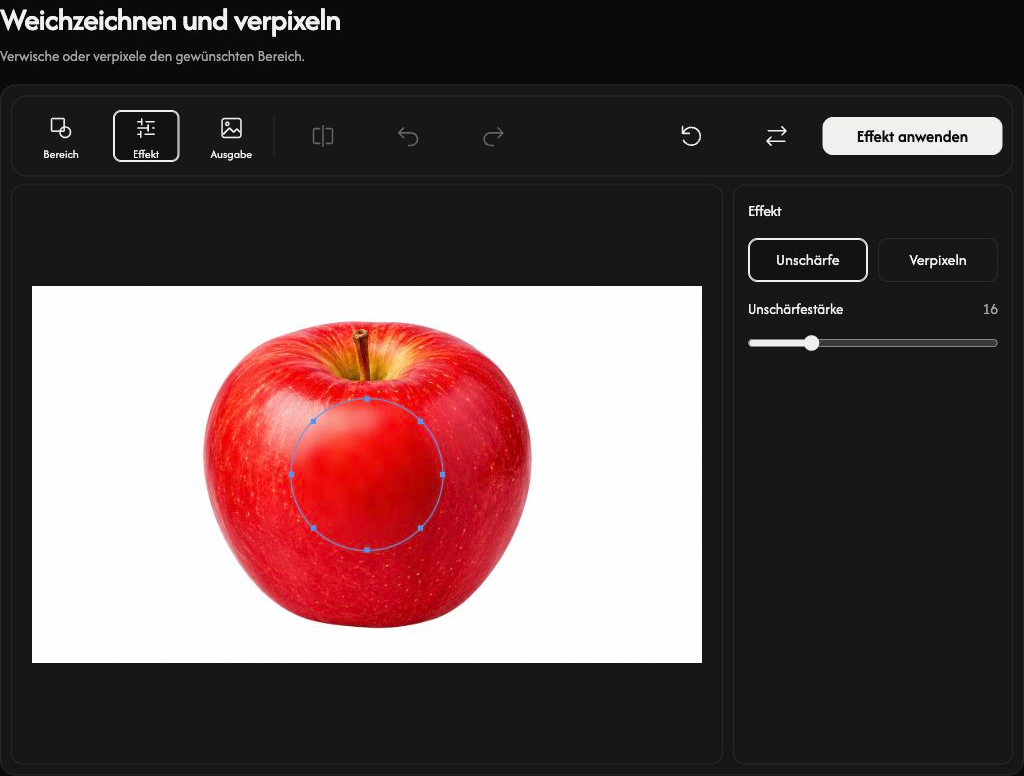
Öffnen Sie Effekt. Unschärfe zeichnet Details weich; erhöhen Sie Unschärfestärke für stärkere Unschärfe. Verpixeln ersetzt Details durch Blöcke; erhöhen Sie Pixelierungsstärke für größere Blöcke. Standardmäßig ist Weichzeichnen mit Stärke 16 eingestellt.
Auf Computern erscheinen die Einstellungen im Bereich neben der Vorschau. Die Werkzeugleiste enthält Bereich, Effekt und Ausgabe, gefolgt von den Vergleichs- und Bearbeitungsfunktionen.
Anwenden und prüfen
Wählen Sie Effekt anwenden, um die Vorschau zu übernehmen. Nach Abschluss der Verarbeitung wechselt die Schaltfläche zu Herunterladen. Öffnen Sie Area erneut, um dem aktuellen Ergebnis einen weiteren Effekt hinzuzufügen. Jede Anwendung ist ein eigener Bearbeitungsschritt.
Rückgängig entfernt den zuletzt angewendeten Schritt und Wiederholen stellt ihn wieder her. Diese Schaltflächen beziehen sich auf angewendete Effekte, nicht auf jede Anpassung der aktuellen Auswahl.
Auf Computern vergleicht Vorher und nachher das Original mit dem Ergebnis nach Anwendung der Effekte. Ziehen Sie die Trennlinie, um beide Seiten zu prüfen; dieser Vergleich wird nicht gespeichert.
Format wählen und speichern
Öffnen Sie Ausgabe. Eingabeformat beibehalten ist standardmäßig ausgewählt. Stattdessen können Sie JPG, PNG, WebP oder AVIF wählen. Wählen Sie anschließend Herunterladen, um das aktuelle Ergebnis mit den angewendeten Effekten zu speichern. Auswahlumrisse und Pinselüberlagerung werden nicht gespeichert.
Beim Beibehalten des Eingabeformats bleiben JPEG, PNG, WebP und AVIF im jeweiligen Format; das bearbeitete Bild wird neu codiert. HEIC/HEIF wird als JPG gespeichert oder als PNG, wenn das Bild Transparenz enthält.
Die Ausgabe verwendet maximale Qualität bei den ursprünglichen Bildabmessungen. PNG, WebP und AVIF erhalten Transparenz; JPG verwendet einen weißen Hintergrund für transparente Bereiche. Prüfen Sie das Ergebnis vor dem Teilen: Weichzeichnen und Verpixeln garantieren keine Anonymisierung.
Ersetzen, zurücksetzen oder wiederherstellen
Verwenden Sie Ersetzen für ein anderes Bild; auf Smartphones heißt diese Funktion Neues Bild. Ein erfolgreicher Austausch beginnt eine neue Bearbeitung. Zurücksetzen behält das aktuelle Quellbild bei und entfernt alle angewendeten Effekte. Dabei werden Kreis ohne aktive Auswahl, die Standardeinstellungen für Effekt und Pinsel sowie Eingabeformat beibehalten wiederhergestellt.
Verwenden Sie Abbrechen, während ein Bild geöffnet oder ein Effekt angewendet oder wiederhergestellt wird, um den Vorgang zu stoppen. Wird ein Austausch abgelehnt oder abgebrochen, bleiben das vorherige Bild und Ihre Bearbeitungen erhalten. Lesen Sie bei einer abgelehnten Datei deren Namen und den Grund und wählen Sie dann ein unterstütztes Bild innerhalb der Größenbegrenzung. Ist die Pinselauswahl zu komplex, verwenden Sie Pinselstriche löschen und malen Sie sie erneut.