


Como usar Desfocar e pixelizar
Abra uma imagem
Escolha Selecionar uma imagem ou arraste uma imagem estática JPEG, PNG, WebP, AVIF ou HEIC/HEIF para a área de envio. O limite é de 40 MiB por imagem. Imagens animadas e SVG não são aceitos.
Escolha a área
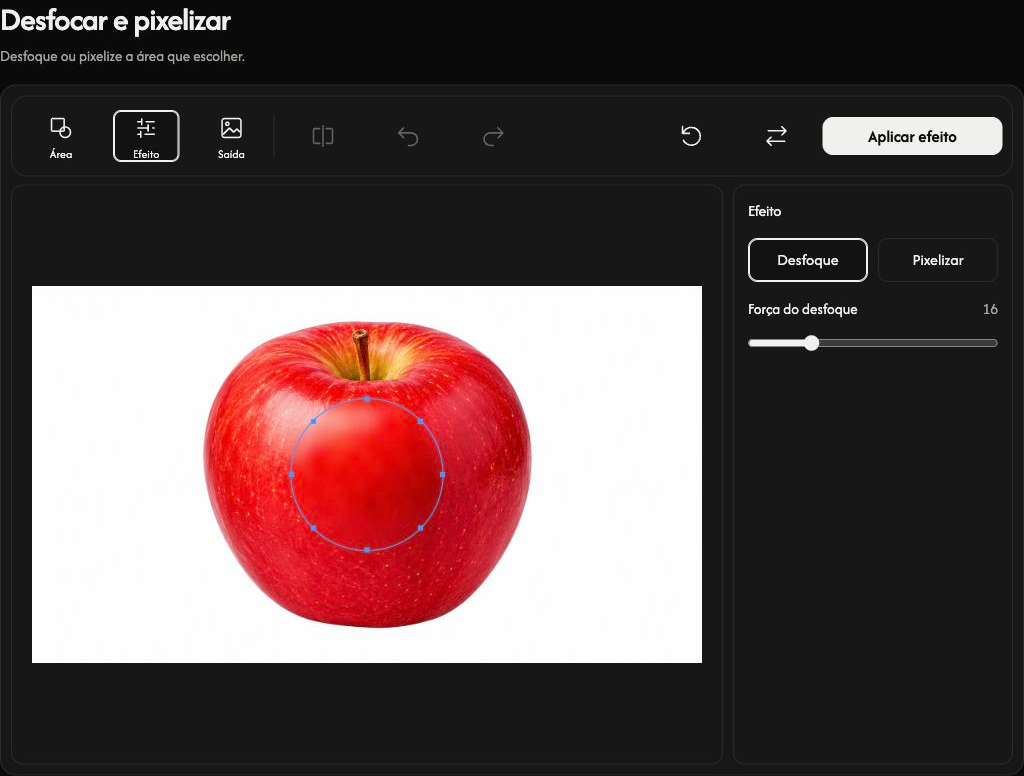
Abra Área e escolha Intervalo completo para a imagem inteira, Retângulo para uma seleção retangular, Círculo para uma seleção circular ou Pincel para pintar uma área. O modo inicial é Círculo, sem nenhuma seleção ativa. Abra Área para ativar a seleção antes de editá-la.
Em um retângulo ou círculo, arraste dentro do contorno para movê-lo e arraste as alças para redimensioná-lo. Em celulares e computadores, escolha o modo no menu suspenso Area; em tablets, há quatro botões.
Pinte uma seleção com o pincel
Com Pincel selecionado, Tamanho do pincel altera a largura do traço e Suavidade do pincel suaviza suas bordas. Os valores iniciais são 5% de tamanho e 25% de suavidade. Pinte a área que deseja processar; Limpar traços do pincel apaga a seleção atual do pincel sem desfazer os efeitos já aplicados.
Cor do pincel altera apenas a cor visível da seleção, não a imagem salva. Em computadores e tablets, escolha a cor no painel flutuante. Em celulares, a caixa de diálogo de cores oferece Grade, Espectro e Controles deslizantes.
Defina o efeito e a intensidade
Abra Efeito. Desfoque suaviza os detalhes; aumente Força do desfoque para um desfoque mais forte. Pixelizar transforma detalhes em blocos; aumente Força de pixelização para blocos maiores. O padrão é Blur com intensidade 16.
Em computadores, as configurações aparecem no painel ao lado da prévia. A barra contém Área, Efeito e Saída, seguidos das ações de comparação e edição.
Aplique e confira
Escolha Aplicar efeito para confirmar a prévia. Ao terminar o processamento, o botão muda para Baixar. Abra Area novamente para adicionar outro efeito sobre o resultado atual. Cada aplicação é uma etapa de edição separada.
Desfazer desfaz a última etapa aplicada e Refazer a restaura. Esses botões acompanham os efeitos aplicados, não cada ajuste da seleção atual.
Em computadores, Antes e depois compara o original com o resultado aplicado. Arraste o divisor para conferir os dois lados; essa comparação não é salva.
Escolha o formato e salve
Abra Saída. Preservar formato de entrada vem selecionado por padrão. Você também pode escolher JPG, PNG, WebP ou AVIF. Depois, escolha Baixar para salvar o resultado aplicado atual. Os contornos da seleção e a sobreposição do pincel não são salvos.
Preservar o formato de entrada mantém JPEG, PNG, WebP e AVIF no mesmo formato; a imagem editada é recodificada. HEIC/HEIF é salvo como JPG ou como PNG quando há transparência.
A saída usa qualidade máxima e as dimensões originais da imagem. PNG, WebP e AVIF preservam a transparência; JPG usa fundo branco nas áreas transparentes. Confira o resultado antes de compartilhar: desfoque e pixelização não garantem anonimização.
Substitua, redefina ou recupere
Use Substituir para escolher outra imagem; em celulares, o botão é Nova imagem. Uma substituição bem-sucedida inicia uma nova edição. Redefinir mantém a imagem de origem atual e remove todos os efeitos aplicados, restaurando Círculo sem seleção ativa, as configurações iniciais de efeito e pincel e Preservar formato de entrada.
Use Cancelar enquanto uma imagem é aberta ou um efeito é aplicado ou restaurado para interromper a operação. Uma substituição rejeitada ou cancelada mantém a imagem e as edições anteriores. Se um arquivo for rejeitado, leia seu nome e o motivo e escolha uma imagem compatível dentro do limite. Se a seleção do pincel estiver complexa demais, use Limpar traços do pincel e pinte novamente.