


Obrázky
Odstranění pozadí
Odstraňte pozadí. Nechte vyniknout hlavní motiv.
Komprese obrázků
Menší soubor. Zachované detaily.
Změna rozměrů
Najděte správné rozměry.
Obrázky do PDF
Spojte obrázky do jednoho dokumentu.
Obrázky do JPG
Převeďte obrázky do JPG.
Obrázky do PNG
Převeďte obrázky do PNG.
Obrázky do WebP
Převeďte obrázky do WebP.
Obrázky do AVIF
Převeďte obrázky do AVIF.
Zvětšení pomocí AI
Více pixelů pro váš další nápad.
Oříznutí
Ponechte to podstatné.
Tvorba koláží
Uspořádejte fotografie do koláže.
Tvorba GIFů
Rozhýbejte posloupnost obrázků.
Text a vodoznak
Přidejte text nebo vodoznak.
Otočení a převrácení
Otočte nebo zrcadlově převraťte obrázek.
Tvorba memů
Doplňte obrázek vtipnou hláškou.
Změna rozměrů
Najděte správné rozměry.
Jak používat Resizer
Vyberte obrázky
Zvolte Vybrat obrázky nebo přetáhněte obrázky do panelu. Než začnete měnit jejich velikost, počkejte na jejich otevření.
Přidejte až 50 souborů JPEG, PNG, WebP, GIF nebo SVG, každý o velikosti nejvýše 50 MB. Animované obrázky musí být ve formátu GIF; APNG ani animovaný WebP nejsou podporovány. Nepodporované soubory nezabírají místo v seznamu.
Nastavte velikost všech obrázků
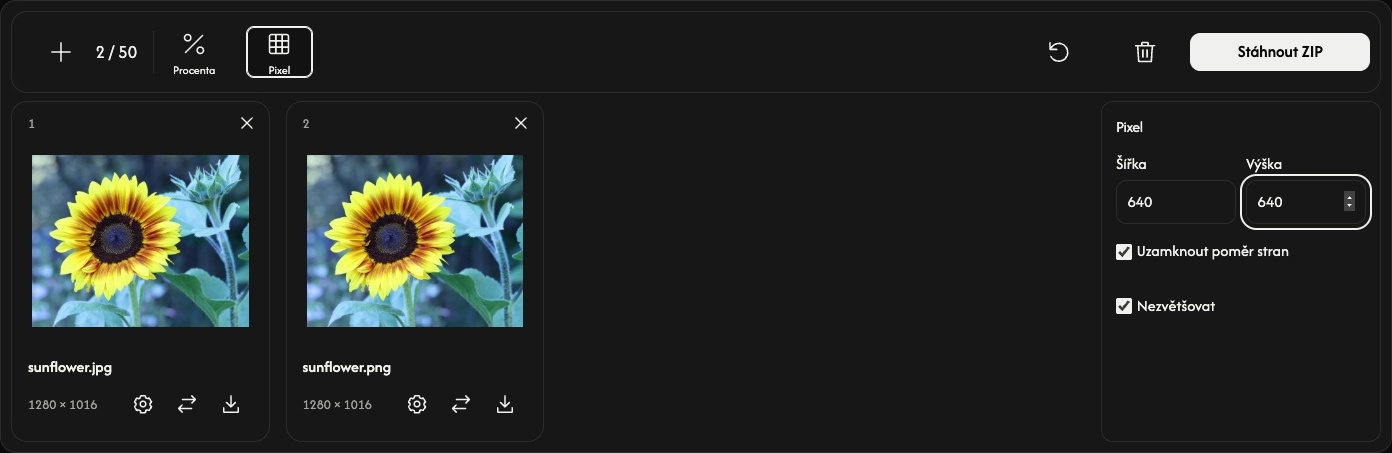
Na panelu nástrojů zvolte Procenta nebo Pixel. Nastavení se otevře vedle seznamu souborů.
Výchozí hodnota Procenta je 50%, což zmenší šířku i výšku na polovinu. Posuvníkem nebo předvolbou vyberte 1–200%.
Pro konkrétní rozměry zvolte Pixel a zadejte Šířka nebo Výška. Se zapnutou volbou Uzamknout poměr stran stačí jeden rozměr. U více obrázků zadání obou rozměrů přizpůsobí každý obrázek do těchto mezí při zachování jeho proporcí.
Volbu Uzamknout poměr stran vypněte pouze tehdy, chcete-li přesnou šířku i výšku, které mohou obrázek deformovat. Nezvětšovat zabraňuje zvětšování v režimu Pixel; režim Procenta neomezuje.
Změna společného nastavení nahradí nastavení všech obrázků a vymaže předchozí výsledky. Nejprve nastavte společnou velikost, potom případné individuální úpravy.
Upravte jeden obrázek — volitelné
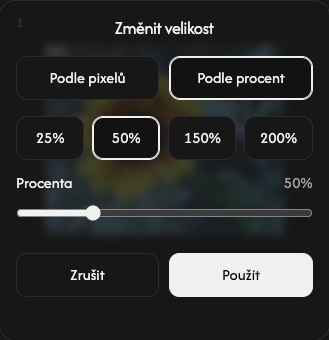
Chcete-li obrázku nastavit jinou velikost, zvolte na jeho kartě ikonu ozubeného kola.
Zvolte Podle pixelů nebo Podle procent, nastavte velikost a poté zvolte Použít. Velikost obrázku se ihned změní. Zrušit zavře nastavení bez použití změn.
Ostatní obrázky si ponechají své nastavení. Hlavní stažení zahrne i tento individuální výsledek.
Změňte velikost a uložte
Na pravém konci panelu nástrojů zvolte Stáhnout nebo Stáhnout ZIP.
Obrázky, které ještě potřebují změnu velikosti, se zpracují a automaticky uloží. Jeden obrázek se uloží jako soubor; více obrázků společně jako ZIP. Vstupní formát se zachová, včetně animace GIF. Každá karta ukazuje původní a výsledné rozměry.
Ikona stažení na kartě uloží její aktuální výsledek. Dokud velikost obrázku nezměníte, tato ikona uloží originál.
Přidejte, seřaďte nebo odeberte obrázky
Pomocí + nebo Přidat obrázky přidáte soubory bez změny stávajících obrázků. Nové obrázky použijí aktuální společné nastavení. Ikona nahrazení vymění obrázek na jedné kartě a použije na něj aktuální společné nastavení.
Přetažením karty změníte pořadí v seznamu. Obrázek, jeho nastavení i výsledek se přesunou společně.
Pomocí × na kartě odeberete daný obrázek. Ikona koše po potvrzení odebere všechny obrázky.
Začněte další úlohu
Obnovit vedle ikony koše zachová soubory a jejich pořadí, vymaže výsledky a obnoví Procenta 50%. Výsledky, které chcete ponechat, nejprve uložte.
Když se něco nepodaří
Pokud soubor nelze otevřít, vyberte jiný obrázek. Pokud změna velikosti selže, upravte rozměry daného obrázku a zkuste znovu Použít, nebo obrázek nahraďte. Pokud selže vytvoření ZIP, dostupné výsledky lze stále uložit pomocí ikon stažení na kartách.