


Cách sử dụng Làm mờ & Pixel hóa
Mở một ảnh
Chọn Chọn ảnh, hoặc kéo một ảnh tĩnh JPEG, PNG, WebP, AVIF hay HEIC/HEIF vào vùng tải lên. Giới hạn là 40 MiB mỗi ảnh. Không hỗ trợ ảnh động và SVG.
Chọn vùng
Mở Khu vực, rồi chọn Toàn bộ dải cho toàn bộ ảnh, Hình chữ nhật cho vùng hình chữ nhật, Vòng tròn cho vùng hình tròn hoặc Cọ để tô vùng chọn. Chế độ ban đầu là Vòng tròn, chưa có vùng chọn hoạt động. Mở Khu vực để kích hoạt vùng chọn trước khi chỉnh sửa.
Với hình chữ nhật hoặc hình tròn, kéo bên trong đường viền để di chuyển và kéo các tay nắm để đổi kích thước. Trên điện thoại và máy tính, chọn chế độ từ danh sách thả xuống của vùng chọn; máy tính bảng hiển thị bốn nút.
Tô vùng chọn bằng cọ
Khi chọn Cọ, Kích thước cọ thay đổi độ rộng nét cọ và Độ mềm của cọ làm mềm viền nét. Mặc định là kích thước 5% và độ mềm 25%. Tô lên vùng cần xử lý; dùng Xóa nét cọ để xóa vùng chọn bằng cọ hiện tại mà không hoàn tác các hiệu ứng đã áp dụng.
Màu cọ chỉ thay đổi màu lớp phủ hiển thị vùng chọn, không thay đổi ảnh được lưu. Trên máy tính hoặc máy tính bảng, chọn màu trong bảng bật lên. Trên điện thoại, hộp thoại màu có Lưới, Quang phổ và Thanh trượt.
Chọn hiệu ứng và cường độ
Mở Hiệu ứng. Làm mờ làm mờ chi tiết; tăng Độ mờ để làm mờ mạnh hơn. Làm vỡ hạt thay chi tiết bằng các khối; tăng Độ bền pixel để có khối lớn hơn. Mặc định là Blur với cường độ 16.
Trên máy tính, phần cài đặt nằm trong bảng bên cạnh bản xem trước. Thanh công cụ gồm Khu vực, Hiệu ứng và Đầu ra, tiếp theo là các thao tác so sánh và chỉnh sửa.
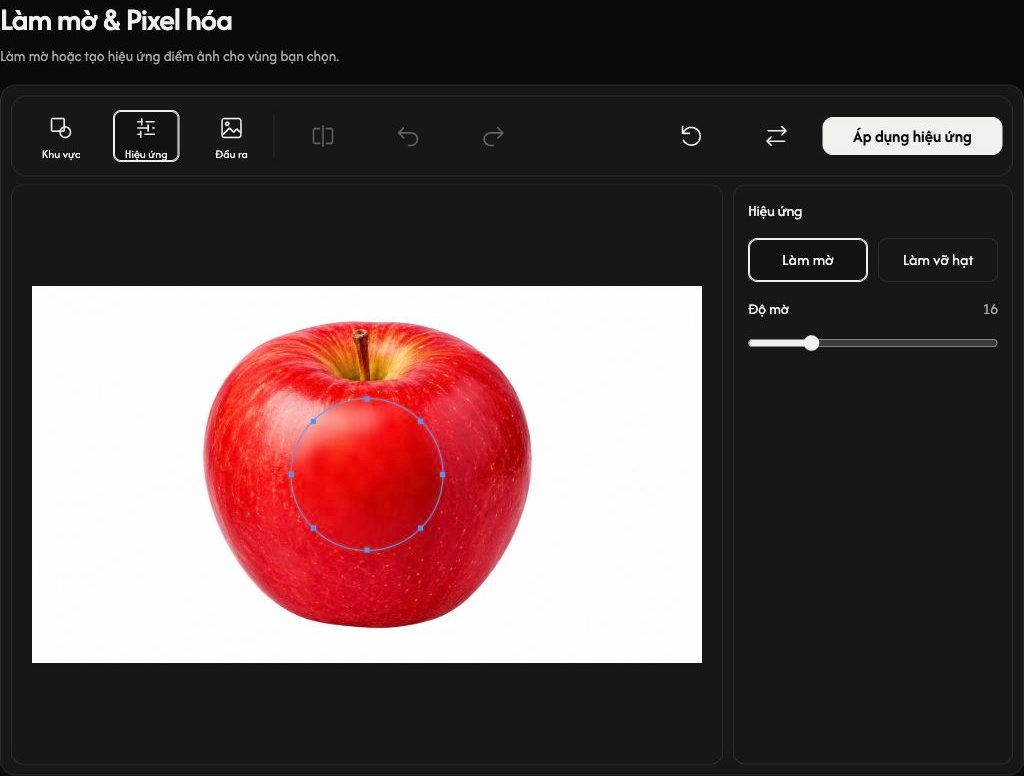
Áp dụng và kiểm tra
Chọn Áp dụng hiệu ứng để áp dụng bản xem trước. Nút đổi thành Tải xuống khi xử lý xong. Mở lại phần vùng chọn để thêm một hiệu ứng nữa lên kết quả hiện tại. Mỗi lần áp dụng là một bước chỉnh sửa riêng.
Hoàn tác hoàn tác bước áp dụng gần nhất và Làm lại khôi phục bước đó. Hai nút này theo dõi các hiệu ứng đã áp dụng, không theo dõi từng điều chỉnh của vùng chọn hiện tại.
Trên máy tính, Trước và sau so sánh ảnh gốc với kết quả đã áp dụng. Kéo đường chia để kiểm tra hai bên; chế độ so sánh này không được lưu vào ảnh.
Chọn định dạng và lưu
Mở Đầu ra. Giữ nguyên định dạng đầu vào được chọn mặc định. Bạn cũng có thể chọn JPG, PNG, WebP hoặc AVIF. Sau đó chọn Tải xuống để lưu kết quả đã áp dụng hiện tại. Đường viền vùng chọn và lớp phủ cọ không được lưu.
Giữ định dạng đầu vào nghĩa là JPEG, PNG, WebP hoặc AVIF vẫn được lưu ở định dạng đó; ảnh đã chỉnh sửa được mã hóa lại. HEIC/HEIF được lưu thành JPG, hoặc PNG nếu ảnh có độ trong suốt.
Ảnh xuất dùng chất lượng tối đa với kích thước ảnh gốc. PNG, WebP và AVIF giữ độ trong suốt; JPG dùng nền trắng cho các vùng trong suốt. Kiểm tra kết quả trước khi chia sẻ: làm mờ và tạo khối điểm ảnh không bảo đảm ẩn danh.
Thay ảnh, đặt lại hoặc khôi phục
Dùng Thay thế để chọn ảnh khác; trên điện thoại nút này là Ảnh mới. Thay ảnh thành công sẽ bắt đầu lần chỉnh sửa mới. Đặt lại giữ ảnh nguồn hiện tại và xóa mọi hiệu ứng đã áp dụng, khôi phục Vòng tròn khi chưa có vùng chọn hoạt động, cài đặt hiệu ứng và cọ mặc định, cùng Giữ nguyên định dạng đầu vào.
Dùng Hủy khi đang mở ảnh hoặc đang áp dụng hay khôi phục hiệu ứng để dừng thao tác. Việc thay ảnh bị từ chối hoặc hủy sẽ giữ nguyên ảnh và chỉnh sửa trước đó. Nếu tệp bị từ chối, hãy đọc tên tệp và lý do, rồi chọn ảnh được hỗ trợ trong giới hạn. Nếu vùng chọn bằng cọ quá phức tạp, dùng Xóa nét cọ và tô lại.