


Så använder du Oskärpa och pixelering
Öppna en bild
Välj Välj en bild, eller dra en stillbild i JPEG, PNG, WebP, AVIF eller HEIC/HEIF till uppladdningsområdet. Gränsen är 40 MiB per bild. Animerade bilder och SVG stöds inte.
Välj område
Öppna Område och välj Hela området för hela bilden, Rektangel för en rektangulär markering, Cirkel för en cirkelformad markering eller Pensel för att måla ett område. Startläget är Cirkel, utan någon aktiv markering. Öppna Område för att aktivera markeringen innan du redigerar den.
För en rektangel eller cirkel drar du inuti konturen för att flytta den och i handtagen för att ändra storleken. På telefoner och datorer väljer du läge i områdets rullgardinsmeny; på surfplattor visas fyra knappar.
Måla en markering med penseln
När Pensel är valt ändrar Penselstorlek penseldragets bredd och Penselns mjukhet mjukar upp kanterna. Standardvärdena är 5% storlek och 25% mjukhet. Måla över området som ska bearbetas; använd Rensa penseldrag för att radera den aktuella penselmarkeringen utan att ångra redan tillämpade effekter.
Penselfärg ändrar bara det synliga markeringslagret, inte den sparade bilden. Välj en färg i popup-panelen på datorer eller surfplattor. På telefoner har färgdialogen Rutnät, Spektrum och Reglage.
Ställ in effekt och styrka
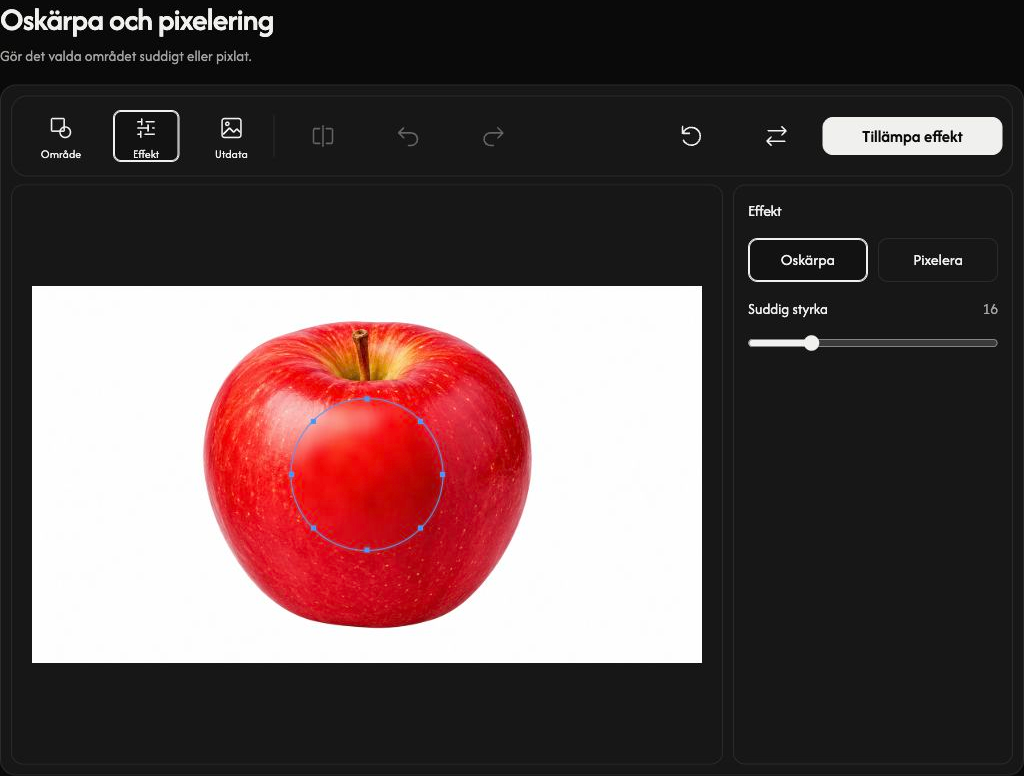
Öppna Effekt. Oskärpa mjukar upp detaljer; öka Suddig styrka för mer oskärpa. Pixelera ersätter detaljer med block; öka Pixelationsstyrka för större block. Standard är Blur med styrkan 16.
På datorer visas inställningarna i panelen bredvid förhandsvisningen. Verktygsfältet innehåller Område, Effekt och Utdata, följt av åtgärder för jämförelse och redigering.
Tillämpa och granska
Välj Tillämpa effekt för att tillämpa förhandsvisningen. Knappen ändras till Ladda ned när bearbetningen är klar. Öppna området igen för att lägga ännu en effekt ovanpå det aktuella resultatet. Varje tillämpning är ett separat redigeringssteg.
Ångra ångrar det senast tillämpade steget och Gör om återställer det. Knapparna följer tillämpade effekter, inte varje justering av den aktuella markeringen.
På datorer jämför Före och efter originalet med det tillämpade resultatet. Dra avdelaren för att granska båda sidor; jämförelsen sparas inte.
Välj format och spara
Öppna Utdata. Bevara inmatningsformat är valt som standard. Du kan i stället välja JPG, PNG, WebP eller AVIF. Välj sedan Ladda ned för att spara det aktuella tillämpade resultatet. Markeringskonturer och penselöverlägg sparas inte.
När indataformatet behålls sparas JPEG, PNG, WebP eller AVIF i samma format; den redigerade bilden kodas om. HEIC/HEIF sparas som JPG, eller PNG om bilden har genomskinlighet.
Resultatet använder högsta kvalitet och originalbildens mått. PNG, WebP och AVIF behåller genomskinlighet; JPG använder vit bakgrund i genomskinliga områden. Granska resultatet innan du delar det: oskärpa och pixelering garanterar inte anonymisering.
Byt ut, återställ eller återhämta
Använd Ersätt för en annan bild; på telefoner heter knappen Ny bild. Ett lyckat bildbyte startar en ny redigering. Återställ behåller den aktuella källbilden och tar bort alla tillämpade effekter samt återställer Cirkel utan aktiv markering, standardinställningarna för effekt och pensel samt Bevara inmatningsformat.
Använd Avbryt medan en bild öppnas eller en effekt tillämpas eller återställs för att stoppa åtgärden. Ett avvisat eller avbrutet bildbyte behåller din tidigare bild och dina redigeringar. Om en fil avvisas läser du filnamnet och orsaken och väljer sedan en bild som stöds och ryms inom gränsen. Om penselmarkeringen är för komplex använder du Rensa penseldrag och målar igen.