


Sådan bruger du Sløring og pixelering
Åbn ét billede
Vælg Vælg et billede, eller træk ét stillbillede i JPEG, PNG, WebP, AVIF eller HEIC/HEIF ind i uploadområdet. Grænsen er 40 MiB pr. billede. Animerede billeder og SVG understøttes ikke.
Vælg området
Åbn Område, og vælg Hele området for hele billedet, Rektangel for en rektangulær markering, Cirkel for en cirkelformet markering eller Pensel for at male et område. Starttilstanden er Cirkel, uden en aktiv markering. Åbn Område for at aktivere markeringen, før du redigerer den.
For et rektangel eller en cirkel skal du trække inden i omridset for at flytte det og trække i håndtagene for at ændre størrelsen. På telefoner og computere vælger du tilstanden i områdets rullemenu; tablets viser fire knapper.
Mal en markering med penslen
Når Pensel er valgt, ændrer Penselstørrelse strøgets bredde, og Penslens blødhed blødgør kanterne. Standarderne er 5% størrelse og 25% blødhed. Mal over det område, du vil behandle; brug Ryd penselstrøg til at slette den aktuelle penselmarkering uden at fortryde allerede anvendte effekter.
Penselfarve ændrer kun det synlige markeringslag, ikke det gemte billede. Vælg en farve i pop op-panelet på computere eller tablets. På telefoner tilbyder farvedialogen Gitter, Spektrum og Skydere.
Indstil effekt og styrke
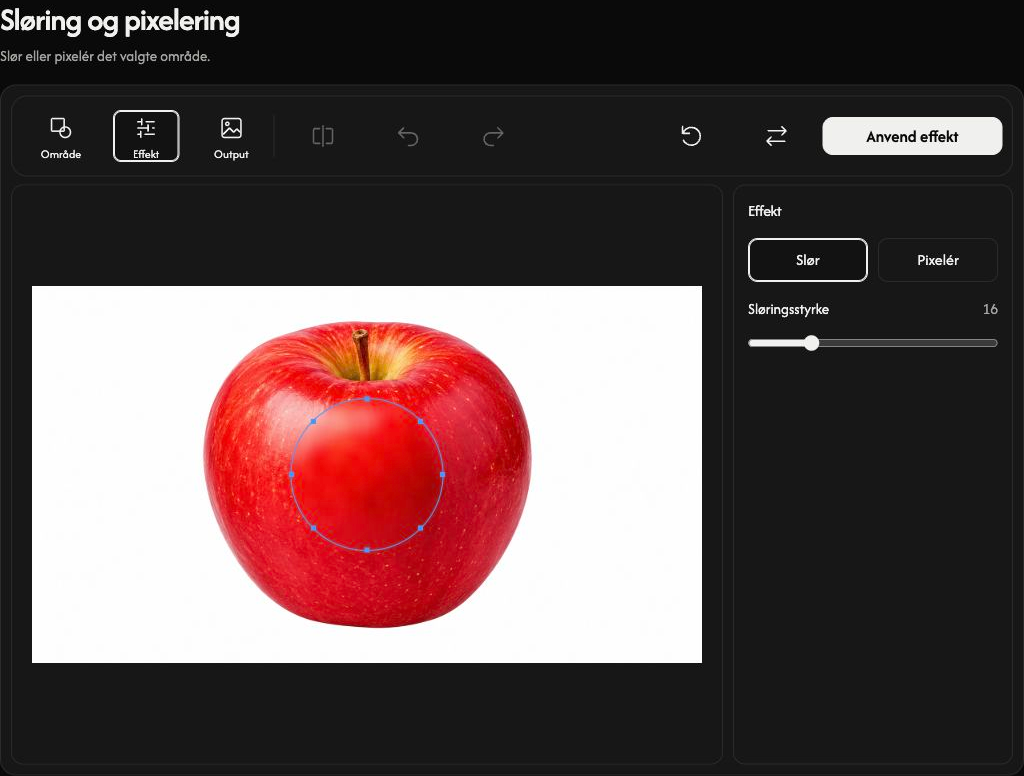
Åbn Effekt. Slør udvisker detaljer; øg Sløringsstyrke for mere sløring. Pixelér erstatter detaljer med blokke; øg Pixeleringsstyrke for større blokke. Standardindstillingen er Blur med styrken 16.
På computere vises indstillingerne i panelet ved siden af forhåndsvisningen. Værktøjslinjen indeholder Område, Effekt og Output, efterfulgt af handlinger til sammenligning og redigering.
Anvend og kontrollér
Vælg Anvend effekt for at anvende forhåndsvisningen. Knappen skifter til Hent, når behandlingen er færdig. Åbn området igen for at lægge endnu en effekt oven på det aktuelle resultat. Hver anvendelse er et særskilt redigeringstrin.
Fortryd fortryder det senest anvendte trin, og Annuller fortryd gendanner det. Knapperne følger anvendte effekter, ikke hver justering af den aktuelle markering.
På computere sammenligner Før og efter originalen med det anvendte resultat. Træk i skillelinjen for at se begge sider; sammenligningen gemmes ikke.
Vælg format og gem
Åbn Output. Bevar inputformat er valgt som standard. Du kan i stedet vælge JPG, PNG, WebP eller AVIF. Vælg derefter Hent for at gemme det aktuelle anvendte resultat. Markeringsomrids og pensellaget gemmes ikke.
Når inputformatet bevares, gemmes JPEG, PNG, WebP eller AVIF i samme format; det redigerede billede kodes igen. HEIC/HEIF gemmes som JPG, eller PNG hvis billedet har gennemsigtighed.
Output bruger maksimal kvalitet med originalbilledets dimensioner. PNG, WebP og AVIF bevarer gennemsigtighed; JPG bruger hvid baggrund til gennemsigtige områder. Kontrollér resultatet, før du deler det: sløring og pixelering garanterer ikke anonymisering.
Udskift, nulstil eller gendan
Brug Erstat til et andet billede; på telefoner hedder knappen Nyt billede. En vellykket udskiftning starter en ny redigering. Nulstil bevarer det aktuelle kildebillede og fjerner alle anvendte effekter samt gendanner Cirkel uden aktiv markering, standardindstillingerne for effekt og pensel og Bevar inputformat.
Brug Annuller, mens et billede åbnes, eller en effekt anvendes eller gendannes, for at stoppe handlingen. En afvist eller annulleret udskiftning bevarer dit tidligere billede og dine redigeringer. Hvis en fil afvises, læs filnavnet og årsagen, og vælg derefter et understøttet billede inden for grænsen. Hvis penselmarkeringen er for kompleks, brug Ryd penselstrøg, og mal igen.