


Cómo usar Desenfocar y pixelar
Abre una imagen
Elige Seleccionar una imagen o arrastra una imagen estática JPEG, PNG, WebP, AVIF o HEIC/HEIF al área de carga. El límite es de 40 MiB por imagen. No se admiten imágenes animadas ni SVG.
Elige el área
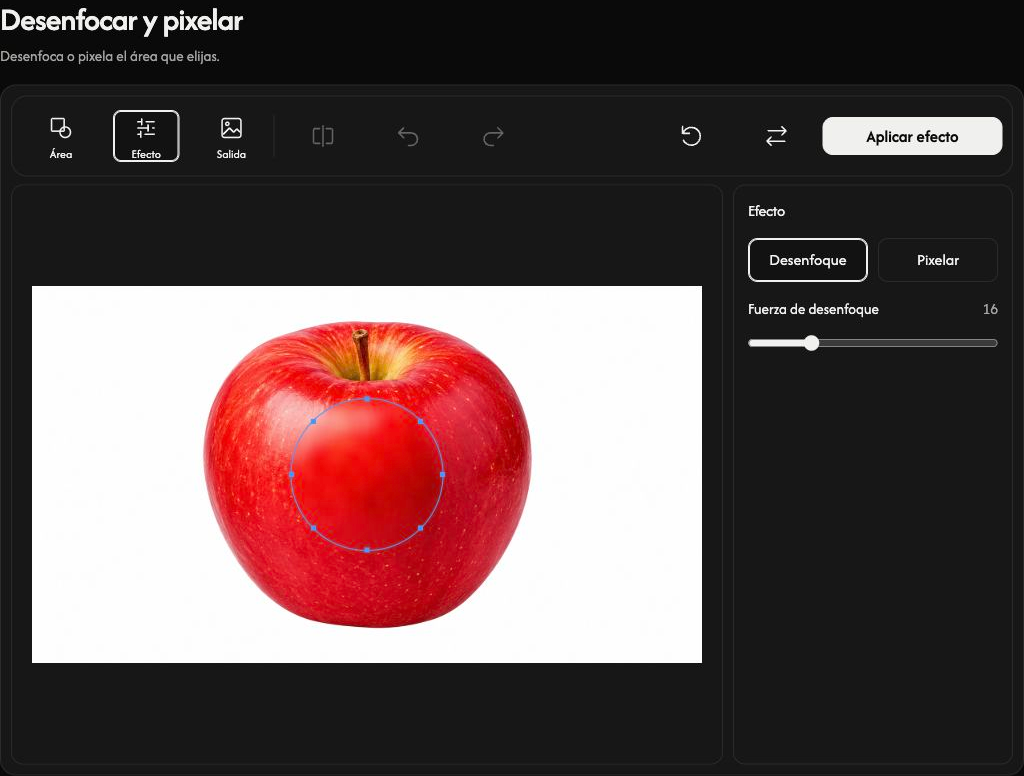
Abre Área y elige Rango completo para toda la imagen, Rectángulo para una selección rectangular, circulo para una selección circular o Pincel para pintar un área. El modo inicial es circulo, sin ninguna selección activa. Abre Área para activar la selección antes de editarla.
En un rectángulo o círculo, arrastra el interior del contorno para moverlo y sus tiradores para cambiar el tamaño. En móviles y ordenadores, elige el modo en el desplegable Area; en tabletas aparecen cuatro botones.
Pinta una selección con el pincel
Con Pincel seleccionado, Tamaño del pincel cambia el ancho del trazo y Suavidad del pincel suaviza sus bordes. Los valores iniciales son 5% de tamaño y 25% de suavidad. Pinta el área que quieras procesar; Borrar trazos del pincel borra la selección actual del pincel sin deshacer los efectos ya aplicados.
Color del pincel solo cambia el color visible de la selección, no la imagen guardada. En ordenadores y tabletas, elige el color en el panel emergente. En móviles, el diálogo de color ofrece Cuadrícula, Espectro y Deslizadores.
Ajusta el efecto y su intensidad
Abre Efecto. Desenfoque suaviza los detalles; aumenta Fuerza de desenfoque para desenfocar más. Pixelar sustituye los detalles por bloques; aumenta Fuerza de pixelación para obtener bloques más grandes. El valor inicial es Blur con intensidad 16.
En ordenadores, los ajustes aparecen en el panel junto a la vista previa. La barra contiene Área, Efecto y Salida, seguidos de las acciones de comparación y edición.
Aplica y revisa
Elige Aplicar efecto para confirmar la vista previa. Al terminar el procesamiento, el botón cambia a Descargar. Abre Area de nuevo para añadir otro efecto sobre el resultado actual. Cada aplicación constituye un paso de edición independiente.
Deshacer deshace el último paso aplicado y Rehacer lo restaura. Estos botones actúan sobre los efectos aplicados, no sobre cada ajuste de la selección actual.
En ordenadores, Antes y después compara el original con el resultado aplicado. Arrastra el separador para examinar ambos lados; esta comparación no se guarda.
Elige el formato y guarda
Abre Salida. Conservar formato de entrada está seleccionado de forma predeterminada. También puedes elegir JPG, PNG, WebP o AVIF. Después, elige Descargar para guardar el resultado aplicado actual. Los contornos de selección y la superposición del pincel no se guardan.
Al conservar el formato de entrada, JPEG, PNG, WebP y AVIF se guardan en ese mismo formato; la imagen editada se vuelve a codificar. HEIC/HEIF se guarda como JPG, o como PNG si tiene transparencia.
La salida utiliza la máxima calidad y las dimensiones originales. PNG, WebP y AVIF conservan la transparencia; JPG utiliza un fondo blanco en las áreas transparentes. Revisa el resultado antes de compartirlo: el desenfoque y el pixelado no garantizan el anonimato.
Sustituye, restablece o recupera
Usa Reemplazar para abrir otra imagen; en móviles se llama Nueva imagen. Una sustitución correcta inicia una edición nueva. Restablecer conserva la imagen de origen actual y elimina todos los efectos aplicados, restableciendo circulo sin selección activa, los ajustes iniciales de efecto y pincel y Conservar formato de entrada.
Usa Cancelar mientras se abre una imagen o se aplica o restaura un efecto para detener la operación. Si la sustitución se rechaza o se cancela, se conservan la imagen y las ediciones anteriores. Si se rechaza un archivo, lee su nombre y el motivo y elige una imagen compatible que no supere el límite. Si la selección del pincel es demasiado compleja, usa Borrar trazos del pincel y vuelve a pintarla.