


Πώς να χρησιμοποιήσετε το Θόλωση και ψηφιδοποίηση
Ανοίξτε μία εικόνα
Επιλέξτε Επιλογή εικόνας ή σύρετε μία στατική εικόνα JPEG, PNG, WebP, AVIF ή HEIC/HEIF στην περιοχή μεταφόρτωσης. Το όριο είναι 40 MiB ανά εικόνα. Δεν υποστηρίζονται κινούμενες εικόνες και SVG.
Επιλέξτε την περιοχή
Ανοίξτε το Περιοχή και επιλέξτε Πλήρες εύρος για ολόκληρη την εικόνα, Ορθογώνιο για ορθογώνια επιλογή, Κύκλος για κυκλική επιλογή ή Πινέλο για να ζωγραφίσετε μια περιοχή. Η αρχική λειτουργία είναι Κύκλος, χωρίς ενεργή επιλογή. Ανοίξτε το Περιοχή για να ενεργοποιήσετε την επιλογή πριν την επεξεργαστείτε.
Για ορθογώνιο ή κύκλο, σύρετε μέσα στο περίγραμμα για να το μετακινήσετε και σύρετε τις λαβές του για να αλλάξετε το μέγεθός του. Σε τηλέφωνα και υπολογιστές, επιλέξτε τη λειτουργία από την αναπτυσσόμενη λίστα περιοχής· στα tablet εμφανίζονται τέσσερα κουμπιά.
Ζωγραφίστε μια επιλογή με το πινέλο
Με επιλεγμένο το Πινέλο, το Μέγεθος πινέλου αλλάζει το πλάτος της πινελιάς και το Απαλότητα πινέλου μαλακώνει τις άκρες της. Οι προεπιλογές είναι μέγεθος 5% και απαλότητα 25%. Ζωγραφίστε πάνω στην περιοχή που θέλετε να επεξεργαστείτε· χρησιμοποιήστε το Διαγραφή πινελιών για να σβήσετε την τρέχουσα επιλογή πινέλου χωρίς να αναιρέσετε εφέ που έχουν ήδη εφαρμοστεί.
Το Χρώμα πινέλου αλλάζει μόνο την ορατή επικάλυψη της επιλογής, όχι την αποθηκευμένη εικόνα. Σε υπολογιστές και tablet, επιλέξτε χρώμα στο αναδυόμενο πλαίσιο. Στα τηλέφωνα, ο διάλογος χρώματος προσφέρει Πλέγμα, Φάσμα και Ρυθμιστικά.
Ορίστε το εφέ και την ένταση
Ανοίξτε το Επίδραση. Το Θάμπωμα απαλύνει τις λεπτομέρειες· αυξήστε το Δύναμη θολώματος για εντονότερο θόλωμα. Το Ψηφιδοποίηση αντικαθιστά τις λεπτομέρειες με τετράγωνα· αυξήστε το Ισχύς pixelation για μεγαλύτερα τετράγωνα. Η προεπιλογή είναι θόλωμα με ένταση 16.
Στον υπολογιστή, οι ρυθμίσεις εμφανίζονται στο πλαίσιο δίπλα στην προεπισκόπηση. Η γραμμή εργαλείων περιέχει Περιοχή, Επίδραση και Έξοδος, και στη συνέχεια τις ενέργειες σύγκρισης και επεξεργασίας.
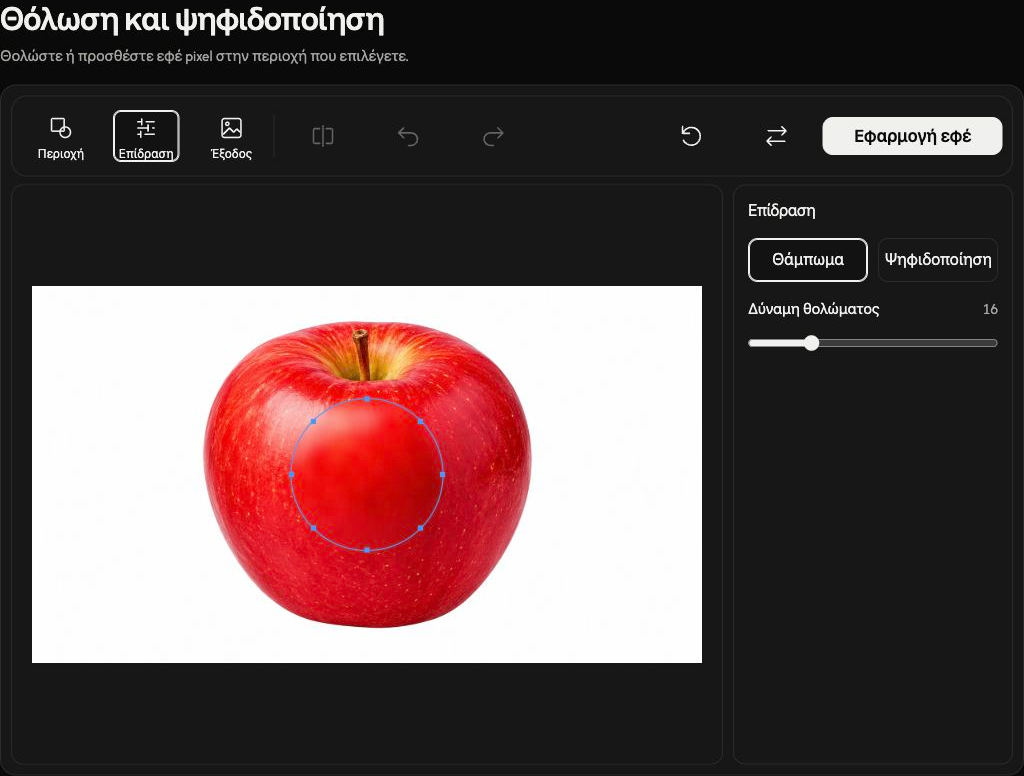
Εφαρμόστε και ελέγξτε
Επιλέξτε Εφαρμογή εφέ για να εφαρμόσετε την προεπισκόπηση. Το κουμπί αλλάζει σε Λήψη όταν ολοκληρωθεί η επεξεργασία. Ανοίξτε ξανά τις ρυθμίσεις περιοχής για να προσθέσετε άλλο εφέ πάνω στο τρέχον αποτέλεσμα. Κάθε εφαρμογή αποτελεί ξεχωριστό βήμα επεξεργασίας.
Το Αναίρεση αφαιρεί το τελευταίο εφαρμοσμένο βήμα και το Επανάληψη το επαναφέρει. Αυτά τα κουμπιά ακολουθούν τα εφαρμοσμένα εφέ, όχι κάθε προσαρμογή της τρέχουσας επιλογής.
Στον υπολογιστή, το Πριν και μετά συγκρίνει την αρχική εικόνα με το αποτέλεσμα μετά την εφαρμογή. Σύρετε τη διαχωριστική γραμμή για να ελέγξετε και τις δύο πλευρές· αυτή η σύγκριση δεν αποθηκεύεται.
Επιλέξτε μορφή και αποθηκεύστε
Ανοίξτε το Έξοδος. Το Διατήρηση της μορφής εισαγωγής είναι επιλεγμένο από προεπιλογή. Μπορείτε αντί γι’ αυτό να επιλέξετε JPG, PNG, WebP ή AVIF. Έπειτα επιλέξτε Λήψη για να αποθηκεύσετε το τρέχον αποτέλεσμα με τα εφαρμοσμένα εφέ. Τα περιγράμματα επιλογής και η επικάλυψη του πινέλου δεν αποθηκεύονται.
Η διατήρηση της μορφής εισόδου κρατά τις εικόνες JPEG, PNG, WebP ή AVIF στην ίδια μορφή· η επεξεργασμένη εικόνα κωδικοποιείται ξανά. Το HEIC/HEIF αποθηκεύεται ως JPG ή ως PNG όταν η εικόνα έχει διαφάνεια.
Η έξοδος χρησιμοποιεί μέγιστη ποιότητα στις αρχικές διαστάσεις της εικόνας. Τα PNG, WebP και AVIF διατηρούν τη διαφάνεια· το JPG χρησιμοποιεί λευκό φόντο για τις διαφανείς περιοχές. Ελέγξτε το αποτέλεσμα πριν το κοινοποιήσετε: το θόλωμα και η εικονοστοιχείωση δεν εγγυώνται ανωνυμοποίηση.
Αντικατάσταση, επαναφορά ή ανάκτηση
Χρησιμοποιήστε το Αντικατάσταση για άλλη εικόνα· στα τηλέφωνα ονομάζεται Νέα εικόνα. Μια επιτυχημένη αντικατάσταση ξεκινά νέα επεξεργασία. Το Επαναφορά διατηρεί την τρέχουσα αρχική εικόνα και αφαιρεί όλα τα εφαρμοσμένα εφέ, επαναφέροντας το Κύκλος χωρίς ενεργή επιλογή, τις προεπιλεγμένες ρυθμίσεις εφέ και πινέλου και το Διατήρηση της μορφής εισαγωγής.
Χρησιμοποιήστε το Ακύρωση ενώ ανοίγει μια εικόνα ή εφαρμόζεται ή επαναφέρεται ένα εφέ για να σταματήσετε τη διαδικασία. Μια αντικατάσταση που απορρίπτεται ή ακυρώνεται διατηρεί την προηγούμενη εικόνα και τις επεξεργασίες σας. Αν ένα αρχείο απορριφθεί, διαβάστε το όνομά του και τον λόγο και έπειτα επιλέξτε μια υποστηριζόμενη εικόνα εντός του ορίου. Αν η επιλογή πινέλου είναι υπερβολικά σύνθετη, χρησιμοποιήστε το Διαγραφή πινελιών και ζωγραφίστε την ξανά.