


ぼかし・モザイクの使い方
画像を1枚開く
画像を選択を選ぶか、静止画のJPEG、PNG、WebP、AVIF、HEIC/HEIFを1枚、アップロード領域にドロップします。上限は1枚あたり40 MiBです。アニメーション画像とSVGには対応していません。
適用する領域を選ぶ
エリアを開き、画像全体には全範囲、四角い領域には長方形、丸い領域には円、塗って指定するにはブラシを選びます。初期モードは円で、選択領域はまだ有効になっていません。編集する前にエリアを開いて、選択領域を有効にしてください。
四角形や円は、枠の内側をドラッグすると移動でき、ハンドルをドラッグすると大きさを変えられます。スマートフォンとPCではAreaのドロップダウンからモードを選びます。タブレットでは4つのボタンが表示されます。
ブラシで領域を塗る
ブラシを選ぶと、ブラシサイズで線の太さ、ブラシのぼかしで境界のぼかし具合を調整できます。初期値はサイズ5%、柔らかさ25%です。処理したい領域を塗ります。ブラシの描画を消去は現在のブラシ選択を消し、適用済みの効果はそのまま残します。
ブラシの色で変わるのは選択領域の表示色だけで、保存画像には影響しません。PCとタブレットではポップアップで色を選びます。スマートフォンの色選択画面ではグリッド、スペクトル、スライダーを使えます。
効果と強さを設定する
効果を開きます。ぼかしは細部をぼかし、ぼかしの強さを上げるほど強くぼかします。モザイクは細部をブロックに置き換え、モザイクの強さを上げるほどブロックが大きくなります。初期設定はBlur、強さ16です。
PCではプレビューの横に設定パネルが表示されます。ツールバーにはエリア、効果、出力が並び、その後に比較と編集の操作が続きます。
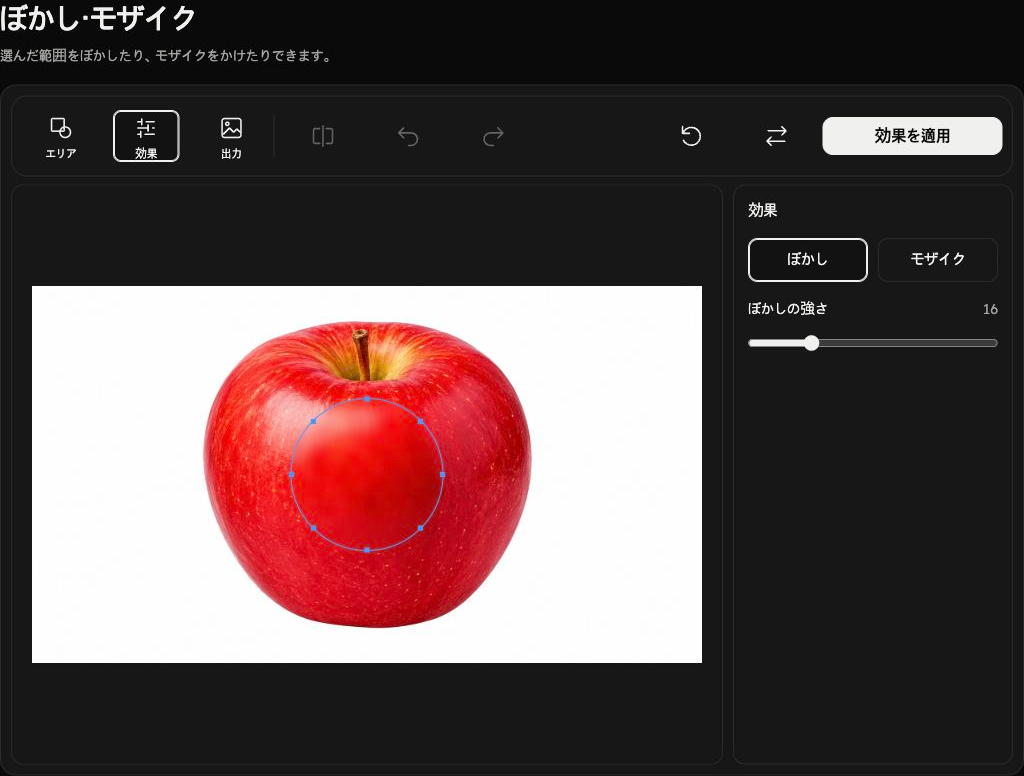
適用して確認する
効果を適用を選ぶとプレビューの内容を確定します。処理が終わるとボタンがダウンロードに変わります。Areaをもう一度開くと、現在の結果に別の効果を重ねられます。適用するたびに1つの編集ステップとして記録されます。
元に戻すは最後に適用したステップを取り消し、やり直すはそれをやり直します。これらは適用済みの効果に対する操作で、現在の選択領域を調整するたびの履歴ではありません。
PCでは適用前と適用後で元画像と適用後の結果を比較できます。境界線をドラッグして両側を確認します。この比較表示は保存されません。
形式を選んで保存する
出力を開きます。初期設定では入力形式を保持するが選択されています。JPG、PNG、WebP、AVIFに変更することもできます。ダウンロードを選ぶと、適用済みの現在の結果を保存します。選択枠やブラシの表示色は保存されません。
入力形式を維持すると、JPEG、PNG、WebP、AVIFは同じ形式で保存されますが、編集画像は再エンコードされます。HEIC/HEIFはJPGで保存され、透明部分がある場合はPNGになります。
元画像のサイズのまま最高品質で出力します。PNG、WebP、AVIFは透明度を保持し、JPGでは透明部分が白い背景になります。共有前に結果を確認してください。ぼかしやピクセル化は匿名化を保証しません。
画像の入れ替え、リセット、復旧
別の画像を使うには置き換えを選びます。スマートフォンでは新しい画像です。入れ替えに成功すると新しい編集が始まります。リセットは現在の元画像を残して適用済みの効果をすべて消し、選択領域が無効の円、初期の効果とブラシ設定、入力形式を保持するに戻します。
画像を開いている間や効果の適用・復元中にキャンセルを選ぶと中止できます。入れ替えが拒否されたり中止されたりしても、それまでの画像と編集内容は残ります。ファイルが拒否された場合は、ファイル名と理由を確認し、上限内の対応画像を選んでください。ブラシ選択が複雑すぎる場合は、ブラシの描画を消去で消して塗り直します。