


Obrázky
Odstranění pozadí
Odstraňte pozadí. Nechte vyniknout hlavní motiv.
Komprese obrázků
Menší soubor. Zachované detaily.
Změna rozměrů
Najděte správné rozměry.
Obrázky do PDF
Spojte obrázky do jednoho dokumentu.
Obrázky do JPG
Převeďte obrázky do JPG.
Obrázky do PNG
Převeďte obrázky do PNG.
Obrázky do WebP
Převeďte obrázky do WebP.
Obrázky do AVIF
Převeďte obrázky do AVIF.
Zvětšení pomocí AI
Více pixelů pro váš další nápad.
Oříznutí
Ponechte to podstatné.
Tvorba koláží
Uspořádejte fotografie do koláže.
Tvorba GIFů
Rozhýbejte posloupnost obrázků.
Text a vodoznak
Přidejte text nebo vodoznak.
Otočení a převrácení
Otočte nebo zrcadlově převraťte obrázek.
Tvorba memů
Doplňte obrázek vtipnou hláškou.
Tvorba koláží
Uspořádejte fotografie do koláže.
nebo sem přetáhněte obrázky
Podporuje JPEG, PNG, WebP a HEIC/HEIF · Až 20 souborů · 50 MB na soubor
Jak používat tvůrce koláží
Vyberte fotografie
Zvolte Vybrat obrázky nebo přetáhněte do panelu statické obrázky JPEG, PNG, WebP či HEIC/HEIF. Úplná koláž obsahuje 2–20 fotografií, nejvýše 50 MB na soubor. + přidá další. Zpracování probíhá v prohlížeči.
Vyberte rozložení
V Rozložení nastavte Fotografie na 2–20 a vyberte uspořádání. Při snížení počtu zůstanou ostatní obrázky v Neumístěné fotografie. Pomocí Přidat do prázdné buňky je vraťte do prázdné buňky. Neumístěné fotografie se nestahují.
Upravte plátno
Otevřete Plátno a změňte Vnitřní okraj, Mezera a Pozadí. Další nastavení obsahuje Zaoblené rohy a Průhledné pozadí. Zapnutí průhlednosti vybere PNG; JPG průhlednost nezachová.
Upravte jednu fotografii
Výběrem buňky otevřete Foto. Vyplnit vyplní buňku a může oříznout okraje; Přizpůsobit zobrazí celý obrázek. Nastavte Přiblížení fotografie na 100–400 %. Přepnutí těchto voleb obnoví původní přiblížení a polohu.
Nahradit nahradí fotografii. Zvolte Prohodit a poté jinou buňku pro výměnu fotografií. Vymazat vyprázdní buňku a uchová fotografii v Neumístěné fotografie. Zpět a Znovu vracejí a obnovují úpravy.
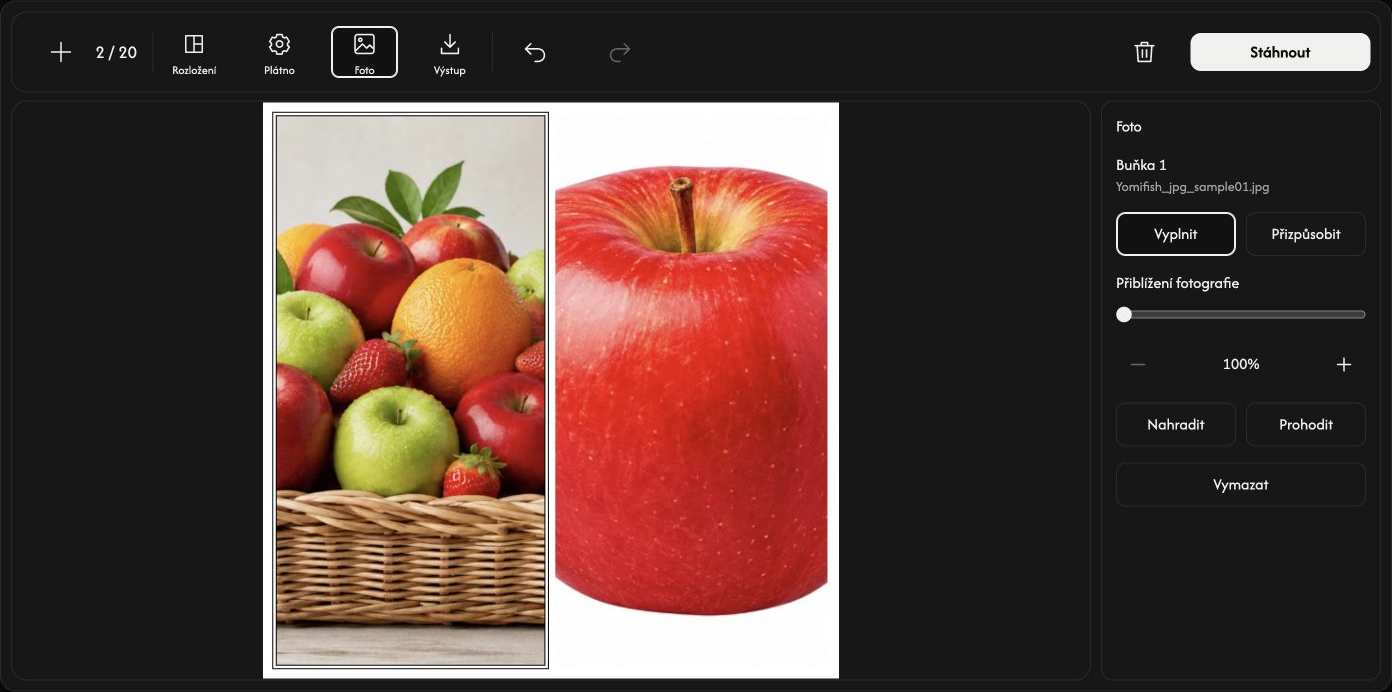
Posuňte fotografii v buňce
Přetáhněte vybranou fotografii myší. Posouvat ji lze pouze ve směrech, ve kterých přesahuje buňku.
Uložte koláž jako jeden obrázek
V Výstup vyberte poměr stran a JPG, PNG, WebP či AVIF. Každá strana musí být celé číslo 256–4096 px. Pevný poměr vypočítá výšku; Vlastní umožní nastavit obě strany. Před stažením vyplňte všechny buňky.
Zvolte Stáhnout vpravo na liště. Fotografie se spojí do jednoho obrázku; původní soubory se nezmění.
Pokud něco nefunguje
Postupujte podle příčiny a řešení uvedených ve zprávě. Zrušení výběru nebo neplatný náhradní soubor zachová současnou fotografii. Před opuštěním stránky koláž uložte.