


Jak používat Úprava barev
Otevřete obrázek
Vyberte Vybrat obrázek nebo přetáhněte jeden statický obrázek JPEG, PNG, WebP, AVIF, HEIC či HEIF do oblasti nahrávání. Limit je 40 MB.
Otevírání obrázku... se zobrazuje alespoň jednu sekundu, a pokud načítání pokračuje, až do jeho dokončení.
Upravte obrázek
Otevřete Světlo pro Expozice, Jas, Kontrast, Světla a Stíny; Barva pro Teplota barev, Zelený/purpurový odstín, Sytost a Barevný tón; nebo Efekty pro Stupně šedi a Sépie. Posuňte jezdec nebo zadejte číslo.
Změny hodnot automaticky aktualizují náhled. Před porovnáním výsledku počkejte na nový náhled.
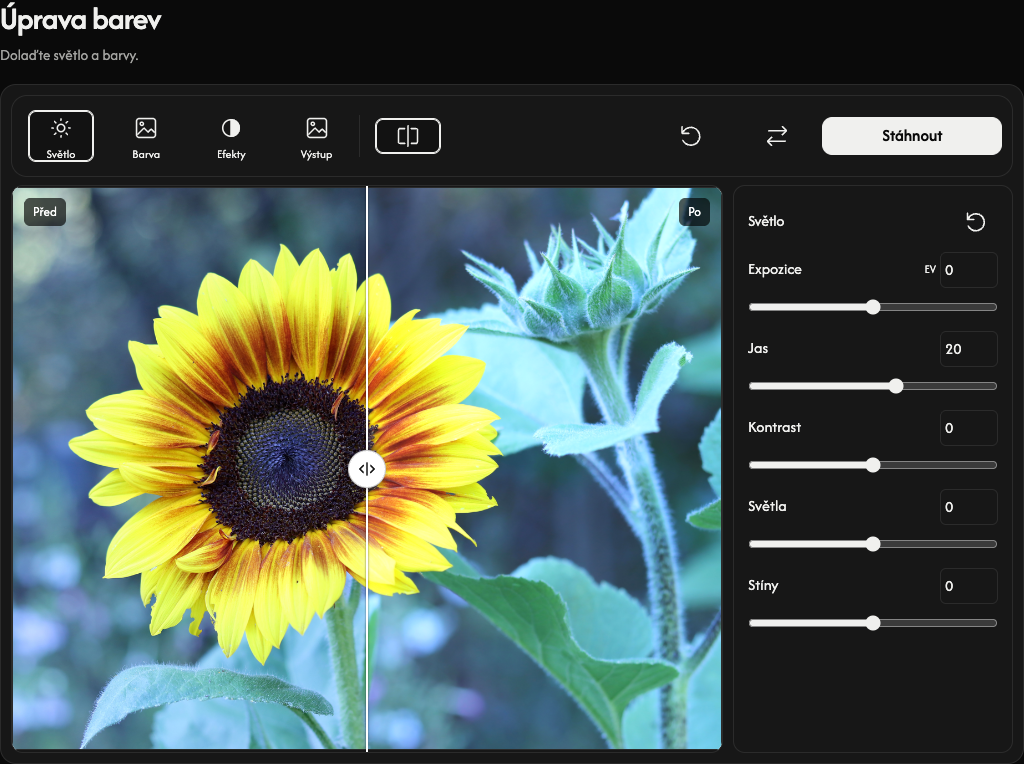
Porovnejte před a po
Vyberte Před a po pro zobrazení nebo skrytí porovnání.
Přetažením úchytu porovnání prohlédněte původní a upravený obrázek. Na dotykové obrazovce posouvejte stránku svislým tahem po obrázku. Porovnání nemění uložený obrázek.
Obnovte nastavení
Ikona napravo od nadpisu Světlo, Barva nebo Efekty obnoví pouze danou skupinu. Hlavní Obnovit zachová obrázek, nastaví všechny úpravy na nulu a obnoví původní výstupní formát a bílé pozadí JPG.
Vyberte výstup
Otevřete Výstup a vyberte Zachovat vstupní formát, JPG, PNG, WebP nebo AVIF.
Při zachování vstupního formátu se JPEG, PNG, WebP a AVIF ukládají ve stejném formátu. HEIC/HEIF se uloží jako JPG, nebo PNG při průhlednosti. To je také výchozí nastavení nového obrázku v telefonu.
Při ukládání průhledného obrázku jako JPG zvolte JPG pozadí pro vyplnění průhledných oblastí. Výchozí barva je bílá. PNG, WebP a AVIF průhlednost zachovají.
Stáhněte obrázek
Vyberte Stáhnout pro uložení jednoho obrázku v původních rozměrech a maximální kvalitě. Stažení není dostupné, pokud jsou všechny úpravy na nule. Zpracování probíhá ve vašem prohlížeči.
Během Příprava... zůstává obrazovka úprav viditelná a ovládací prvky jsou dočasně nedostupné, dokud není soubor připraven.
Nahraďte obrázek nebo vyřešte chybu
Chyba zobrazí název souboru a důvod neúspěchu. Při neúspěšném nahrazení zůstane předchozí obrázek, nastavení i stávající výsledek zachován.
Pomocí Nahradit otevřete jiný obrázek.
Během otevírání obrázku vyberte Zrušit pro zastavení. Zrušení nahrazení zachová předchozí obrázek i úpravy.