


วิธีใช้ ปรับสี
เปิดรูปภาพ
เลือก เลือกภาพ หรือลากภาพนิ่ง JPEG, PNG, WebP, AVIF, HEIC หรือ HEIF หนึ่งภาพลงในพื้นที่อัปโหลด จำกัดขนาด 40 MB
กำลังเปิดรูปภาพ... จะแสดงอย่างน้อยหนึ่งวินาที และจะแสดงต่อหากยังโหลดไม่เสร็จ
ปรับภาพ
เปิด แสง เพื่อปรับ การเปิดรับแสง, ความสว่าง, คอนทราสต์, ส่วนสว่าง และ เงา; สี สำหรับ อุณหภูมิสี, สีเขียว/ม่วงแดง, ความอิ่มตัว และ เฉดสี; หรือ ผลกระทบ สำหรับ ระดับสีเทา และ ซีเปีย เลื่อนแถบปรับหรือป้อนตัวเลขได้
เมื่อเปลี่ยนค่า ภาพตัวอย่างจะอัปเดตโดยอัตโนมัติ รอให้ภาพตัวอย่างใหม่พร้อมก่อนเปรียบเทียบผลลัพธ์
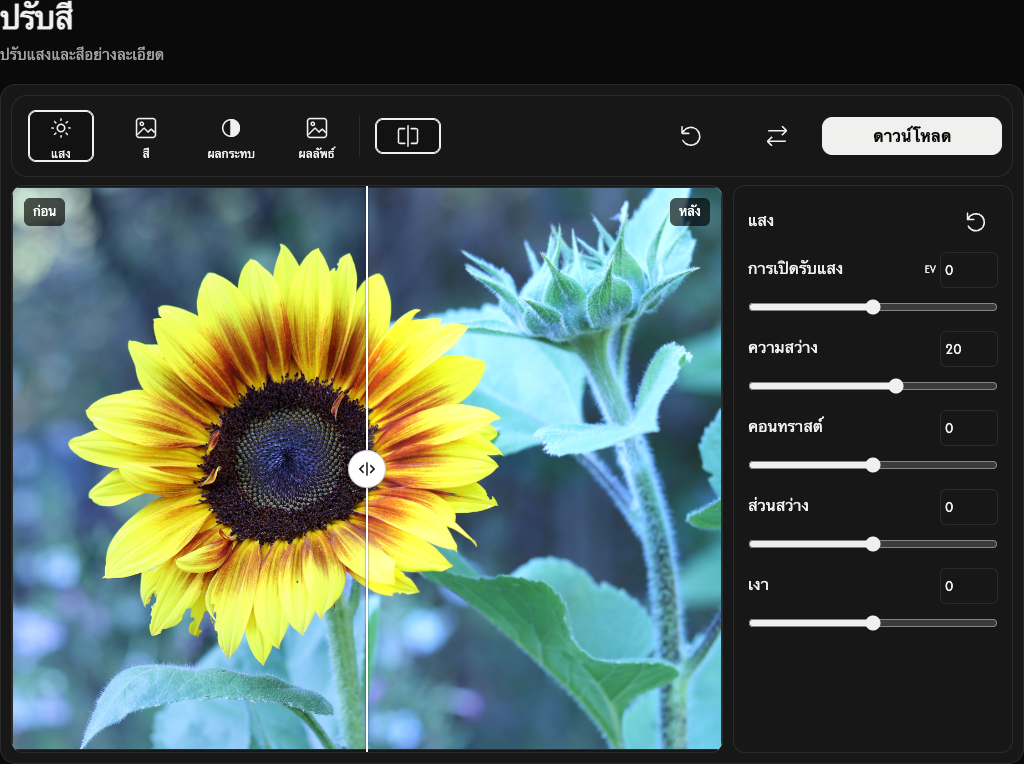
เปรียบเทียบก่อนและหลัง
เลือก ก่อนและหลัง เพื่อแสดงหรือซ่อนภาพเปรียบเทียบ
ลากจุดจับเปรียบเทียบเพื่อดูภาพต้นฉบับและภาพที่ปรับแล้ว บนหน้าจอสัมผัส ให้ปัดขึ้นหรือลงบนภาพเพื่อเลื่อนหน้าเว็บ การเปรียบเทียบไม่เปลี่ยนภาพที่บันทึก
รีเซ็ตการปรับ
ไอคอนรีเซ็ตทางขวาของหัวข้อ แสง, สี หรือ ผลกระทบ จะรีเซ็ตเฉพาะกลุ่มนั้น รีเซ็ต หลักจะคงภาพไว้ พร้อมคืนค่าการปรับทั้งหมดเป็นศูนย์ รูปแบบผลลัพธ์เป็นรูปแบบต้นฉบับ และพื้นหลัง JPG เป็นสีขาว
เลือกผลลัพธ์
เปิด ผลลัพธ์ แล้วเลือก รักษารูปแบบอินพุต, JPG, PNG, WebP หรือ AVIF
เมื่อคงรูปแบบต้นฉบับ JPEG, PNG, WebP และ AVIF จะบันทึกในรูปแบบเดิม ส่วน HEIC/HEIF จะบันทึกเป็น JPG หรือเป็น PNG หากมีความโปร่งใส นี่เป็นค่าเริ่มต้นเมื่อเปิดภาพใหม่บนโทรศัพท์ด้วย
เมื่อบันทึกภาพโปร่งใสเป็น JPG ให้เลือก พื้นหลัง JPG เพื่อเติมพื้นที่โปร่งใส ค่าเริ่มต้นคือสีขาว PNG, WebP และ AVIF จะคงความโปร่งใสไว้
ดาวน์โหลดภาพ
เลือก ดาวน์โหลด เพื่อบันทึกภาพหนึ่งภาพที่ขนาดต้นฉบับและคุณภาพสูงสุด หากค่าการปรับทั้งหมดเป็นศูนย์จะดาวน์โหลดไม่ได้ การประมวลผลทำในเบราว์เซอร์ของคุณ
ระหว่าง กำลังเตรียม... หน้าจอแก้ไขยังคงแสดงอยู่ แต่จะใช้ตัวควบคุมไม่ได้ชั่วคราวจนกว่าไฟล์จะพร้อม
เปลี่ยนภาพหรือแก้ไขข้อผิดพลาด
ข้อผิดพลาดจะแสดงชื่อไฟล์ที่มีปัญหาและเหตุผล หากเปลี่ยนภาพไม่สำเร็จ ภาพก่อนหน้า ค่าการปรับ และผลลัพธ์เดิมจะยังอยู่
ใช้ แทนที่ เพื่อเปิดภาพอื่น
เลือก ยกเลิก ขณะกำลังเปิดภาพเพื่อหยุด หากยกเลิกการเปลี่ยนภาพ ภาพก่อนหน้าและการแก้ไขจะยังคงอยู่