


So verwendest du Farben anpassen
Ein Bild öffnen
Wähle Bild auswählen oder ziehe ein unbewegtes JPEG-, PNG-, WebP-, AVIF-, HEIC- oder HEIF-Bild in den Uploadbereich. Die Grenze beträgt 40 MB.
Bild wird geöffnet... erscheint mindestens eine Sekunde lang. Lädt das Bild noch, bleibt die Anzeige bis zum Abschluss sichtbar.
Das Bild anpassen
Öffne Licht für Belichtung, Helligkeit, Kontrast, Lichter und Schatten, Farbe für Farbtemperatur, Grün-Magenta-Tönung, Sättigung und Farbton oder Effekte für Graustufen und Sepia. Bewege einen Regler oder gib einen Zahlenwert ein.
Die Vorschau wird bei jeder Änderung automatisch aktualisiert. Warte auf die neue Vorschau, bevor du das Ergebnis vergleichst.
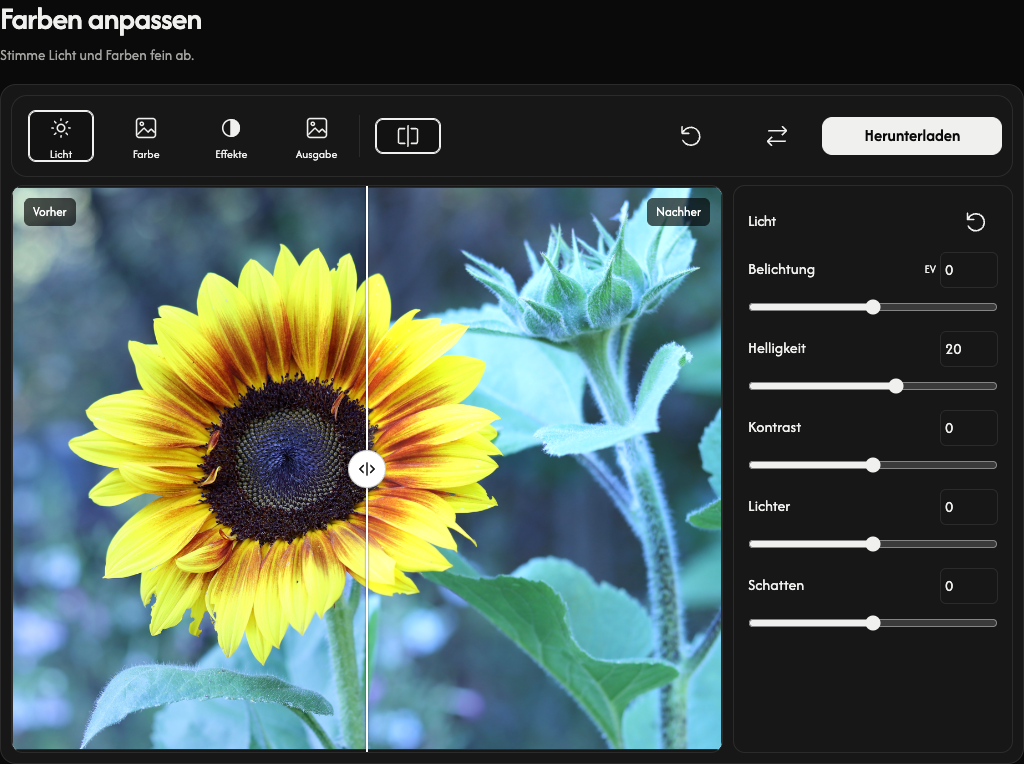
Vorher und nachher vergleichen
Wähle Vorher und nachher, um den Vergleich ein- oder auszublenden.
Ziehe den Vergleichsgriff, um Original und Ergebnis zu betrachten. Auf Touchscreens kannst du senkrecht über das Bild wischen, um die Seite zu scrollen. Der Vergleich verändert das gespeicherte Bild nicht.
Anpassungen zurücksetzen
Das Symbol rechts neben Licht, Farbe oder Effekte setzt nur die jeweilige Gruppe zurück. Das allgemeine Zurücksetzen behält das Bild und setzt alle Werte auf null, das Ausgabeformat auf das Originalformat und den JPG-Hintergrund auf Weiß.
Die Ausgabe wählen
Öffne Ausgabe und wähle Eingabeformat beibehalten, JPG, PNG, WebP oder AVIF.
Beim Beibehalten des Eingabeformats werden JPEG, PNG, WebP und AVIF im gleichen Format gespeichert. HEIC/HEIF wird als JPG gespeichert, bei Transparenz als PNG. Dies ist auch die Voreinstellung für neu geöffnete Bilder auf dem Smartphone.
Beim Speichern transparenter Bilder als JPG füllt JPG-Hintergrund die transparenten Bereiche mit einer gewählten Farbe. Die Voreinstellung ist Weiß. PNG, WebP und AVIF erhalten Transparenz.
Das Bild herunterladen
Wähle Herunterladen, um ein Bild in Originalabmessungen und maximaler Qualität zu speichern. Solange alle Anpassungen null sind, ist kein Download möglich. Die Verarbeitung bleibt in deinem Browser.
Während Wird vorbereitet... bleibt der Bearbeitungsbereich sichtbar. Die Bedienelemente sind vorübergehend gesperrt, bis die Datei bereit ist.
Ein Bild ersetzen oder Fehler beheben
Eine Fehlermeldung nennt den betroffenen Dateinamen und den Grund. Schlägt das Ersetzen fehl, bleiben das vorherige Bild, seine Anpassungen und das vorhandene Ergebnis erhalten.
Mit Ersetzen öffnest du ein anderes Bild.
Wähle während des Öffnens Abbrechen, um abzubrechen. Ein abgebrochener Austausch behält das vorherige Bild und seine Bearbeitungen.