


Cara menggunakan Pelarasan Warna
Buka imej
Pilih Pilih imej atau lepaskan satu imej pegun JPEG, PNG, WebP, AVIF, HEIC atau HEIF ke kawasan muat naik. Hadnya ialah 40 MB.
Sedang membuka imej... dipaparkan sekurang-kurangnya satu saat, dan lebih lama jika pemuatan masih berjalan.
Laraskan imej
Buka Cahaya untuk Pendedahan, Kecerahan, Berbeza, Sorotan dan Bayang; warna untuk Suhu warna, Tona hijau/magenta, Ketepuan dan Rona warna; atau Kesan untuk Skala kelabu dan Sepia. Gerakkan peluncur atau masukkan nombor.
Perubahan nilai mengemas kini pratonton secara automatik. Tunggu pratonton baharu sebelum membandingkan hasilnya.
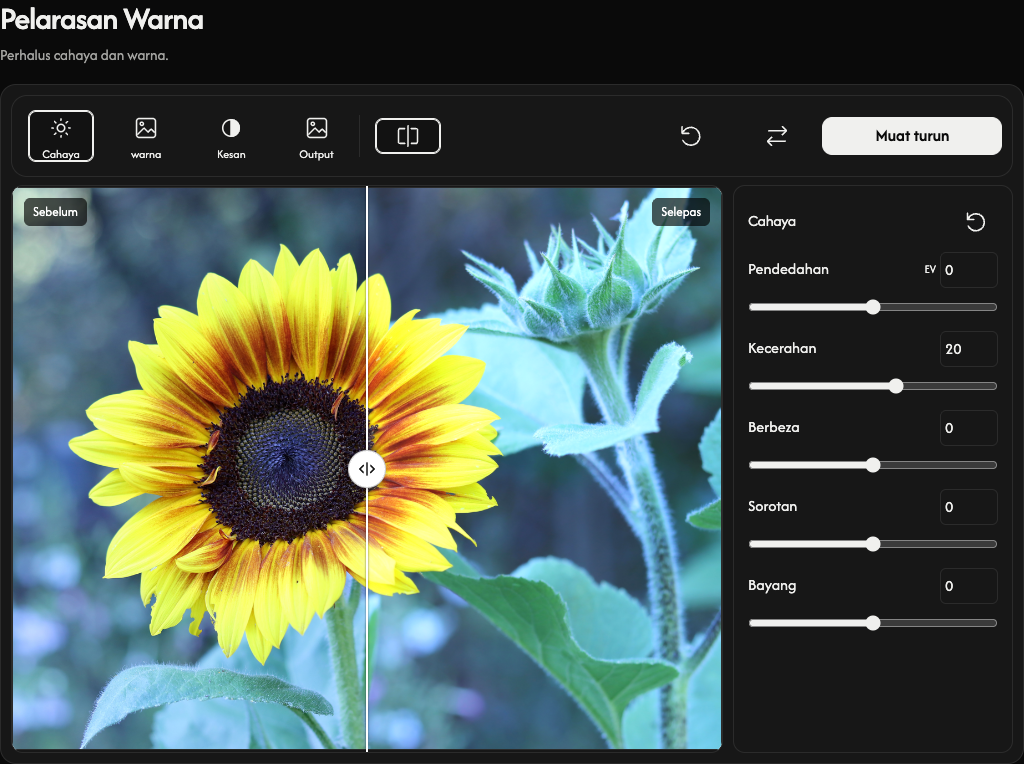
Bandingkan sebelum dan selepas
Pilih Sebelum dan selepas untuk memaparkan atau menyembunyikan perbandingan.
Seret pemegang perbandingan untuk melihat imej asal dan imej yang dilaraskan. Pada skrin sentuh, leret menegak pada imej untuk menatal halaman. Perbandingan tidak mengubah imej yang disimpan.
Tetapkan semula pelarasan
Ikon tetapan semula di kanan tajuk Cahaya, warna atau Kesan hanya menetapkan semula kumpulan itu. Tetap semula utama mengekalkan imej dan mengembalikan semua pelarasan kepada sifar, format output kepada format asal dan latar JPG kepada putih.
Pilih output
Buka Output dan pilih Kekalkan format input, JPG, PNG, WebP atau AVIF.
Mengekalkan format input menyimpan JPEG, PNG, WebP dan AVIF dalam format yang sama. HEIC/HEIF disimpan sebagai JPG, atau PNG jika terdapat ketelusan. Ini juga tetapan lalai bagi imej baharu yang dibuka pada telefon.
Apabila menyimpan imej telus sebagai JPG, pilih latar belakang JPG untuk mengisi kawasan telus. Warna lalai ialah putih. PNG, WebP dan AVIF mengekalkan ketelusan.
Muat turun imej
Pilih Muat turun untuk menyimpan satu imej pada dimensi asal dan kualiti maksimum. Muat turun tidak tersedia jika semua pelarasan bernilai sifar. Pemprosesan berlaku dalam pelayar anda.
Semasa Menyediakan..., skrin penyuntingan kekal kelihatan dan kawalan tidak tersedia buat sementara sehingga fail sedia.
Gantikan imej atau pulih daripada ralat
Ralat memaparkan nama fail yang gagal dan sebabnya. Penggantian yang gagal mengekalkan imej sebelumnya, pelarasan dan hasil sedia ada.
Gunakan Ganti untuk membuka imej lain.
Pilih Batal semasa imej dibuka untuk menghentikannya. Membatalkan penggantian mengekalkan imej sebelumnya dan suntingannya.