


Cara menggunakan Penyesuaian Warna
Buka gambar
Pilih Pilih gambar atau jatuhkan satu gambar diam JPEG, PNG, WebP, AVIF, HEIC, atau HEIF ke area unggah. Batasnya 40 MB.
Membuka gambar... tampil setidaknya satu detik, dan lebih lama jika gambar masih dimuat.
Sesuaikan gambar
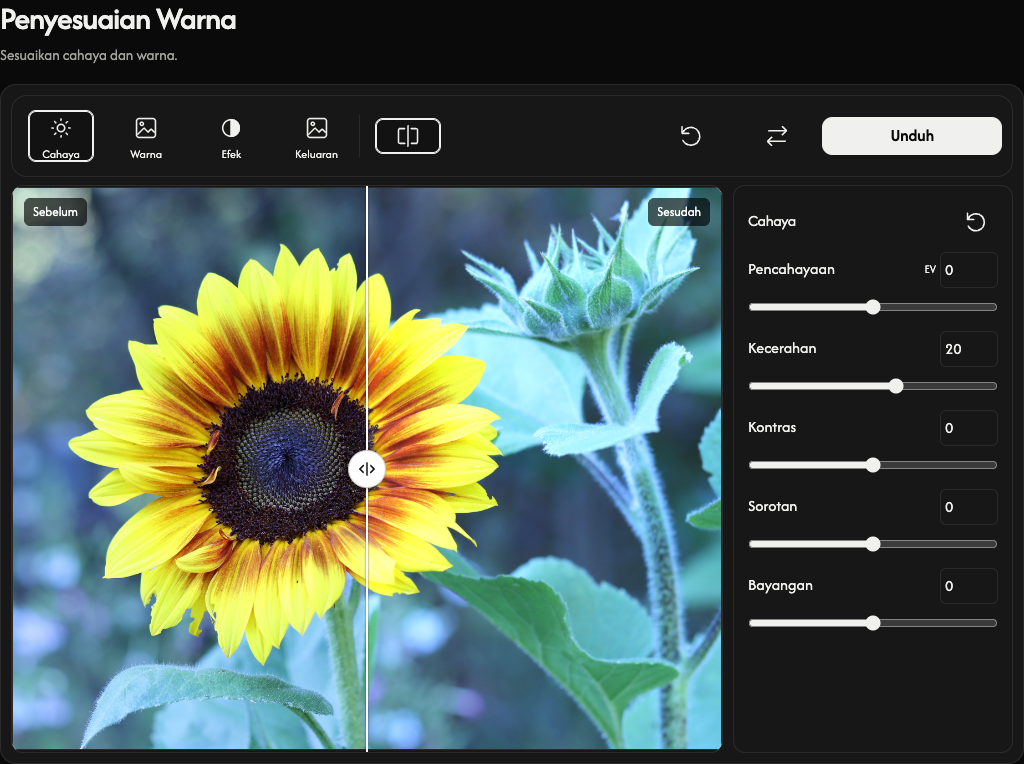
Buka Cahaya untuk Pencahayaan, Kecerahan, Kontras, Sorotan, dan Bayangan; Warna untuk Suhu warna, Rona hijau/magenta, Saturasi, dan Rona warna; atau Efek untuk Skala abu-abu dan sepia. Geser penggeser atau masukkan angka.
Perubahan nilai memperbarui pratinjau secara otomatis. Tunggu pratinjau baru sebelum membandingkan hasilnya.
Bandingkan sebelum dan sesudah
Pilih Sebelum dan sesudah untuk menampilkan atau menyembunyikan perbandingan.
Seret pegangan perbandingan untuk melihat gambar asli dan hasilnya. Di layar sentuh, usap secara vertikal pada gambar untuk menggulir halaman. Perbandingan tidak mengubah gambar yang disimpan.
Atur ulang penyesuaian
Ikon atur ulang di sebelah kanan judul Cahaya, Warna, atau Efek hanya mengatur ulang grup tersebut. Atur ulang utama mempertahankan gambar dan mengembalikan semua nilai ke nol, format keluaran ke format asli, serta latar JPG ke putih.
Pilih keluaran
Buka Keluaran dan pilih Pertahankan format masukan, JPG, PNG, WebP, atau AVIF.
Mempertahankan format masukan menyimpan JPEG, PNG, WebP, dan AVIF dalam format yang sama. HEIC/HEIF disimpan sebagai JPG, atau PNG jika ada transparansi. Ini juga setelan bawaan untuk gambar yang baru dibuka di ponsel.
Saat menyimpan transparansi sebagai JPG, pilih latar belakang JPG untuk mengisi area transparan. Warna bawaannya putih. PNG, WebP, dan AVIF mempertahankan transparansi.
Unduh gambar
Pilih Unduh untuk menyimpan satu gambar dengan dimensi asli dan kualitas maksimum. Unduhan tidak tersedia selama semua penyesuaian bernilai nol. Pemrosesan berlangsung di browser Anda.
Selama Menyiapkan..., layar penyuntingan tetap terlihat dan kontrol sementara tidak tersedia hingga berkas siap.
Ganti gambar atau pulihkan dari kesalahan
Kesalahan menampilkan nama berkas yang gagal beserta alasannya. Penggantian yang gagal mempertahankan gambar sebelumnya, penyesuaian, dan hasil yang sudah ada.
Gunakan Ganti untuk membuka gambar lain.
Pilih Batal saat gambar sedang dibuka untuk menghentikannya. Pembatalan penggantian mempertahankan gambar sebelumnya dan suntingannya.