


איך משתמשים ב־התאמת צבעים
פתיחת תמונה
בחרו בחירת תמונה או גררו תמונה נייחת אחת בפורמט JPEG, PNG, WebP, AVIF, HEIC או HEIF לאזור ההעלאה. המגבלה היא 40 MB.
פתיחת תמונה... מוצג למשך שנייה אחת לפחות, ונשאר אם הטעינה עדיין מתבצעת.
התאמת התמונה
פתחו אור עבור חשיפה, בהירות, ניגודיות, אזורים בהירים ו־צללים; צבע עבור טמפרטורת צבע, גוון ירוק/מג׳נטה, רוויה ו־גוון; או אפקטים עבור גווני אפור ו־ספיה. הזיזו מחוון או הזינו מספר.
שינוי ערך מעדכן את התצוגה המקדימה אוטומטית. המתינו לתצוגה החדשה לפני השוואת התוצאה.
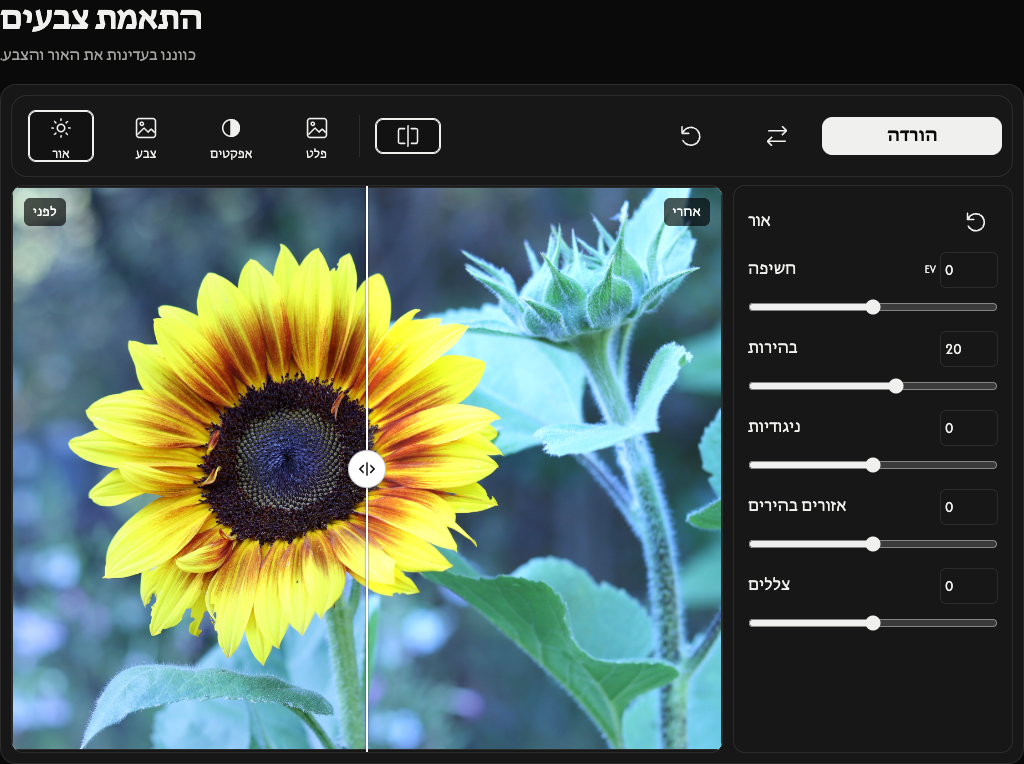
השוואת לפני ואחרי
בחרו לפני ואחרי כדי להציג או להסתיר את ההשוואה.
גררו את ידית ההשוואה כדי לבחון את המקור ואת התמונה המותאמת. במסכי מגע, החליקו אנכית על התמונה כדי לגלול את הדף. ההשוואה אינה משנה את התמונה הנשמרת.
איפוס ההתאמות
סמל האיפוס שליד כותרת אור, צבע או אפקטים מאפס רק את אותה קבוצה. איפוס הראשי שומר את התמונה ומחזיר את כל ההתאמות לאפס, את פורמט הפלט למקורי ואת רקע ה־JPG ללבן.
בחירת הפלט
פתחו פלט ובחרו שמור על פורמט קלט, JPG, PNG, WebP או AVIF.
שמירת פורמט הקלט שומרת JPEG, PNG, WebP ו־AVIF באותו פורמט. HEIC/HEIF נשמר כ־JPG, או כ־PNG כשיש שקיפות. זו גם ברירת המחדל של תמונה חדשה שנפתחה בטלפון.
בעת שמירת שקיפות כ־JPG, בחרו רקע JPG למילוי האזורים השקופים. ברירת המחדל היא לבן. PNG, WebP ו־AVIF שומרים על השקיפות.
הורדת התמונה
בחרו הורדה לשמירת תמונה אחת במידות המקוריות ובאיכות מרבית. ההורדה אינה זמינה כשכל ההתאמות הן אפס. העיבוד מתבצע בדפדפן שלכם.
במהלך בהכנה..., מסך העריכה נשאר גלוי והפקדים מושבתים זמנית עד שהקובץ מוכן.
החלפת תמונה או טיפול בשגיאה
השגיאה מציגה את שם הקובץ שנכשל ואת הסיבה. אם ההחלפה נכשלת, התמונה הקודמת, ההתאמות והתוצאה הקיימת נשמרות.
השתמשו ב־החלפה לפתיחת תמונה אחרת.
בחרו ביטול בזמן פתיחת תמונה כדי לעצור. ביטול החלפה שומר על התמונה הקודמת ועל העריכות.