


Comment utiliser Ajuster les couleurs
Ouvrir une image
Choisissez Choisir une image ou déposez une image fixe JPEG, PNG, WebP, AVIF, HEIC ou HEIF dans la zone d’importation. La limite est de 40 MB.
Ouverture d’une image... s’affiche pendant au moins une seconde, et plus longtemps si le chargement n’est pas terminé.
Ajuster l’image
Ouvrez Lumière pour régler Exposition, Luminosité, Contraste, Hautes lumières et Ombres ; Couleur pour Température de couleur, Teinte vert/magenta, Saturation et Teinte ; ou Effets pour Niveaux de gris et Sépia. Déplacez un curseur ou saisissez un nombre.
L’aperçu se met à jour automatiquement lorsque vous modifiez une valeur. Attendez le nouvel aperçu avant de comparer le résultat.
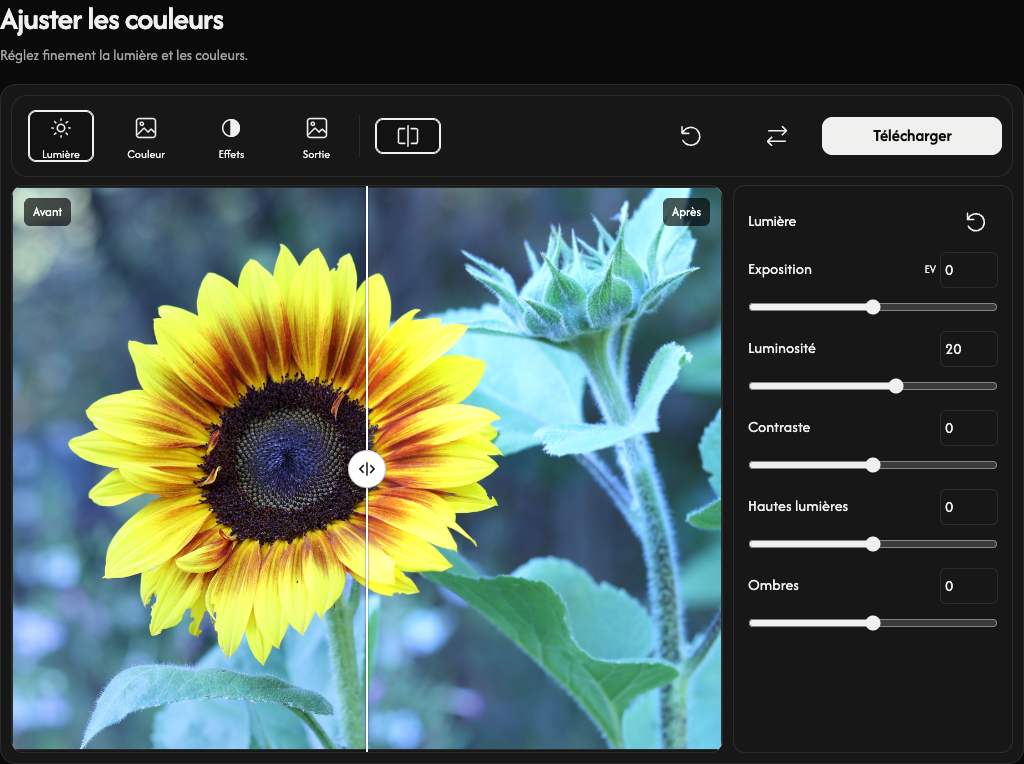
Comparer avant et après
Choisissez Avant et après pour afficher ou masquer la comparaison.
Faites glisser la poignée de comparaison pour examiner l’image originale et l’image ajustée. Sur écran tactile, balayez verticalement l’image pour faire défiler la page. La comparaison ne modifie pas l’image enregistrée.
Réinitialiser les réglages
L’icône à droite du titre Lumière, Couleur ou Effets ne réinitialise que ce groupe. Le bouton général Réinitialiser conserve l’image et remet tous les réglages à zéro, le format de sortie au format d’origine et le fond JPG au blanc.
Choisir la sortie
Ouvrez Sortie, puis choisissez Conserver le format d'entrée, JPG, PNG, WebP ou AVIF.
En conservant le format d’entrée, les images JPEG, PNG, WebP et AVIF gardent leur format. HEIC/HEIF est enregistré en JPG, ou en PNG en présence de transparence. C’est aussi le réglage par défaut d’une nouvelle image sur téléphone.
Pour enregistrer une image transparente en JPG, choisissez Fond JPG afin de remplir les zones transparentes. Le blanc est la couleur par défaut. PNG, WebP et AVIF conservent la transparence.
Télécharger l’image
Choisissez Télécharger pour enregistrer une image aux dimensions d’origine et à la qualité maximale. Le téléchargement est indisponible si tous les réglages sont à zéro. Le traitement reste dans votre navigateur.
Pendant Préparation..., l’écran de retouche reste visible et les commandes sont temporairement indisponibles jusqu’à ce que le fichier soit prêt.
Remplacer une image ou résoudre une erreur
L’erreur indique le nom du fichier concerné et la raison. Si le remplacement échoue, l’image précédente, ses réglages et le résultat existant sont conservés.
Utilisez Remplacer pour ouvrir une autre image.
Choisissez Annuler pendant l’ouverture d’une image pour l’arrêter. L’annulation d’un remplacement conserve l’image précédente et ses modifications.