


色彩調整使用方法
開啟圖片
選擇選取圖片,或將一張 JPEG、PNG、WebP、AVIF、HEIC 或 HEIF 靜態圖片拖入上傳區域。大小上限為 40 MB。
正在開啟圖片...至少顯示 1 秒;若圖片仍在載入,會持續顯示到載入完成。
調整圖片
開啟光線可調整曝光、亮度、對比、亮部和陰影;顏色包含色溫、色調、飽和度和色相;效果包含灰階和棕褐色。拖動滑桿或輸入數值即可。
變更數值後,預覽會自動更新。請等待新預覽準備好後再比較效果。
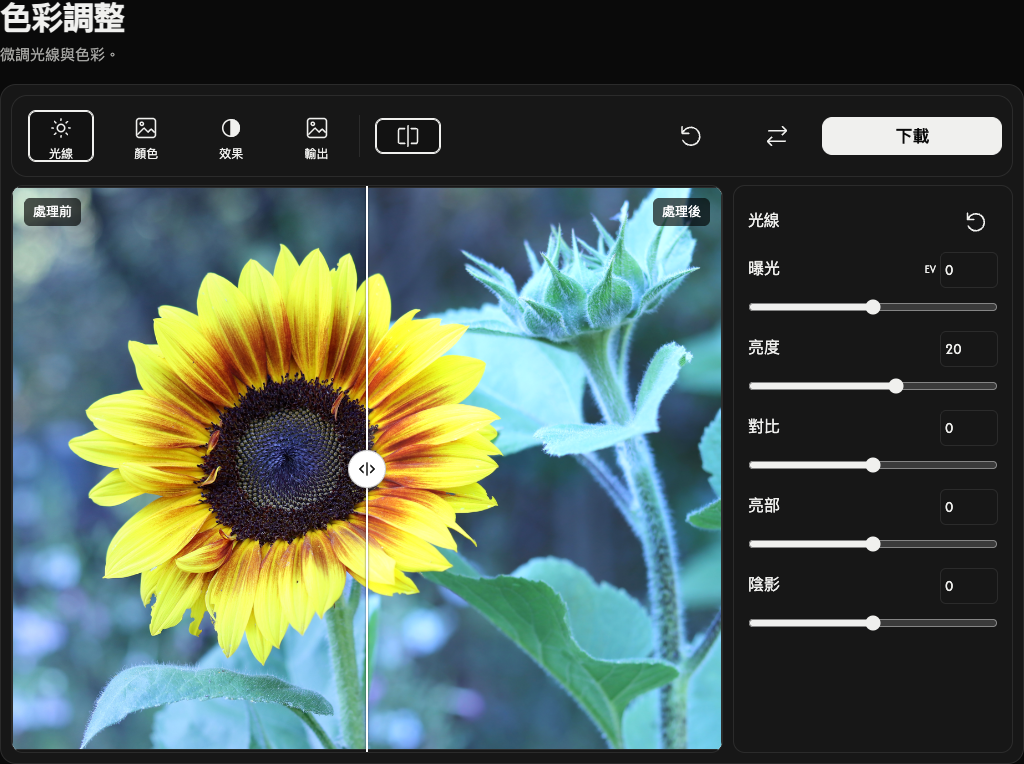
比較調整前後
選擇處理前後比較可顯示或隱藏比較畫面。
拖動比較把手,查看原圖與調整後的圖片。在觸控螢幕上,沿圖片垂直滑動可捲動頁面。比較位置不會影響儲存的圖片。
重設調整
光線、顏色或效果標題右側的重設圖示只會重設該群組。全域重設會保留圖片,將所有調整值恢復為 0,輸出恢復為原始格式,JPG 背景恢復為白色。
選擇輸出
開啟輸出,選擇保留輸入格式、JPG、PNG、WebP 或 AVIF。
保留輸入格式時,JPEG、PNG、WebP 和 AVIF 仍以相同格式儲存。HEIC/HEIF 儲存為 JPG,有透明區域時儲存為 PNG。這也是手機新開啟圖片時的預設設定。
將透明圖片儲存為 JPG 時,使用JPG背景選擇透明區域的填滿顏色,預設為白色。PNG、WebP 和 AVIF 會保留透明度。
下載圖片
選擇下載,以原始尺寸和最高品質儲存一張圖片。所有調整值均為 0 時無法下載。處理過程在瀏覽器內完成。
顯示準備中...期間,編輯畫面保持不變,控制項會暫時停用,直到檔案準備完成。
更換圖片與錯誤復原
錯誤會顯示失敗的檔案名稱及原因。更換失敗時,之前的圖片、調整值和現有結果都會保留。
使用取代開啟另一張圖片。
開啟圖片時可選擇取消中止。取消更換會保留之前的圖片和編輯內容。