


Πώς να χρησιμοποιήσετε το Ρυθμίσεις χρωμάτων
Ανοίξτε μια εικόνα
Επιλέξτε Επιλογή εικόνας ή σύρετε μία στατική εικόνα JPEG, PNG, WebP, AVIF, HEIC ή HEIF στην περιοχή μεταφόρτωσης. Το όριο είναι 40 MB.
Το Άνοιγμα εικόνας... εμφανίζεται για τουλάχιστον ένα δευτερόλεπτο και παραμένει αν η φόρτωση συνεχίζεται.
Προσαρμόστε την εικόνα
Ανοίξτε το Φως για Έκθεση, Φωτεινότητα, Αντίθεση, Φωτεινά σημεία και Σκιές, το Χρώμα για Θερμοκρασία χρώματος, Πράσινη/ματζέντα χροιά, Κορεσμός και Απόχρωση ή το Εφέ για Κλίμακα του γκρι και Σέπια. Μετακινήστε ένα ρυθμιστικό ή εισαγάγετε αριθμό.
Οι αλλαγές ενημερώνουν αυτόματα την προεπισκόπηση. Περιμένετε τη νέα προεπισκόπηση πριν συγκρίνετε το αποτέλεσμα.
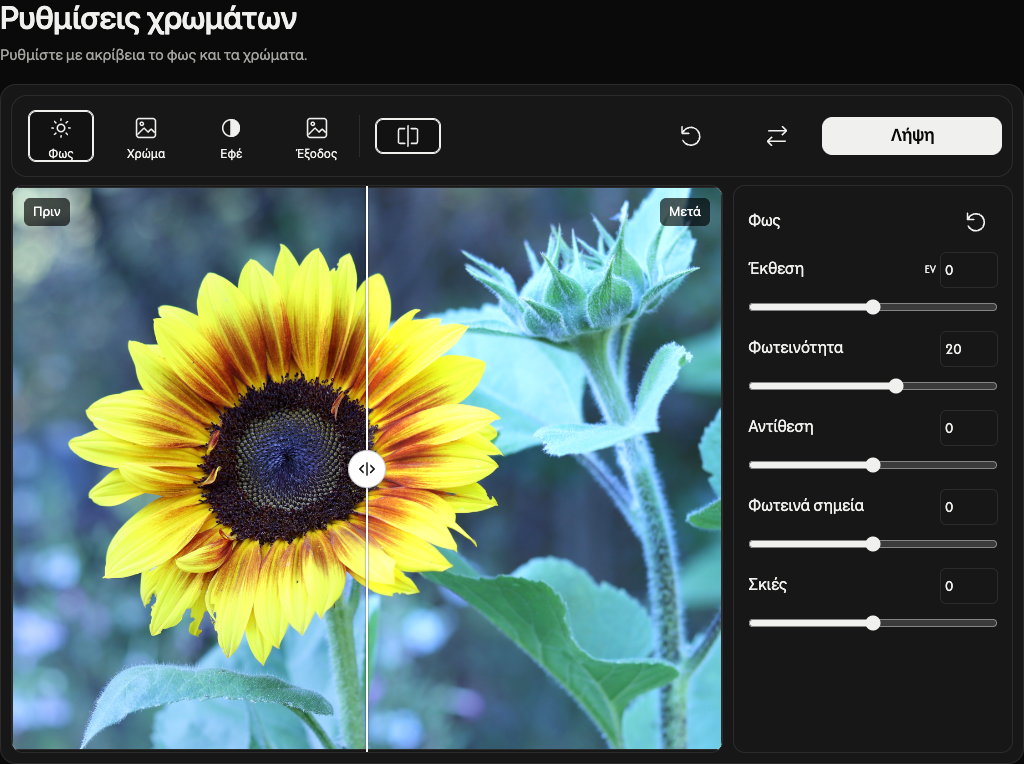
Συγκρίνετε πριν και μετά
Επιλέξτε Πριν και μετά για εμφάνιση ή απόκρυψη της σύγκρισης.
Σύρετε τη λαβή σύγκρισης για να εξετάσετε την αρχική και την προσαρμοσμένη εικόνα. Σε οθόνες αφής, σύρετε κατακόρυφα πάνω στην εικόνα για κύλιση της σελίδας. Η σύγκριση δεν αλλάζει την αποθηκευμένη εικόνα.
Επαναφέρετε τις προσαρμογές
Το εικονίδιο δεξιά από τον τίτλο Φως, Χρώμα ή Εφέ επαναφέρει μόνο τη συγκεκριμένη ομάδα. Το γενικό Επαναφορά διατηρεί την εικόνα, μηδενίζει όλες τις προσαρμογές και επαναφέρει την αρχική μορφή εξόδου και το λευκό φόντο JPG.
Επιλέξτε έξοδο
Ανοίξτε το Έξοδος και επιλέξτε Διατήρηση της μορφής εισαγωγής, JPG, PNG, WebP ή AVIF.
Με τη διατήρηση της μορφής εισόδου, τα JPEG, PNG, WebP και AVIF αποθηκεύονται στην ίδια μορφή. Το HEIC/HEIF αποθηκεύεται ως JPG ή ως PNG αν υπάρχει διαφάνεια. Αυτή είναι και η προεπιλογή για νέα εικόνα στο τηλέφωνο.
Όταν αποθηκεύετε διαφάνεια ως JPG, επιλέξτε JPG φόντο για να γεμίσετε τις διαφανείς περιοχές. Η προεπιλογή είναι λευκό. Τα PNG, WebP και AVIF διατηρούν τη διαφάνεια.
Κατεβάστε την εικόνα
Επιλέξτε Λήψη για αποθήκευση μίας εικόνας στις αρχικές διαστάσεις και στη μέγιστη ποιότητα. Η λήψη δεν είναι διαθέσιμη όταν όλες οι προσαρμογές είναι μηδέν. Η επεξεργασία γίνεται στον φυλλομετρητή σας.
Κατά το Προετοιμασία..., η οθόνη επεξεργασίας παραμένει ορατή και τα στοιχεία ελέγχου δεν είναι προσωρινά διαθέσιμα μέχρι να ετοιμαστεί το αρχείο.
Αντικαταστήστε εικόνα ή αντιμετωπίστε σφάλμα
Το σφάλμα εμφανίζει το όνομα του αρχείου και την αιτία. Αν η αντικατάσταση αποτύχει, διατηρούνται η προηγούμενη εικόνα, οι προσαρμογές και το υπάρχον αποτέλεσμα.
Χρησιμοποιήστε το Αντικατάσταση για να ανοίξετε άλλη εικόνα.
Επιλέξτε Ακύρωση κατά το άνοιγμα μιας εικόνας για να το διακόψετε. Η ακύρωση αντικατάστασης διατηρεί την προηγούμενη εικόνα και τις αλλαγές.