


Como usar Ajustar cores
Abrir uma imagem
Escolha Selecionar uma imagem ou arraste uma imagem estática JPEG, PNG, WebP, AVIF, HEIC ou HEIF para a área de envio. O limite é de 40 MB.
Abrindo uma imagem... aparece por pelo menos um segundo e continua enquanto a imagem estiver carregando.
Ajustar a imagem
Abra Luz para ajustar Exposição, Brilho, Contraste, Realces e Sombras; Cor para Temperatura de cor, Matiz verde/magenta, Saturação e Tonalidade; ou Efeitos para Tons de cinza e Sépia. Mova um controle deslizante ou digite um número.
A prévia é atualizada automaticamente quando um valor muda. Aguarde a nova prévia antes de comparar o resultado.
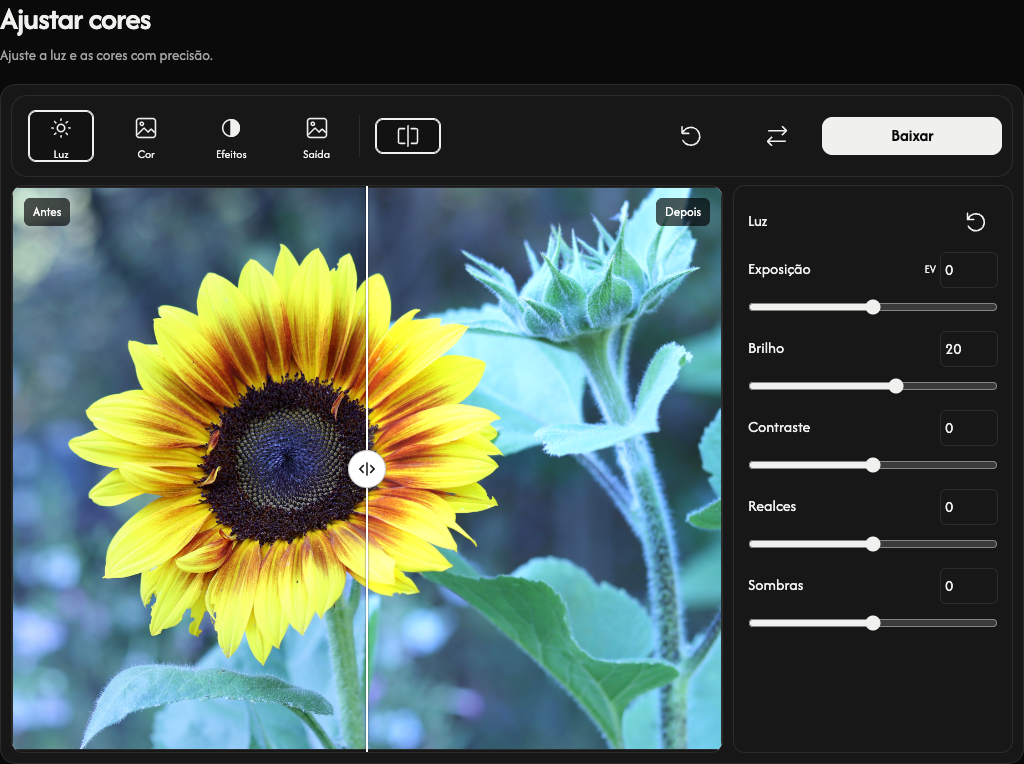
Comparar antes e depois
Escolha Antes e depois para mostrar ou ocultar a comparação.
Arraste a alça de comparação para examinar a imagem original e a ajustada. Em telas sensíveis ao toque, deslize verticalmente sobre a imagem para rolar a página. A comparação não altera a imagem salva.
Redefinir os ajustes
O ícone de redefinição à direita de Luz, Cor ou Efeitos redefine apenas esse grupo. O Redefinir geral mantém a imagem e restaura todos os ajustes para zero, o formato de saída original e o fundo JPG branco.
Escolher a saída
Abra Saída e escolha Preservar formato de entrada, JPG, PNG, WebP ou AVIF.
Ao preservar o formato de entrada, JPEG, PNG, WebP e AVIF são salvos no mesmo formato. HEIC/HEIF é salvo como JPG, ou PNG se houver transparência. Esse também é o padrão ao abrir uma nova imagem no celular.
Ao salvar transparência como JPG, escolha Plano de fundo JPG para preencher as áreas transparentes. A cor padrão é branca. PNG, WebP e AVIF preservam a transparência.
Baixar a imagem
Escolha Baixar para salvar uma imagem nas dimensões originais e com qualidade máxima. O download fica indisponível se todos os ajustes estiverem em zero. O processamento ocorre no navegador.
Durante Preparando..., a tela de edição permanece visível e os controles ficam temporariamente indisponíveis até que o arquivo esteja pronto.
Substituir uma imagem ou resolver um erro
O erro informa o nome do arquivo e o motivo da falha. Se a substituição falhar, a imagem anterior, os ajustes e o resultado existente serão preservados.
Use Substituir para abrir outra imagem.
Escolha Cancelar enquanto uma imagem está sendo aberta para interromper o carregamento. Cancelar uma substituição mantém a imagem anterior e as edições.