


Renk Ayarları nasıl kullanılır?
Bir görüntü açın
Görsel seç seçeneğini kullanın veya JPEG, PNG, WebP, AVIF, HEIC ya da HEIF biçiminde tek bir durağan görüntüyü yükleme alanına bırakın. Sınır 40 MB’tır.
Görsel açılıyor... en az bir saniye görünür; yükleme sürüyorsa tamamlanana kadar ekranda kalır.
Görüntüyü ayarlayın
Pozlama, Parlaklık, Kontrast, Parlak alanlar ve Gölgeler için Işık; Renk sıcaklığı, Yeşil/macenta tonu, Doygunluk ve Renk tonu için Renk; Gri tonlamalı ve Sepya için Efektler bölümünü açın. Bir kaydırıcıyı hareket ettirin veya sayı girin.
Bir değer değiştiğinde önizleme otomatik güncellenir. Sonucu karşılaştırmadan önce yeni önizlemenin hazır olmasını bekleyin.
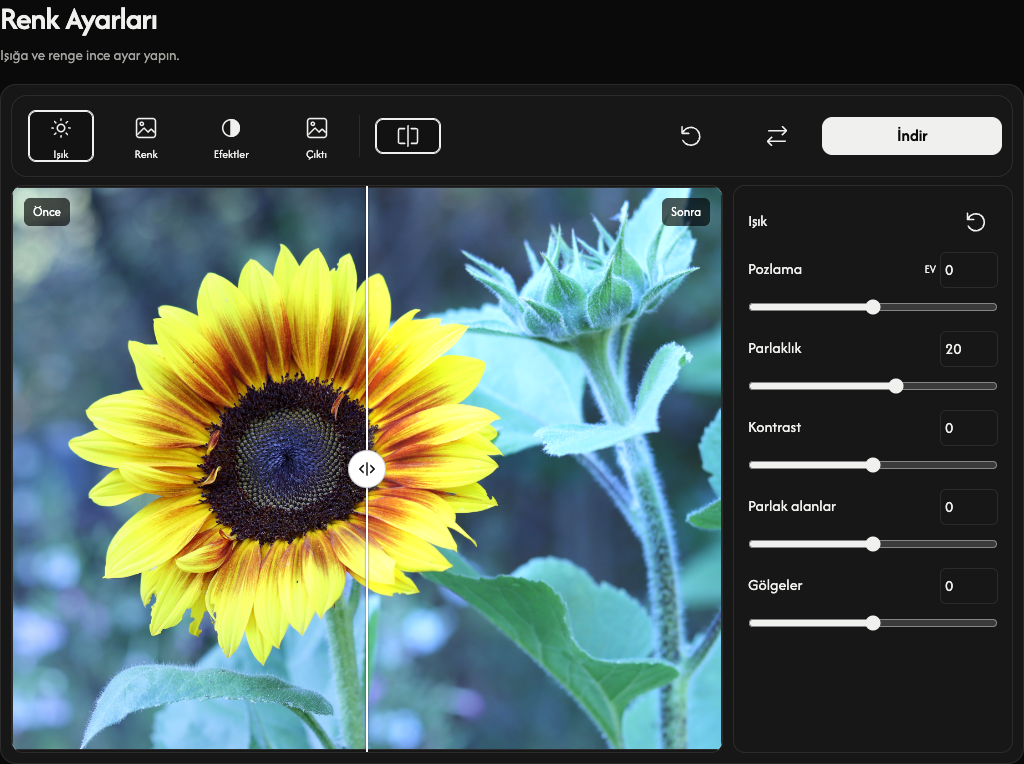
Önce ve sonrayı karşılaştırın
Karşılaştırmayı göstermek veya gizlemek için Önce ve sonra seçeneğini kullanın.
Orijinal ve ayarlanmış görüntüyü incelemek için karşılaştırma tutamacını sürükleyin. Dokunmatik ekranda sayfayı kaydırmak için görüntü üzerinde dikey kaydırın. Karşılaştırma, kaydedilen görüntüyü değiştirmez.
Ayarları sıfırlayın
Işık, Renk veya Efektler başlığının sağındaki sıfırlama simgesi yalnızca o grubu sıfırlar. Genel Sıfırla, görüntüyü korur; tüm ayarları sıfıra, çıktıyı orijinal biçime ve JPG arka planını beyaza döndürür.
Çıktıyı seçin
Çıktı bölümünü açıp Giriş formatını koru, JPG, PNG, WebP veya AVIF seçin.
Giriş biçimi korunduğunda JPEG, PNG, WebP ve AVIF aynı biçimde kaydedilir. HEIC/HEIF, JPG olarak; saydamlık varsa PNG olarak kaydedilir. Telefonda yeni açılan görüntünün varsayılanı da budur.
Saydam bir görüntüyü JPG olarak kaydederken saydam alanları doldurmak için JPG arka planı seçin. Varsayılan renk beyazdır. PNG, WebP ve AVIF saydamlığı korur.
Görüntüyü indirin
Bir görüntüyü orijinal boyutlarında ve en yüksek kalitede kaydetmek için İndir seçeneğini kullanın. Tüm ayarlar sıfırken indirme kullanılamaz. İşlem tarayıcınızda yapılır.
Hazırlanıyor... sırasında düzenleme ekranı görünür kalır; dosya hazır olana kadar denetimler geçici olarak kullanılamaz.
Görüntüyü değiştirin veya hatayı giderin
Hata, başarısız olan dosyanın adını ve nedenini gösterir. Değiştirme başarısız olursa önceki görüntü, ayarlar ve mevcut sonuç korunur.
Başka bir görüntü açmak için Değiştir seçeneğini kullanın.
Görüntü açılırken durdurmak için İptal seçeneğini kullanın. Değiştirmeyi iptal etmek önceki görüntüyü ve düzenlemeleri korur.