


Näin käytät työkalua Värisäädöt
Avaa kuva
Valitse Valitse kuva tai pudota yksi JPEG-, PNG-, WebP-, AVIF-, HEIC- tai HEIF-muotoinen still-kuva latausalueelle. Enimmäiskoko on 40 MB.
Avataan kuvaa... näkyy vähintään sekunnin ajan ja pidempään, jos lataus on vielä kesken.
Säädä kuvaa
Avaa Valo säätääksesi arvoja Valotus, Kirkkaus, Kontrasti, Huippuvalot ja Varjot, Väri arvoja Värilämpötila, Vihreä/magentasävy, Kylläisyys ja Värisävy varten tai Tehosteet valintoja Harmaasävy ja Seepia varten. Liikuta liukusäädintä tai kirjoita numero.
Arvon muuttaminen päivittää esikatselun automaattisesti. Odota uutta esikatselua ennen tuloksen vertaamista.
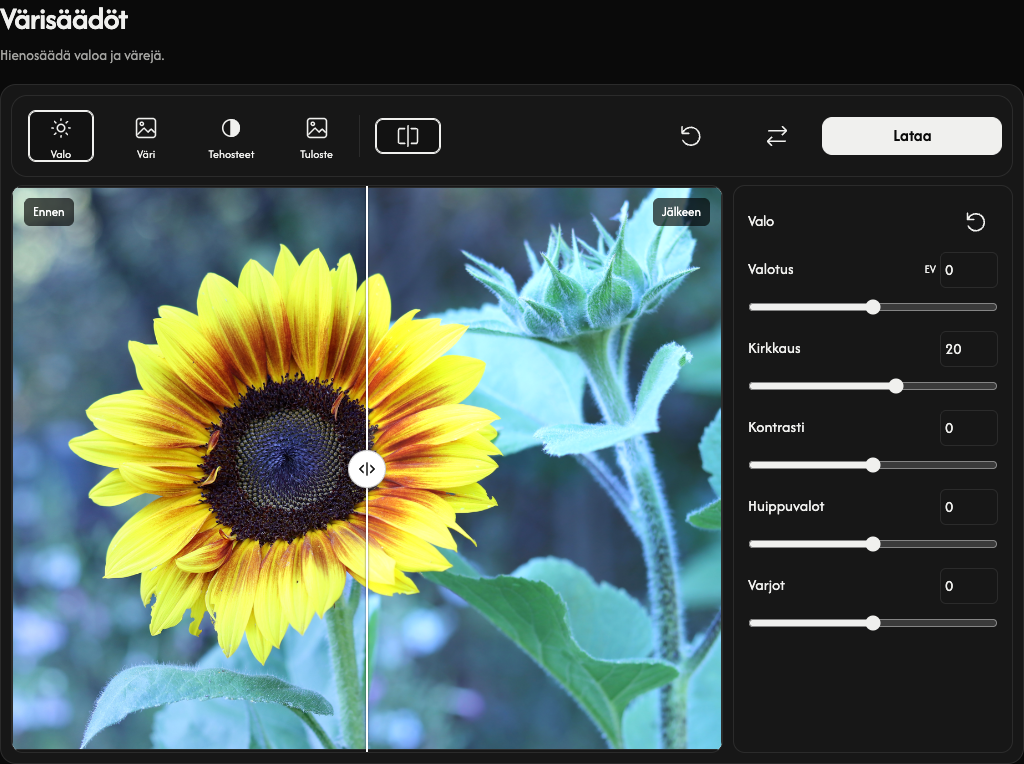
Vertaa ennen ja jälkeen
Näytä tai piilota vertailu valitsemalla Ennen ja jälkeen.
Vedä vertailukahvaa tarkastellaksesi alkuperäistä ja säädettyä kuvaa. Kosketusnäytöllä voit vierittää sivua pyyhkäisemällä kuvaa pystysuunnassa. Vertailu ei muuta tallennettavaa kuvaa.
Nollaa säädöt
Otsikon Valo, Väri tai Tehosteet oikealla puolella oleva kuvake nollaa vain kyseisen ryhmän. Yleinen Palauta säilyttää kuvan ja palauttaa kaikki säädöt nollaan, tulostusmuodon alkuperäiseksi ja JPG-taustan valkoiseksi.
Valitse tulostusmuoto
Avaa Tuloste ja valitse Säilytä syöttömuoto, JPG, PNG, WebP tai AVIF.
Kun syötteen muoto säilytetään, JPEG, PNG, WebP ja AVIF tallennetaan samassa muodossa. HEIC/HEIF tallennetaan JPG:nä tai läpinäkyvyyttä sisältävänä PNG:nä. Tämä on myös puhelimessa avatun uuden kuvan oletus.
Kun tallennat läpinäkyvän kuvan JPG:nä, valitse JPG tausta täyttääksesi läpinäkyvät alueet. Oletusväri on valkoinen. PNG, WebP ja AVIF säilyttävät läpinäkyvyyden.
Lataa kuva
Valitse Lataa, jotta voit tallentaa yhden kuvan alkuperäisillä mitoilla ja parhaalla laadulla. Lataus ei ole käytettävissä, kun kaikki säädöt ovat nollassa. Käsittely tapahtuu selaimessasi.
Valmistellaan...-vaiheen aikana muokkausnäkymä pysyy näkyvissä ja säätimet ovat tilapäisesti poissa käytöstä, kunnes tiedosto on valmis.
Vaihda kuva tai ratkaise virhe
Virheilmoitus näyttää ongelmallisen tiedoston nimen ja syyn. Epäonnistunut vaihto säilyttää edellisen kuvan, säädöt ja olemassa olevan tuloksen.
Avaa toinen kuva valitsemalla Korvaa.
Keskeytä kuvan avaaminen valitsemalla Peruuta. Vaihdon peruuttaminen säilyttää edellisen kuvan ja muokkaukset.