


كيفية استخدام ضبط الألوان
افتح صورة
اختر اختيار صورة أو أسقط صورة ثابتة واحدة بتنسيق JPEG أو PNG أو WebP أو AVIF أو HEIC أو HEIF في منطقة الإدخال. الحد الأقصى هو 40 MB.
تظهر جارٍ فتح الصورة... لمدة ثانية واحدة على الأقل، وتبقى ظاهرة إذا كان التحميل ما زال جاريًا.
اضبط الصورة
افتح الإضاءة لضبط التعريض الضوئي والسطوع والتباين والمناطق الساطعة والظلال، أو اللون لضبط حرارة اللون وصبغة أخضر/أرجواني والتشبع ودرجة اللون، أو التأثيرات لاستخدام تدرج الرمادي وبني داكن. حرّك شريط التمرير أو أدخل رقمًا.
تتحدث المعاينة تلقائيًا عند تغيير أي قيمة. انتظر المعاينة الجديدة قبل مقارنة النتيجة.
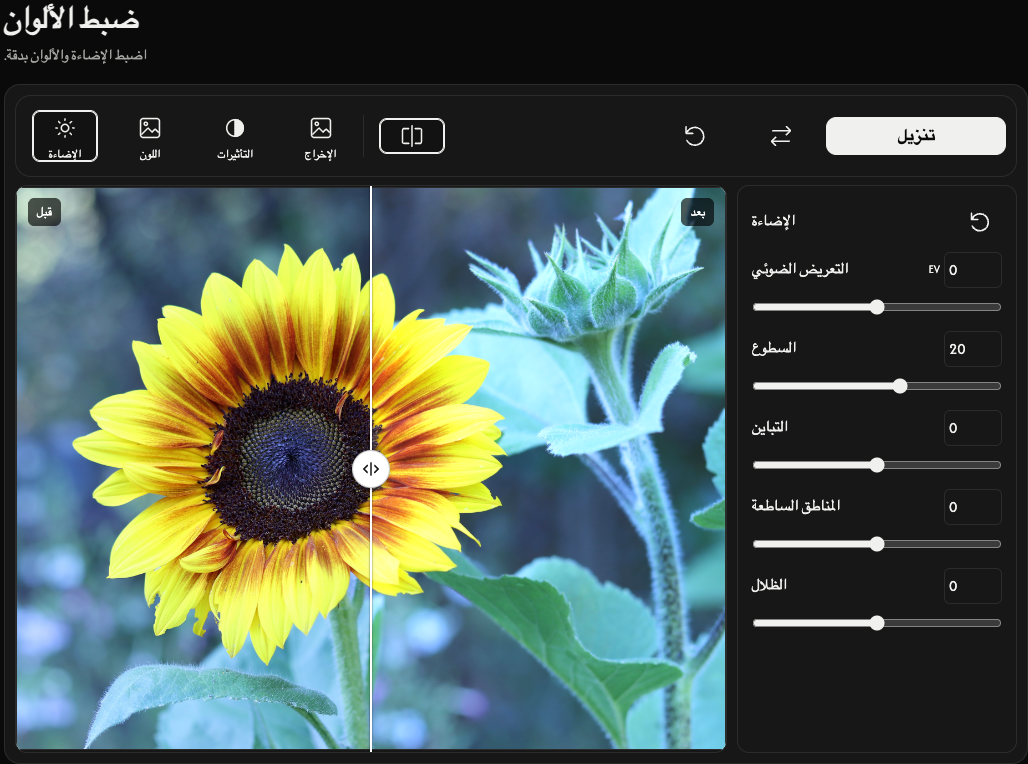
قارن الصورة قبل التعديل وبعده
اختر قبل وبعد لإظهار المقارنة أو إخفائها.
اسحب مقبض المقارنة لفحص الصورة الأصلية والمعدّلة. على الشاشات اللمسية، مرّر إصبعك رأسيًا فوق الصورة لتمرير الصفحة. لا تغيّر المقارنة الصورة المحفوظة.
أعد ضبط التعديلات
يعيد رمز إعادة الضبط بجوار عنوان الإضاءة أو اللون أو التأثيرات ضبط تلك المجموعة فقط. يحافظ زر إعادة ضبط العام على الصورة ويعيد جميع التعديلات إلى الصفر، وتنسيق الإخراج إلى التنسيق الأصلي، وخلفية JPG إلى الأبيض.
اختر الإخراج
افتح الإخراج واختر الحفاظ على تنسيق الإدخال أو JPG أو PNG أو WebP أو AVIF.
عند الاحتفاظ بتنسيق الإدخال، تُحفظ صور JPEG وPNG وWebP وAVIF بالتنسيق نفسه. يُحفظ HEIC/HEIF بصيغة JPG، أو PNG عند وجود شفافية. وهذا هو الإعداد الافتراضي أيضًا للصورة المفتوحة حديثًا على الهاتف.
عند حفظ صورة شفافة بصيغة JPG، اختر خلفية JPG لملء المساحات الشفافة. اللون الافتراضي هو الأبيض. تحتفظ PNG وWebP وAVIF بالشفافية.
نزّل الصورة
اختر تنزيل لحفظ صورة واحدة بأبعادها الأصلية وبأعلى جودة. لا يتاح التنزيل عندما تكون جميع التعديلات صفرًا. تتم المعالجة داخل متصفحك.
أثناء جارٍ التحضير... تبقى شاشة التحرير ظاهرة، وتتعطل أدوات التحكم مؤقتًا حتى يصبح الملف جاهزًا.
استبدل الصورة أو عالج خطأ
تعرض رسالة الخطأ اسم الملف الذي فشل والسبب. عند فشل الاستبدال، تُحفظ الصورة السابقة وتعديلاتها والنتيجة الموجودة.
استخدم استبدال لفتح صورة أخرى.
اختر إلغاء أثناء فتح الصورة لإيقاف العملية. يحافظ إلغاء الاستبدال على الصورة السابقة وتعديلاتها.