

Cómo usar Ajustar colores
Abrir una imagen
Elige Seleccionar una imagen o arrastra una imagen fija JPEG, PNG, WebP, AVIF, HEIC o HEIF al área de carga. El límite es de 40 MB.
Abriendo una imagen... se muestra durante al menos un segundo y continúa si la imagen todavía se está cargando.
Ajustar la imagen
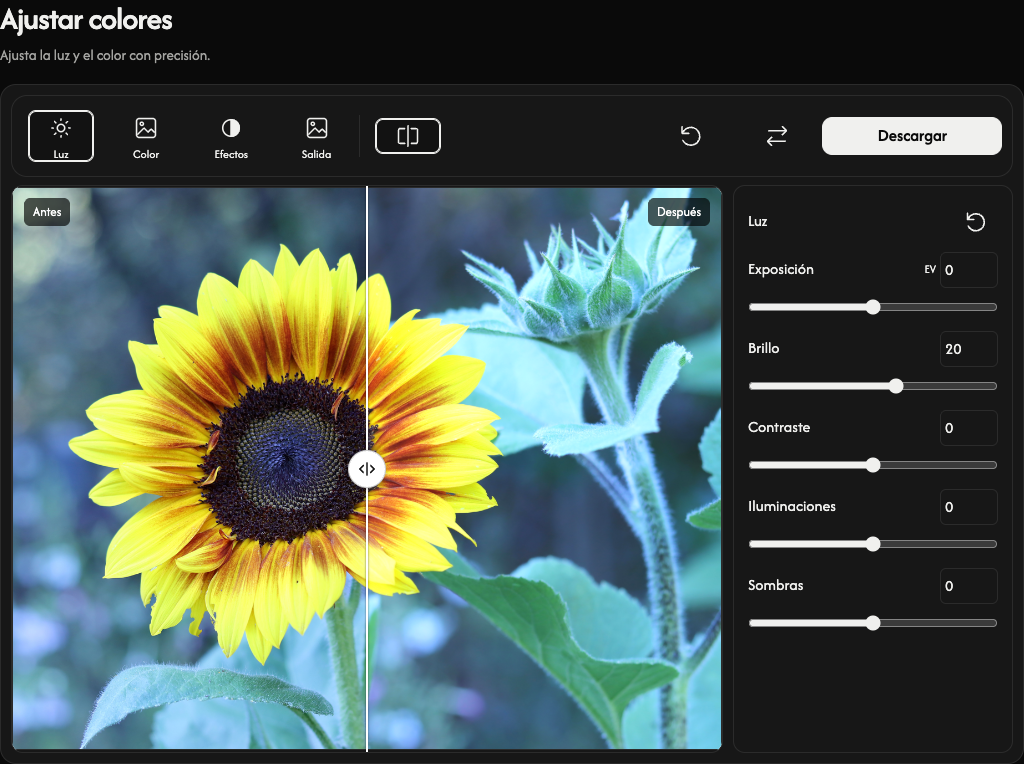
Abre Luz para ajustar Exposición, Brillo, Contraste, Iluminaciones y Sombras; Color para Temperatura de color, Matiz verde/magenta, Saturación y Tono; o Efectos para Escala de grises y sepia. Mueve un control deslizante o introduce un número.
La vista previa se actualiza automáticamente al cambiar un valor. Espera a que esté lista antes de comparar el resultado.
Comparar el antes y el después
Elige Antes y después para mostrar u ocultar la comparación.
Arrastra el tirador de comparación para ver la imagen original y la ajustada. En pantallas táctiles, desliza el dedo verticalmente sobre la imagen para desplazar la página. La comparación no modifica la imagen guardada.
Restablecer los ajustes
El icono de restablecimiento a la derecha de Luz, Color o Efectos solo restablece ese grupo. El botón general Restablecer conserva la imagen y devuelve todos los ajustes a cero, el formato de salida al original y el fondo JPG al blanco.
Elegir la salida
Abre Salida y elige Conservar formato de entrada, JPG, PNG, WebP o AVIF.
Al conservar el formato de entrada, JPEG, PNG, WebP y AVIF se guardan en el mismo formato. HEIC/HEIF se guarda como JPG, o PNG si hay transparencia. Esta también es la opción predeterminada al abrir una imagen nueva en el teléfono.
Al guardar una imagen transparente como JPG, usa fondo JPG para rellenar las áreas transparentes. El color predeterminado es blanco. PNG, WebP y AVIF conservan la transparencia.
Descargar la imagen
Elige Descargar para guardar una imagen con sus dimensiones originales y la máxima calidad. No se puede descargar si todos los ajustes están a cero. El procesamiento se realiza en tu navegador.
Durante Preparando..., la pantalla de edición sigue visible y los controles quedan temporalmente desactivados hasta que el archivo esté listo.
Sustituir una imagen o recuperarse de un error
El error muestra el nombre del archivo afectado y el motivo. Si falla la sustitución, se conservan la imagen anterior, los ajustes y el resultado existente.
Usa Reemplazar para abrir otra imagen.
Elige Cancelar mientras se abre una imagen para detener la carga. Cancelar una sustitución conserva la imagen anterior y sus cambios.