


Come usare Regola colori
Aprire un’immagine
Scegli Seleziona un’immagine oppure trascina un’immagine statica JPEG, PNG, WebP, AVIF, HEIC o HEIF nell’area di caricamento. Il limite è 40 MB.
Apertura di un’immagine... rimane visibile per almeno un secondo e più a lungo se il caricamento non è ancora terminato.
Regolare l’immagine
Apri Luce per Esposizione, Luminosità, Contrasto, Alte luci e Ombre; Colore per Temperatura colore, Tinta verde/magenta, Saturazione e Tonalità; oppure Effetti per Scala di grigi e Seppia. Sposta un cursore o inserisci un numero.
La modifica di un valore aggiorna automaticamente l’anteprima. Attendi la nuova anteprima prima di confrontare il risultato.
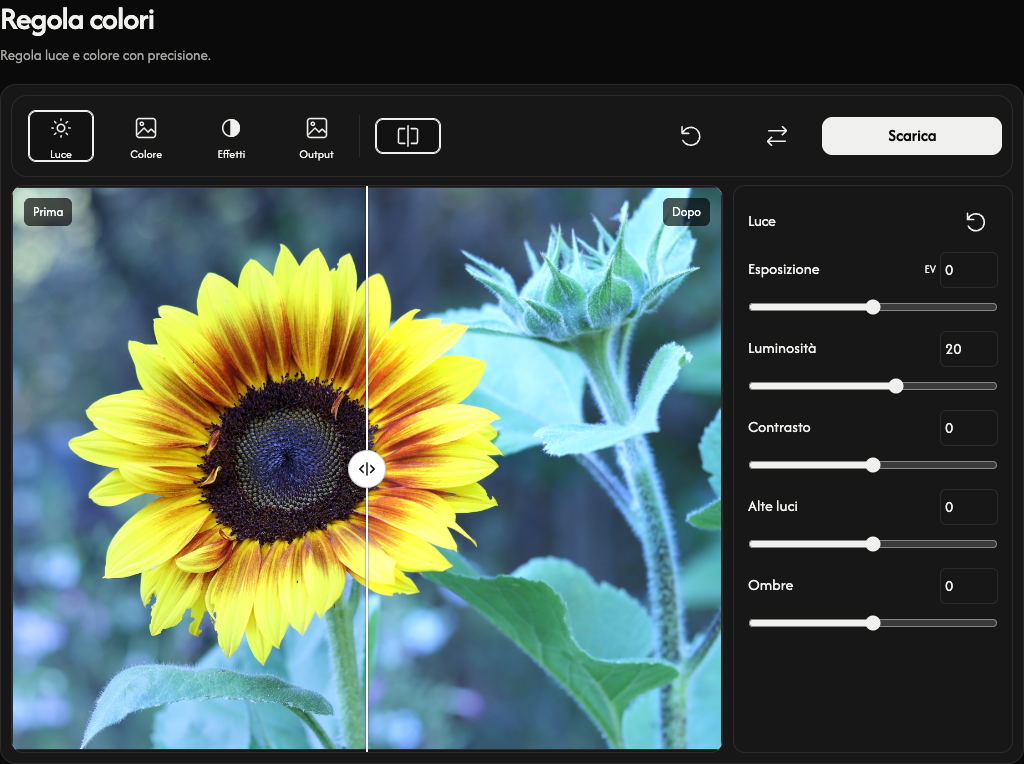
Confrontare prima e dopo
Scegli Prima e dopo per mostrare o nascondere il confronto.
Trascina la maniglia di confronto per esaminare l’originale e l’immagine regolata. Sui dispositivi touch, scorri verticalmente sull’immagine per spostare la pagina. Il confronto non modifica l’immagine salvata.
Reimpostare le regolazioni
L’icona a destra del titolo Luce, Colore o Effetti reimposta solo quel gruppo. Il comando generale Ripristina conserva l’immagine e ripristina tutti i valori a zero, il formato di uscita originale e lo sfondo JPG bianco.
Scegliere l’uscita
Apri Output e scegli Conserva il formato di input, JPG, PNG, WebP o AVIF.
Mantenendo il formato di ingresso, JPEG, PNG, WebP e AVIF vengono salvati nello stesso formato. HEIC/HEIF viene salvato come JPG, oppure PNG in presenza di trasparenza. È anche l’impostazione iniziale delle immagini aperte sul telefono.
Per salvare un’immagine trasparente come JPG, usa Sfondo JPG per riempire le aree trasparenti. Il colore iniziale è bianco. PNG, WebP e AVIF conservano la trasparenza.
Scaricare l’immagine
Scegli Scarica per salvare un’immagine alle dimensioni originali e alla massima qualità. Il download non è disponibile se tutte le regolazioni sono a zero. L’elaborazione avviene nel browser.
Durante Preparazione..., la schermata di modifica resta visibile e i controlli sono temporaneamente disabilitati fino a quando il file è pronto.
Sostituire un’immagine o risolvere un errore
L’errore mostra il nome del file interessato e il motivo. Se la sostituzione fallisce, l’immagine precedente, le regolazioni e il risultato esistente vengono conservati.
Usa Sostituisci per aprire un’altra immagine.
Scegli Annulla mentre un’immagine si apre per interrompere l’operazione. Annullare una sostituzione conserva l’immagine precedente e le modifiche.