


สร้างภาพปกขนาดย่อ
เริ่มจากเทมเพลต แล้วทำให้เป็นสไตล์คุณ
รองรับ JPEG, PNG, WebP, AVIF, HEIC/HEIF · สูงสุด 40 MiB ต่อไฟล์
วิธีใช้ สร้างภาพปกขนาดย่อ
เลือกวิธีเริ่มต้น
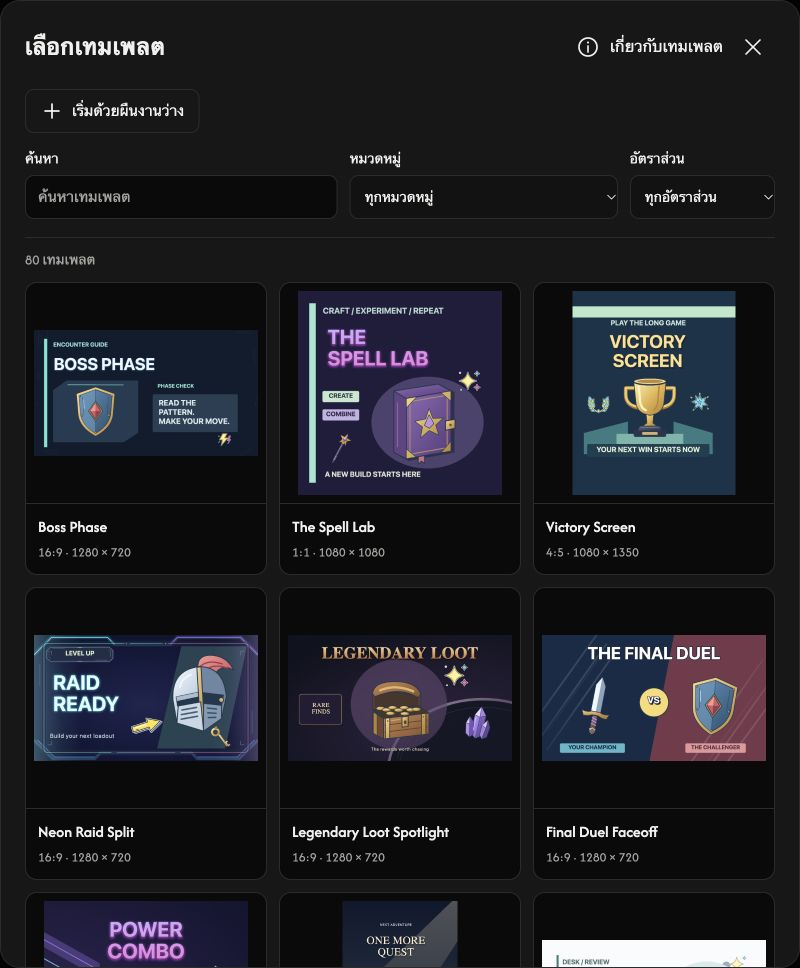
เลือก เลือกภาพ เพื่อใช้ภาพพื้นหลังของคุณเอง หรือเปิด เลือกเทมเพลตภาพขนาดย่อ ในหน้าต่างเลือกเทมเพลต ให้เลือกงานออกแบบหรือ เริ่มด้วยผืนงานว่าง
ใช้ภาพนิ่ง JPEG, PNG, WebP, AVIF หรือ HEIC/HEIF ที่รองรับ ขนาดไม่เกิน 40 MiB ต่อไฟล์ ไม่รองรับภาพเคลื่อนไหว
ตั้งค่าแคนวาสและพื้นหลัง
เปิด ผืนภาพ เพื่อเลือก ค่าที่ตั้งไว้ของแพลตฟอร์ม หรือป้อน ความกว้าง และ ความสูง เมื่อเริ่มด้วย เลือกภาพ ภาพนั้นจะเป็นพื้นหลัง แยกจากเลเยอร์ภาพ หากยังไม่มีพื้นหลัง ให้เลือก อัปโหลดภาพพื้นหลัง
พอดีกรอบ แสดงภาพพื้นหลังทั้งหมด ส่วน เติมเต็ม เติมภาพให้เต็มแคนวาสและอาจครอบตัดขอบภาพ เปิด แก้ไขพื้นหลัง เพื่อย้าย ปรับขนาด หรือหมุนภาพ แล้วปิดเพื่อล็อกการจัดวางปัจจุบัน
เพิ่มข้อความ ภาพ และองค์ประกอบ
เปิด วัตถุ เลือก ข้อความ, รูปภาพ หรือ องค์ประกอบ แล้วเลือก เพิ่ม เพิ่มได้สูงสุด 10 เลเยอร์ข้อความ 10 เลเยอร์ภาพ และ 20 องค์ประกอบ โดยไม่นับพื้นหลังรวมในจำนวนนี้
เลือกภาพในเทมเพลตแล้วเลือก เพิ่มรูปภาพของคุณ สำหรับเลเยอร์ภาพที่อัปโหลด แทนที่ภาพ จะเปลี่ยนเฉพาะเลเยอร์นั้น ส่วนปุ่ม แทนที่ บนแถบเครื่องมือจะเปลี่ยนพื้นหลัง
ปรับแต่งงานออกแบบของคุณ
ดับเบิลคลิกข้อความบนแคนวาสเพื่อเลือกคำและพิมพ์ หรือแก้ไขช่อง ข้อความ ในแผง เลือกเลเยอร์เพื่อปรับลักษณะด้วยแถบเครื่องมือ
ลากเลเยอร์เพื่อย้าย ลากจุดจับที่มุมเพื่อปรับขนาดพื้นที่ และลากจุดจับหมุนเพื่อหมุน เปลี่ยนขนาดตัวอักษรด้วยตัวควบคุมขนาดข้อความ
บันทึกภาพขนาดย่อของคุณ
ใน ผืนภาพ เลือก PNG, JPG, WebP หรือ AVIF ที่ รูปแบบเอาต์พุต ใช้ปุ่มดาวน์โหลดเพื่อบันทึกตามขนาดแคนวาส ไฟล์ส่งออกใช้คุณภาพสูงสุด โดย JPG จะแทนพื้นที่โปร่งใสด้วยสีขาว
หากเปิดภาพไม่ได้
ตรวจสอบชื่อไฟล์และเหตุผลที่แสดง แล้วเลือกภาพที่รองรับซึ่งมีขนาดไม่เกิน 40 MiB หากภาพสำหรับแทนที่ถูกปฏิเสธ ภาพปัจจุบันและการแก้ไขจะยังคงอยู่