


ภาพ
ลบพื้นหลัง
ลบพื้นหลัง ให้ตัวแบบโดดเด่น
บีบอัดภาพ
ลดขนาดไฟล์ เก็บรายละเอียดไว้
ปรับขนาดภาพ
เลือกขนาดที่พอดี
ภาพเป็น PDF
รวมภาพไว้ในเอกสารเดียว
ภาพเป็น JPG
แปลงภาพเป็น JPG
ภาพเป็น PNG
แปลงภาพเป็น PNG
ภาพเป็น WebP
แปลงภาพเป็น WebP
ภาพเป็น AVIF
แปลงภาพเป็น AVIF
ขยายภาพด้วย AI
เพิ่มพิกเซลให้ไอเดียถัดไปของคุณ
ครอบตัด
เก็บเฉพาะส่วนที่สำคัญ
สร้างคอลลาจ
จัดรูปภาพเป็นคอลลาจ
สร้าง GIF
ทำให้ลำดับภาพเคลื่อนไหว
เพิ่มข้อความและลายน้ำ
เพิ่มข้อความหรือลายน้ำ
หมุนและพลิก
หมุนหรือพลิกภาพแบบกระจก
สร้างมีม
เพิ่มข้อความขำขันให้ภาพ
บีบอัดภาพ
ลดขนาดไฟล์ เก็บรายละเอียดไว้
วิธีใช้ Compressor
เลือกรูปภาพ
เลือก เลือกหลายภาพ ตรงกลางแผง หรือลากรูปภาพมาวาง รอให้ไฟล์เปิดเสร็จก่อนเลือกการตั้งค่า ยกเลิก จะหยุดการเปิดไฟล์และกลับไปยังหน้าจอเลือกรูปภาพ
เปิดไฟล์ JPEG, PNG, WebP, GIF หรือ SVG ได้สูงสุด 50 ไฟล์ ขนาดไม่เกินไฟล์ละ 50 MB ไฟล์ที่ไม่รองรับจะไม่ถูกเพิ่มในรายการและไม่นับรวมในจำนวนไฟล์ รูปภาพที่เพิ่มไว้แล้วจะยังคงเดิม ภาพเคลื่อนไหวต้องเป็น GIF เท่านั้น ไม่รองรับ APNG และ WebP แบบเคลื่อนไหว
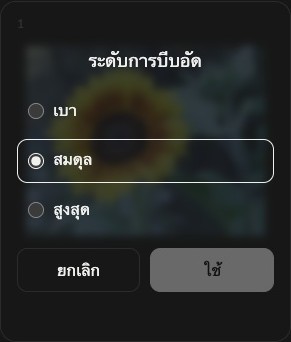
เลือกระดับการบีบอัด
เลือก ระดับ บนแถบเครื่องมือเพื่อเปิด ระดับการบีบอัด ข้างไฟล์
เริ่มจาก สมดุล เลือก เบา หากต้องการบีบอัดน้อยลง หรือ สูงสุด หากต้องการบีบอัดมากขึ้น
การบีบอัดทั้งรายการครั้งถัดไปจะใช้ระดับนี้กับทุกไฟล์ เมื่อเพิ่มรูปภาพ ระดับที่เลือกไว้จะยังคงเดิม
บีบอัดและบันทึก
เลือก ดาวน์โหลด หรือ ดาวน์โหลด ZIP ที่ด้านขวาสุดของแถบเครื่องมือ
ระบบจะเริ่มบีบอัดแล้วดาวน์โหลดโดยอัตโนมัติ รูปภาพหนึ่งรูปจะบันทึกเป็นไฟล์เดี่ยว ส่วนหลายรูปจะบันทึกรวมกันเป็น ZIP
เปรียบเทียบขนาดต้นฉบับและขนาดหลังบีบอัดในการ์ดแต่ละใบ เปอร์เซ็นต์แสดงการเปลี่ยนแปลงขนาดจริง เครื่องหมายบวกหมายถึงผลลัพธ์มีขนาดใหญ่ขึ้น
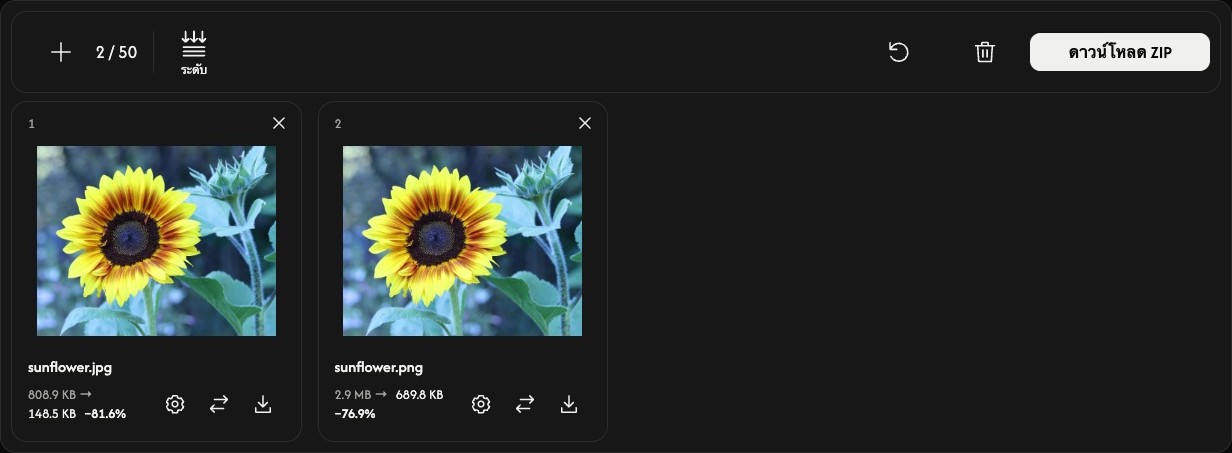
ปรับรูปภาพทีละรูป — ไม่บังคับ
เลือกไอคอนเฟืองในการ์ดไฟล์เพื่อเปิดการตั้งค่า ระดับการบีบอัด ของรูปภาพนั้น
เลือกระดับแล้วเลือก ใช้ เพื่อบีบอัดรูปภาพนั้นทันที ยกเลิก จะปิดการตั้งค่าโดยไม่เปลี่ยนแปลงรูปภาพ ไฟล์อื่นจะไม่เปลี่ยนแปลง
ใช้ไอคอนดาวน์โหลดบนการ์ดเพื่อบันทึกผลลัพธ์ปัจจุบัน หากยังไม่ได้บีบอัด ไอคอนนี้จะบันทึกรูปต้นฉบับ ลูกศรเปลี่ยนรูปที่อยู่ข้างกันใช้เลือกรูปภาพอื่นสำหรับช่องนั้น
เพิ่ม จัดเรียง หรือลบรูปภาพ
ใช้ + หรือ เพิ่มภาพ เหนือรายการเพื่อเพิ่มรูปภาพ ไอคอนเปลี่ยนรูปบนการ์ดแต่ละใบจะเปลี่ยนเฉพาะไฟล์นั้น
ลากการ์ดไปยังตำแหน่งอื่นเพื่อจัดลำดับรายการใหม่ รูปภาพ การตั้งค่า และผลลัพธ์จะย้ายไปด้วยกัน
ใช้ × ที่มุมขวาบนของการ์ดเพื่อลบรูปภาพนั้น ไอคอนถังขยะเหนือรายการจะลบรูปภาพทั้งหมดหลังจากยืนยัน
เริ่มงานถัดไป
รีเซ็ต ข้างไอคอนถังขยะจะเก็บรูปภาพและลำดับไว้ แต่ล้างผลลัพธ์และคืนค่าเป็น สมดุล โปรดบันทึกผลลัพธ์ที่ต้องการเก็บไว้ก่อน
หากเกิดปัญหา
หากเปิดรูปภาพไม่ได้ ให้เพิ่มไฟล์อื่น หากบีบอัดไม่สำเร็จ ให้เปิดการตั้งค่าของไฟล์นั้นแล้วลอง ใช้ อีกครั้ง หรือเปลี่ยนรูปภาพ หากสร้าง ZIP ไม่สำเร็จ ยังสามารถดาวน์โหลดผลลัพธ์แต่ละไฟล์ที่มีอยู่จากการ์ดได้