


ภาพ
ลบพื้นหลัง
ลบพื้นหลัง ให้ตัวแบบโดดเด่น
บีบอัดภาพ
ลดขนาดไฟล์ เก็บรายละเอียดไว้
ปรับขนาดภาพ
เลือกขนาดที่พอดี
ภาพเป็น PDF
รวมภาพไว้ในเอกสารเดียว
ภาพเป็น JPG
แปลงภาพเป็น JPG
ภาพเป็น PNG
แปลงภาพเป็น PNG
ภาพเป็น WebP
แปลงภาพเป็น WebP
ภาพเป็น AVIF
แปลงภาพเป็น AVIF
ขยายภาพด้วย AI
เพิ่มพิกเซลให้ไอเดียถัดไปของคุณ
ครอบตัด
เก็บเฉพาะส่วนที่สำคัญ
สร้างคอลลาจ
จัดรูปภาพเป็นคอลลาจ
สร้าง GIF
ทำให้ลำดับภาพเคลื่อนไหว
เพิ่มข้อความและลายน้ำ
เพิ่มข้อความหรือลายน้ำ
หมุนและพลิก
หมุนหรือพลิกภาพแบบกระจก
สร้างมีม
เพิ่มข้อความขำขันให้ภาพ
ปรับขนาดภาพ
เลือกขนาดที่พอดี
วิธีใช้ Resizer
เลือกภาพของคุณ
เลือก เลือกหลายภาพ หรือลากภาพมาวางในแผง รอให้เปิดภาพเสร็จก่อนปรับขนาด
เพิ่มไฟล์ JPEG, PNG, WebP, GIF หรือ SVG ได้สูงสุด 50 ไฟล์ ขนาดไม่เกิน 50 MB ต่อไฟล์ ภาพเคลื่อนไหวต้องเป็น GIF เท่านั้น ไม่รองรับ APNG และ WebP แบบเคลื่อนไหว ไฟล์ที่ไม่รองรับจะไม่ใช้ช่องในรายการ
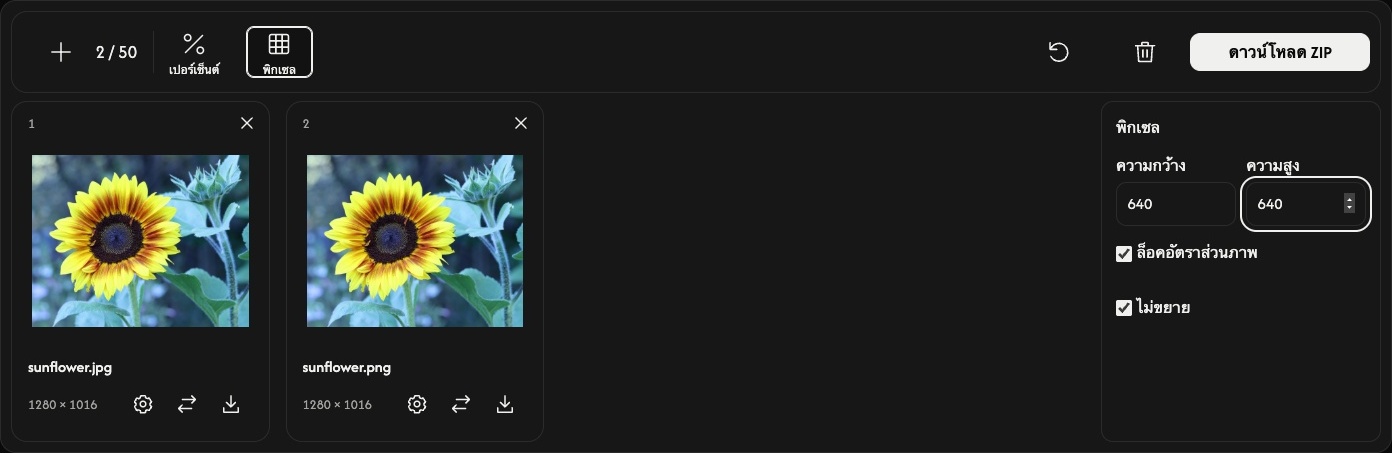
กำหนดขนาดให้ภาพทั้งหมด
เลือก เปอร์เซ็นต์ หรือ พิกเซล บนแถบเครื่องมือ การตั้งค่าจะเปิดข้างรายการไฟล์
เปอร์เซ็นต์ เริ่มต้นที่ 50% ซึ่งลดทั้งความกว้างและความสูงลงครึ่งหนึ่ง ใช้แถบเลื่อนหรือค่าที่กำหนดไว้เพื่อเลือก 1–200%
หากต้องการขนาดที่แน่นอน ให้เลือก พิกเซล แล้วกรอก ความกว้าง หรือ ความสูง เมื่อเปิด ล็อคอัตราส่วนภาพ กรอกเพียงด้านเดียวก็พอ สำหรับภาพหลายภาพ หากกรอกทั้งสองด้าน แต่ละภาพจะถูกปรับให้พอดีภายในกรอบนั้นโดยคงสัดส่วนเดิม
ปิด ล็อคอัตราส่วนภาพ เฉพาะเมื่อต้องการความกว้างและความสูงตามที่กำหนด แม้ภาพอาจยืดผิดสัดส่วน ไม่ขยาย ป้องกันการขยายภาพในโหมด พิกเซล แต่ไม่จำกัดโหมด เปอร์เซ็นต์
การเปลี่ยนการตั้งค่าส่วนกลางจะแทนที่การตั้งค่าของทุกภาพและล้างผลลัพธ์ก่อนหน้า ให้กำหนดขนาดร่วมกันก่อน แล้วจึงปรับแต่ละภาพเพิ่มเติม
ปรับภาพเดียว — ไม่จำเป็นต้องทำ
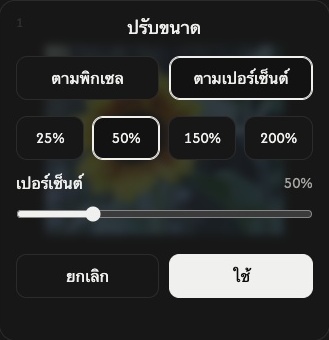
เลือกไอคอนรูปเฟืองบนการ์ดเพื่อกำหนดขนาดเฉพาะสำหรับภาพนั้น
เลือก ตามพิกเซล หรือ ตามเปอร์เซ็นต์ กำหนดขนาด แล้วเลือก ใช้ เพื่อปรับขนาดภาพนั้นทันที ยกเลิก จะปิดการตั้งค่าโดยไม่ใช้การเปลี่ยนแปลงของคุณ
ภาพอื่นยังคงใช้การตั้งค่าเดิม การดาวน์โหลดหลักจะรวมผลลัพธ์ที่ปรับเฉพาะภาพนี้ด้วย
ปรับขนาดและบันทึก
เลือก ดาวน์โหลด หรือ ดาวน์โหลด ZIP ที่ด้านขวาสุดของแถบเครื่องมือ
ภาพที่ยังต้องปรับขนาดจะถูกประมวลผลแล้วบันทึกโดยอัตโนมัติ ภาพเดียวจะบันทึกเป็นไฟล์ ส่วนหลายภาพจะบันทึกรวมเป็น ZIP รูปแบบไฟล์ต้นฉบับจะยังคงเดิม รวมถึงภาพเคลื่อนไหว GIF แต่ละการ์ดแสดงขนาดต้นฉบับและขนาดผลลัพธ์
ไอคอนดาวน์โหลดบนการ์ดจะบันทึกผลลัพธ์ปัจจุบัน หากภาพนั้นยังไม่ได้ปรับขนาด ไอคอนนี้จะบันทึกภาพต้นฉบับ
เพิ่ม จัดลำดับ หรือลบภาพ
ใช้ + หรือ เพิ่มภาพ เพื่อเพิ่มไฟล์โดยไม่เปลี่ยนภาพที่มีอยู่ ภาพใหม่จะใช้การตั้งค่าส่วนกลางปัจจุบัน ไอคอนแทนที่จะแทนภาพในการ์ดหนึ่งใบและใช้การตั้งค่าส่วนกลางปัจจุบันกับภาพนั้น
ลากการ์ดเพื่อจัดลำดับรายการใหม่ ภาพ การตั้งค่า และผลลัพธ์จะย้ายไปด้วยกัน
ใช้ × บนการ์ดเพื่อลบภาพนั้น ไอคอนถังขยะจะลบทุกภาพหลังยืนยัน
เริ่มงานถัดไป
รีเซ็ต ข้างไอคอนถังขยะจะเก็บไฟล์และลำดับไว้ ล้างผลลัพธ์ และคืนค่าเป็น เปอร์เซ็นต์ 50% ให้บันทึกผลลัพธ์ที่ต้องการเก็บไว้ก่อน
หากเกิดปัญหา
หากเปิดไฟล์ไม่ได้ ให้เลือกภาพอื่น หากปรับขนาดไม่สำเร็จ ให้แก้ขนาดของภาพนั้นแล้วลอง ใช้ อีกครั้ง หรือแทนที่ภาพ หากสร้าง ZIP ไม่สำเร็จ ยังบันทึกผลลัพธ์ที่มีอยู่ได้ด้วยไอคอนดาวน์โหลดบนการ์ด