


คู่มือ
คู่มือการใช้เครื่องมือทีละขั้นตอน
- ลบพื้นหลัง
- บีบอัดภาพ
- ปรับขนาดภาพ
- ภาพเป็น PDF
- ภาพเป็น JPG
- ภาพเป็น PNG
- ภาพเป็น WebP
- ภาพเป็น AVIF
- ขยายภาพด้วย AI
- ครอบตัด
- สร้างคอลลาจ
- สร้าง GIF
- เพิ่มข้อความและลายน้ำ
- หมุนและพลิก
- สร้างมีม
วิธีใช้ ลบพื้นหลัง
เลือกรูปภาพ
เลือก เลือกภาพ ตรงกลาง หรือลากรูปภาพมาวางในแผง การลบพื้นหลังจะเริ่มโดยอัตโนมัติ
เปิดรูปภาพ JPEG, PNG หรือ WebP ได้ครั้งละหนึ่งภาพ ขนาดไม่เกิน 50 MB
หากต้องการหยุดเปิดหรือประมวลผลภาพ ให้เลือก ยกเลิก ใต้แถบความคืบหน้า คุณจะกลับไปยังแผงเลือกรูปภาพ
ตรวจสอบผลลัพธ์
ตรวจสอบวัตถุหลักและขอบ หากผลลัพธ์ถูกต้องแล้ว สามารถข้ามการแก้ไขเพิ่มเติมและไปบันทึกได้
ในแถบเครื่องมือ เลือก เปรียบเทียบ ซึ่งอยู่ถัดจาก ตัดแต่ง ทางขวา เลื่อนเส้นแบ่งเพื่อเทียบ ก่อน ทางซ้ายกับ หลัง ทางขวา เลือก เปรียบเทียบ อีกครั้งเพื่อปิด กด Escape เพื่อปิดได้เช่นกัน
ลายตารางหมายถึงพื้นที่โปร่งใส ลายตาราง เส้นแบ่ง และป้ายข้อความจะไม่อยู่ในภาพที่บันทึก
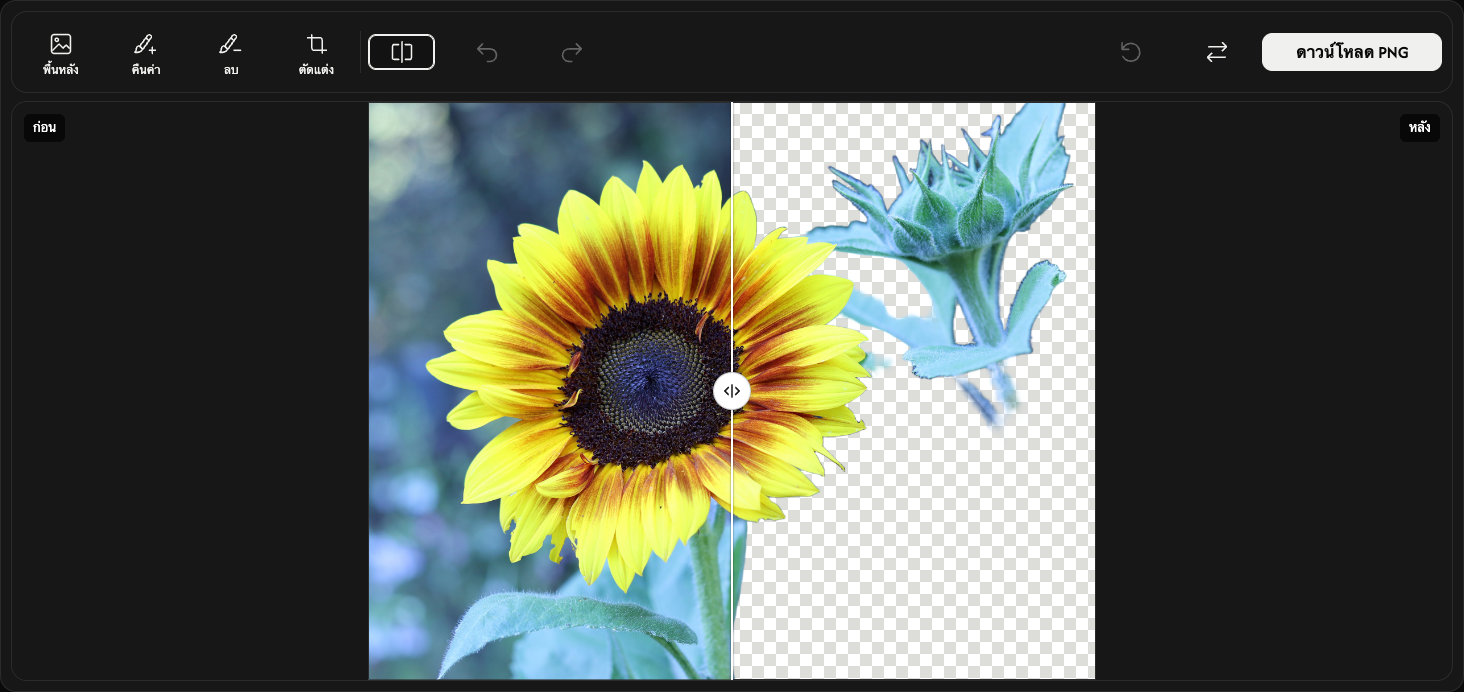
เลือกพื้นหลัง — ไม่บังคับ
เปิด พื้นหลัง ทางซ้ายสุดของแถบเครื่องมือ ตัวเลือกจะแสดงทางขวาของภาพ ใช้ โปร่งใส เพื่อให้ไม่มีพื้นหลัง หรือเลือก สีเดียว เพื่อเติมสีในพื้นที่ที่ลบออก
สำหรับพื้นหลังสีเดียว ให้เปิดตัวอย่างสี สี เลือกสีหรือกรอกค่า RGB, HSV หรือ HEX ภาพตัวอย่างจะเปลี่ยนทันที
ใน รูปแบบเอาต์พุต เลือก PNG หรือ JPEG สำหรับพื้นหลังสีเดียว พื้นหลังโปร่งใสจะใช้ PNG เสมอ เลือก พื้นหลัง อีกครั้งเพื่อปิด
แก้ไขขอบ — ไม่บังคับ
หากต้องการคืนส่วนที่หายไป ให้เลือก คืนค่า ข้าง พื้นหลัง แล้วลากผ่านบริเวณนั้น พื้นหลังเดิมอาจกลับมาด้วย จึงควรระบายเฉพาะส่วนที่ต้องการ
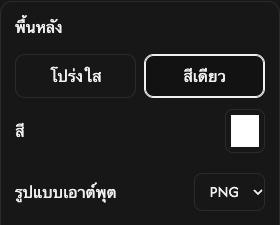
เลือก ลบ ข้าง คืนค่า แล้วระบายส่วนที่ไม่ต้องการ เลือกเครื่องมือที่ใช้งานอยู่อีกครั้งเพื่อหยุดระบายและปิดตัวเลือก
ในตัวเลือกทางขวาของภาพ ปรับ ขนาดแปรง เพื่อเปลี่ยนขนาดแปรง เพิ่ม ความนุ่มของแปรง เพื่อให้ขอบนุ่มขึ้น หรือลดเพื่อให้ขอบคมขึ้น ทั้งสองค่ามีผลกับการคืนค่าและการลบ
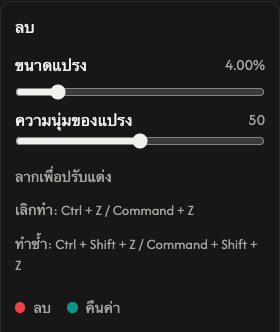
ทางขวาของปุ่มเปรียบเทียบ เลิกทำ จะย้อนรอยแปรงล่าสุด ส่วน ทำซ้ำ จะทำรอยแปรงนั้นซ้ำ ทั้งคู่มีผลเฉพาะรอยแปรง ไม่เปลี่ยนตัวเลือกอื่น
รีเซ็ต ซึ่งอยู่ทางซ้ายติดกับปุ่มแทนที่ บริเวณด้านขวาของแถบเครื่องมือ จะเก็บภาพไว้และล้างการแก้ไขด้วยแปรงพร้อมประวัติ โดยคืนผลลัพธ์อัตโนมัติและตัวเลือกเริ่มต้น
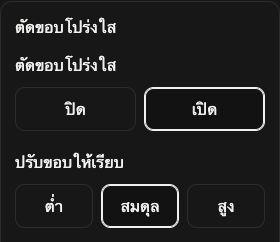
ตัดขอบโปร่งใส — ไม่บังคับ
เปิด ตัดแต่ง ข้างเครื่องมือลบ แล้วเลือก เปิด เพื่อตัดขอบโปร่งใสด้านนอก ภาพตัวอย่างและภาพที่ดาวน์โหลดจะย่อขอบเขตให้พอดีกับวัตถุที่เหลือ ปิด จะคงขนาดผืนภาพเดิม
ใน ปรับขอบให้เรียบ ค่า ต่ำ ทำให้ขอบคมขึ้น สมดุล เป็นค่าเริ่มต้น และ สูง ทำให้ขอบนุ่มขึ้น การตั้งค่านี้มีผลแม้ปิดการตัดขอบ
บันทึกรูปภาพ
เลือก ดาวน์โหลด PNG หรือ ดาวน์โหลด JPEG ที่ด้านขวาสุดของแถบเครื่องมือ ภาพจะบันทึกพร้อมการแก้ไขปัจจุบันในรูปแบบที่เลือก
รอขณะที่แสดง กำลังเตรียม... การดาวน์โหลดจะเริ่มโดยอัตโนมัติเมื่อไฟล์พร้อม
หากต้องการใช้ภาพอื่น ให้ใช้ แทนที่ ทางซ้ายของปุ่มดาวน์โหลด หากต้องการเก็บผลลัพธ์ปัจจุบัน ให้บันทึกก่อน เพราะผลลัพธ์ใหม่จะมาแทนที่
หากเกิดปัญหา
หากเปิดหรือประมวลผลภาพไม่ได้ ให้เลือกภาพอีกครั้งจากแผงเลือก หากดาวน์โหลดไม่สำเร็จ ให้เลือก ลองอีกครั้ง ผลลัพธ์และการแก้ไขยังคงอยู่ ปิด ปิดข้อความผิดพลาด และ รายละเอียดข้อผิดพลาด แสดงข้อมูลเพิ่มเติม
เลือกรูปภาพ
เลือก เลือกภาพ ตรงกลาง หรือลากรูปภาพมาวางในแผง การลบพื้นหลังจะเริ่มโดยอัตโนมัติ
เปิดรูปภาพ JPEG, PNG หรือ WebP ได้ครั้งละหนึ่งภาพ ขนาดไม่เกิน 50 MB
หากต้องการหยุดเปิดหรือประมวลผลภาพ ให้เลือก ยกเลิก ใต้แถบความคืบหน้า คุณจะกลับไปยังแผงเลือกรูปภาพ
ตรวจสอบผลลัพธ์
ตรวจสอบวัตถุหลักและขอบ หากผลลัพธ์ถูกต้องแล้ว สามารถข้ามการแก้ไขเพิ่มเติมและไปบันทึกได้
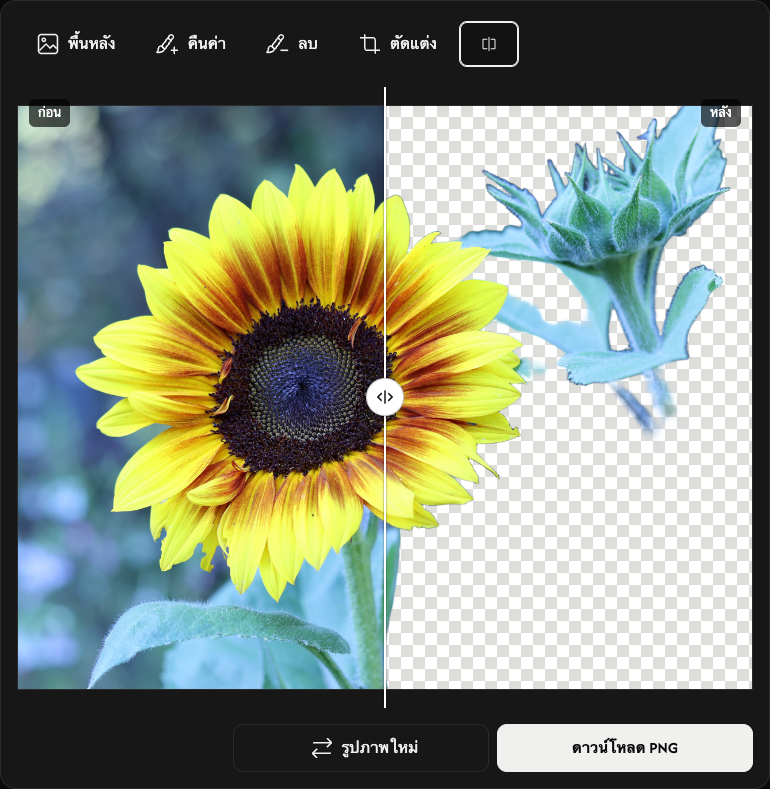
ในแถวเครื่องมือ เลือก เปรียบเทียบ ซึ่งอยู่ถัดจาก ตัดแต่ง ทางขวา เลื่อนเส้นแบ่งเพื่อเทียบ ก่อน ทางซ้ายกับ หลัง ทางขวา เลือก เปรียบเทียบ อีกครั้งเพื่อปิด
ลายตารางหมายถึงพื้นที่โปร่งใส ลายตาราง เส้นแบ่ง และป้ายข้อความจะไม่อยู่ในภาพที่บันทึก
เลือกพื้นหลัง — ไม่บังคับ
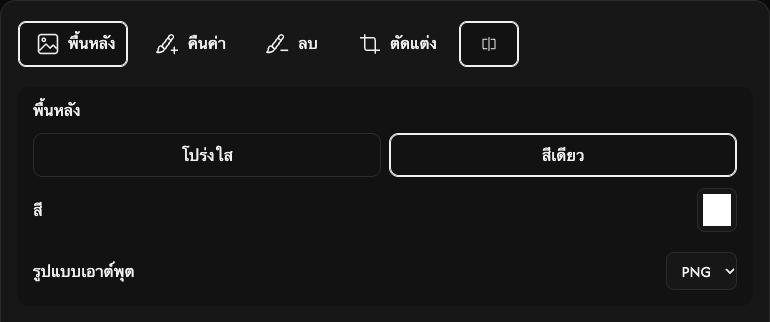
เปิด พื้นหลัง ทางซ้ายสุดของแถวเครื่องมือ ตัวเลือกจะแสดงเหนือภาพ ใช้ โปร่งใส เพื่อให้ไม่มีพื้นหลัง หรือเลือก สีเดียว เพื่อเติมสีในพื้นที่ที่ลบออก
สำหรับพื้นหลังสีเดียว ให้เปิดตัวอย่างสี สี เลือกสีหรือกรอกค่า RGB, HSV หรือ HEX ภาพตัวอย่างจะเปลี่ยนทันที
ใน รูปแบบเอาต์พุต เลือก PNG หรือ JPEG สำหรับพื้นหลังสีเดียว พื้นหลังโปร่งใสจะใช้ PNG เสมอ เลือก พื้นหลัง อีกครั้งเพื่อปิด
แก้ไขขอบ — ไม่บังคับ
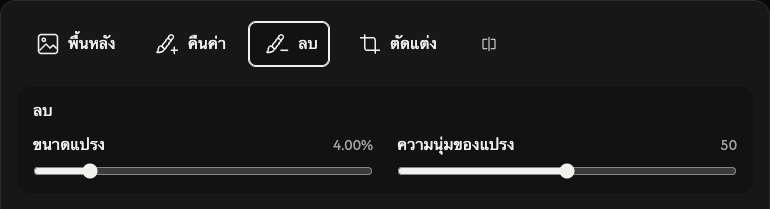
หากต้องการคืนส่วนที่หายไป ให้เลือก คืนค่า ข้าง พื้นหลัง แล้วระบายด้วยนิ้วหรือปากกา พื้นหลังเดิมอาจกลับมาด้วย จึงควรระบายเฉพาะส่วนที่ต้องการ
เลือก ลบ ข้าง คืนค่า แล้วระบายส่วนที่ไม่ต้องการ เลือกเครื่องมือที่ใช้งานอยู่อีกครั้งเพื่อหยุดระบายและปิดตัวเลือก
ในตัวเลือกเหนือภาพ ปรับ ขนาดแปรง เพื่อเปลี่ยนขนาดแปรง เพิ่ม ความนุ่มของแปรง เพื่อให้ขอบนุ่มขึ้น หรือลดเพื่อให้ขอบคมขึ้น ทั้งสองค่ามีผลกับการคืนค่าและการลบ
ที่มุมขวาบน เลิกทำ จะย้อนรอยแปรงล่าสุด ส่วน ทำซ้ำ จะทำรอยแปรงนั้นซ้ำ ทั้งคู่มีผลเฉพาะรอยแปรง ไม่เปลี่ยนตัวเลือกอื่น
รีเซ็ต ซึ่งอยู่ที่มุมขวาบน (เลิกทำ → ทำซ้ำ) จะเก็บภาพไว้และล้างการแก้ไขด้วยแปรงพร้อมประวัติ โดยคืนผลลัพธ์อัตโนมัติและตัวเลือกเริ่มต้น
ตัดขอบโปร่งใส — ไม่บังคับ
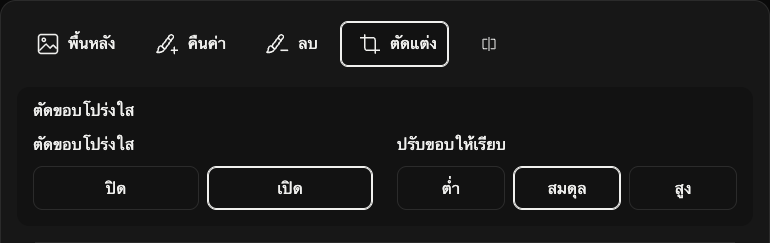
เปิด ตัดแต่ง ข้างเครื่องมือลบ แล้วเลือก เปิด เพื่อตัดขอบโปร่งใสด้านนอก ภาพตัวอย่างและภาพที่ดาวน์โหลดจะย่อขอบเขตให้พอดีกับวัตถุที่เหลือ ปิด จะคงขนาดผืนภาพเดิม
ใน ปรับขอบให้เรียบ ค่า ต่ำ ทำให้ขอบคมขึ้น สมดุล เป็นค่าเริ่มต้น และ สูง ทำให้ขอบนุ่มขึ้น การตั้งค่านี้มีผลแม้ปิดการตัดขอบ
บันทึกรูปภาพ
เลือก ดาวน์โหลด PNG หรือ ดาวน์โหลด JPEG ใต้ภาพทางขวา ภาพจะบันทึกพร้อมการแก้ไขปัจจุบันในรูปแบบที่เลือก
รอขณะที่แสดง กำลังเตรียม... การดาวน์โหลดจะเริ่มโดยอัตโนมัติเมื่อไฟล์พร้อม
หากต้องการใช้ภาพอื่น ให้ใช้ รูปภาพใหม่ ทางซ้ายของปุ่มดาวน์โหลด หากต้องการเก็บผลลัพธ์ปัจจุบัน ให้บันทึกก่อน เพราะผลลัพธ์ใหม่จะมาแทนที่
หากเกิดปัญหา
หากเปิดหรือประมวลผลภาพไม่ได้ ให้เลือกภาพอีกครั้งจากแผงเลือก หากดาวน์โหลดไม่สำเร็จ ให้เลือก ลองอีกครั้ง ผลลัพธ์และการแก้ไขยังคงอยู่ ปิด ปิดข้อความผิดพลาด และ รายละเอียดข้อผิดพลาด แสดงข้อมูลเพิ่มเติม
เลือกรูปภาพ
แตะ เลือกภาพ ตรงกลางแล้วเลือกหนึ่งภาพ การลบพื้นหลังจะเริ่มโดยอัตโนมัติ
เปิดรูปภาพ JPEG, PNG หรือ WebP ได้ครั้งละหนึ่งภาพ ขนาดไม่เกิน 50 MB
หากต้องการหยุดเปิดหรือประมวลผลภาพ ให้เลือก ยกเลิก ใต้แถบความคืบหน้า คุณจะกลับไปยังแผงเลือกรูปภาพ
ตรวจสอบผลลัพธ์
ผลลัพธ์แสดง ก่อน ทางซ้ายและ หลัง ทางขวา ลากปุ่มกลมบนเส้นแบ่งไปทางซ้ายหรือขวาเพื่อเปรียบเทียบ
ลายตารางหมายถึงพื้นที่โปร่งใส ลายตาราง เส้นแบ่ง และป้ายข้อความจะไม่อยู่ในภาพที่บันทึก
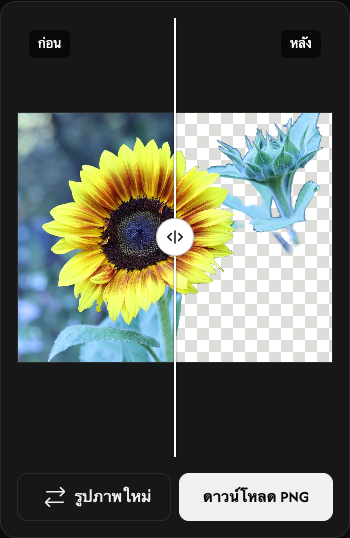
บันทึกเป็น PNG
แตะ ดาวน์โหลด PNG ใต้ภาพตัวอย่างทางขวา ผลลัพธ์จะบันทึกเป็นไฟล์ PNG
รอขณะที่แสดง กำลังเตรียม... การดาวน์โหลดจะเริ่มโดยอัตโนมัติเมื่อไฟล์พร้อม
หากต้องการใช้ภาพอื่น ให้ใช้ รูปภาพใหม่ ทางซ้ายของปุ่มดาวน์โหลด หากต้องการเก็บผลลัพธ์ปัจจุบัน ให้บันทึกก่อน เพราะผลลัพธ์ใหม่จะมาแทนที่
หากเกิดปัญหา
หากเปิดหรือประมวลผลภาพไม่ได้ ให้เลือกภาพอีกครั้งจากแผงเลือก หากดาวน์โหลดไม่สำเร็จ ให้เลือก ลองอีกครั้ง ผลลัพธ์และการแก้ไขยังคงอยู่ ปิด ปิดข้อความผิดพลาด และ รายละเอียดข้อผิดพลาด แสดงข้อมูลเพิ่มเติม
วิธีใช้ Compressor
เลือกรูปภาพ
เลือก เลือกหลายภาพ ตรงกลางแผง หรือลากรูปภาพมาวาง รอให้ไฟล์เปิดเสร็จก่อนเลือกการตั้งค่า ยกเลิก จะหยุดการเปิดไฟล์และกลับไปยังหน้าจอเลือกรูปภาพ
เปิดไฟล์ JPEG, PNG, WebP, GIF หรือ SVG ได้สูงสุด 50 ไฟล์ ขนาดไม่เกินไฟล์ละ 50 MB ไฟล์ที่ไม่รองรับจะไม่ถูกเพิ่มในรายการและไม่นับรวมในจำนวนไฟล์ รูปภาพที่เพิ่มไว้แล้วจะยังคงเดิม ภาพเคลื่อนไหวต้องเป็น GIF เท่านั้น ไม่รองรับ APNG และ WebP แบบเคลื่อนไหว
เลือกระดับการบีบอัด
เลือก ระดับ บนแถบเครื่องมือเพื่อเปิด ระดับการบีบอัด ข้างไฟล์
เริ่มจาก สมดุล เลือก เบา หากต้องการบีบอัดน้อยลง หรือ สูงสุด หากต้องการบีบอัดมากขึ้น
การบีบอัดทั้งรายการครั้งถัดไปจะใช้ระดับนี้กับทุกไฟล์ เมื่อเพิ่มรูปภาพ ระดับที่เลือกไว้จะยังคงเดิม
บีบอัดและบันทึก
เลือก ดาวน์โหลด หรือ ดาวน์โหลด ZIP ที่ด้านขวาสุดของแถบเครื่องมือ
ระบบจะเริ่มบีบอัดแล้วดาวน์โหลดโดยอัตโนมัติ รูปภาพหนึ่งรูปจะบันทึกเป็นไฟล์เดี่ยว ส่วนหลายรูปจะบันทึกรวมกันเป็น ZIP
เปรียบเทียบขนาดต้นฉบับและขนาดหลังบีบอัดในการ์ดแต่ละใบ เปอร์เซ็นต์แสดงการเปลี่ยนแปลงขนาดจริง เครื่องหมายบวกหมายถึงผลลัพธ์มีขนาดใหญ่ขึ้น
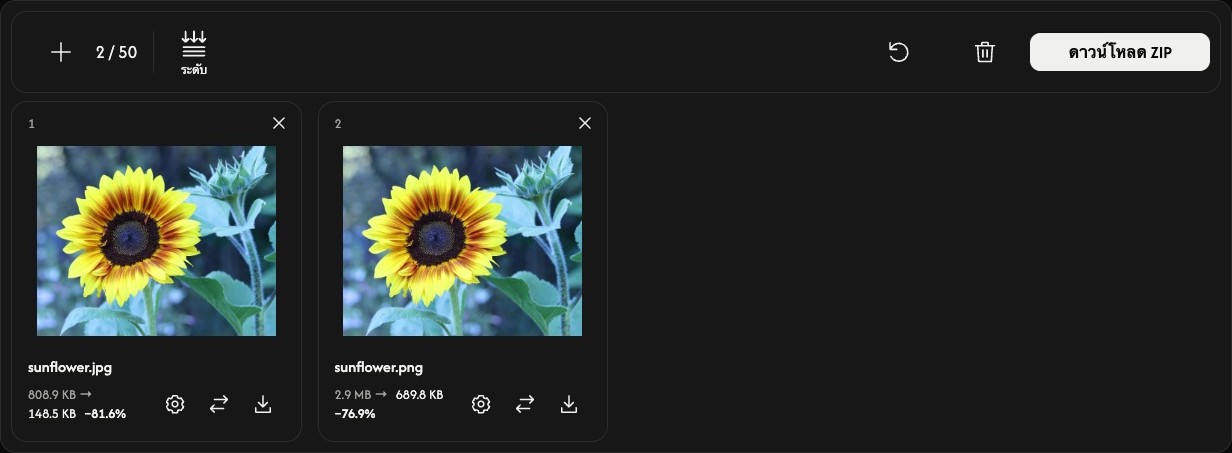
ปรับรูปภาพทีละรูป — ไม่บังคับ
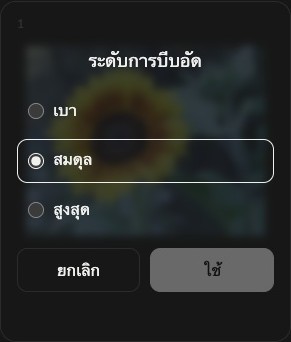
เลือกไอคอนเฟืองในการ์ดไฟล์เพื่อเปิดการตั้งค่า ระดับการบีบอัด ของรูปภาพนั้น
เลือกระดับแล้วเลือก ใช้ เพื่อบีบอัดรูปภาพนั้นทันที ยกเลิก จะปิดการตั้งค่าโดยไม่เปลี่ยนแปลงรูปภาพ ไฟล์อื่นจะไม่เปลี่ยนแปลง
ใช้ไอคอนดาวน์โหลดบนการ์ดเพื่อบันทึกผลลัพธ์ปัจจุบัน หากยังไม่ได้บีบอัด ไอคอนนี้จะบันทึกรูปต้นฉบับ ลูกศรเปลี่ยนรูปที่อยู่ข้างกันใช้เลือกรูปภาพอื่นสำหรับช่องนั้น
เพิ่ม จัดเรียง หรือลบรูปภาพ
ใช้ + หรือ เพิ่มภาพ เหนือรายการเพื่อเพิ่มรูปภาพ ไอคอนเปลี่ยนรูปบนการ์ดแต่ละใบจะเปลี่ยนเฉพาะไฟล์นั้น
ลากการ์ดไปยังตำแหน่งอื่นเพื่อจัดลำดับรายการใหม่ รูปภาพ การตั้งค่า และผลลัพธ์จะย้ายไปด้วยกัน
ใช้ × ที่มุมขวาบนของการ์ดเพื่อลบรูปภาพนั้น ไอคอนถังขยะเหนือรายการจะลบรูปภาพทั้งหมดหลังจากยืนยัน
เริ่มงานถัดไป
รีเซ็ต ข้างไอคอนถังขยะจะเก็บรูปภาพและลำดับไว้ แต่ล้างผลลัพธ์และคืนค่าเป็น สมดุล โปรดบันทึกผลลัพธ์ที่ต้องการเก็บไว้ก่อน
หากเกิดปัญหา
หากเปิดรูปภาพไม่ได้ ให้เพิ่มไฟล์อื่น หากบีบอัดไม่สำเร็จ ให้เปิดการตั้งค่าของไฟล์นั้นแล้วลอง ใช้ อีกครั้ง หรือเปลี่ยนรูปภาพ หากสร้าง ZIP ไม่สำเร็จ ยังสามารถดาวน์โหลดผลลัพธ์แต่ละไฟล์ที่มีอยู่จากการ์ดได้
วิธีใช้ Resizer
เลือกภาพของคุณ
เลือก เลือกหลายภาพ หรือลากภาพมาวางในแผง รอให้เปิดภาพเสร็จก่อนปรับขนาด
เพิ่มไฟล์ JPEG, PNG, WebP, GIF หรือ SVG ได้สูงสุด 50 ไฟล์ ขนาดไม่เกิน 50 MB ต่อไฟล์ ภาพเคลื่อนไหวต้องเป็น GIF เท่านั้น ไม่รองรับ APNG และ WebP แบบเคลื่อนไหว ไฟล์ที่ไม่รองรับจะไม่ใช้ช่องในรายการ
กำหนดขนาดให้ภาพทั้งหมด
เลือก เปอร์เซ็นต์ หรือ พิกเซล บนแถบเครื่องมือ การตั้งค่าจะเปิดข้างรายการไฟล์
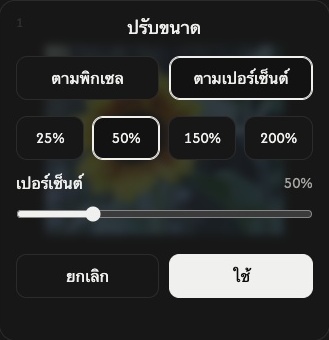
เปอร์เซ็นต์ เริ่มต้นที่ 50% ซึ่งลดทั้งความกว้างและความสูงลงครึ่งหนึ่ง ใช้แถบเลื่อนหรือค่าที่กำหนดไว้เพื่อเลือก 1–200%
หากต้องการขนาดที่แน่นอน ให้เลือก พิกเซล แล้วกรอก ความกว้าง หรือ ความสูง เมื่อเปิด ล็อคอัตราส่วนภาพ กรอกเพียงด้านเดียวก็พอ สำหรับภาพหลายภาพ หากกรอกทั้งสองด้าน แต่ละภาพจะถูกปรับให้พอดีภายในกรอบนั้นโดยคงสัดส่วนเดิม
ปิด ล็อคอัตราส่วนภาพ เฉพาะเมื่อต้องการความกว้างและความสูงตามที่กำหนด แม้ภาพอาจยืดผิดสัดส่วน ไม่ขยาย ป้องกันการขยายภาพในโหมด พิกเซล แต่ไม่จำกัดโหมด เปอร์เซ็นต์
การเปลี่ยนการตั้งค่าส่วนกลางจะแทนที่การตั้งค่าของทุกภาพและล้างผลลัพธ์ก่อนหน้า ให้กำหนดขนาดร่วมกันก่อน แล้วจึงปรับแต่ละภาพเพิ่มเติม
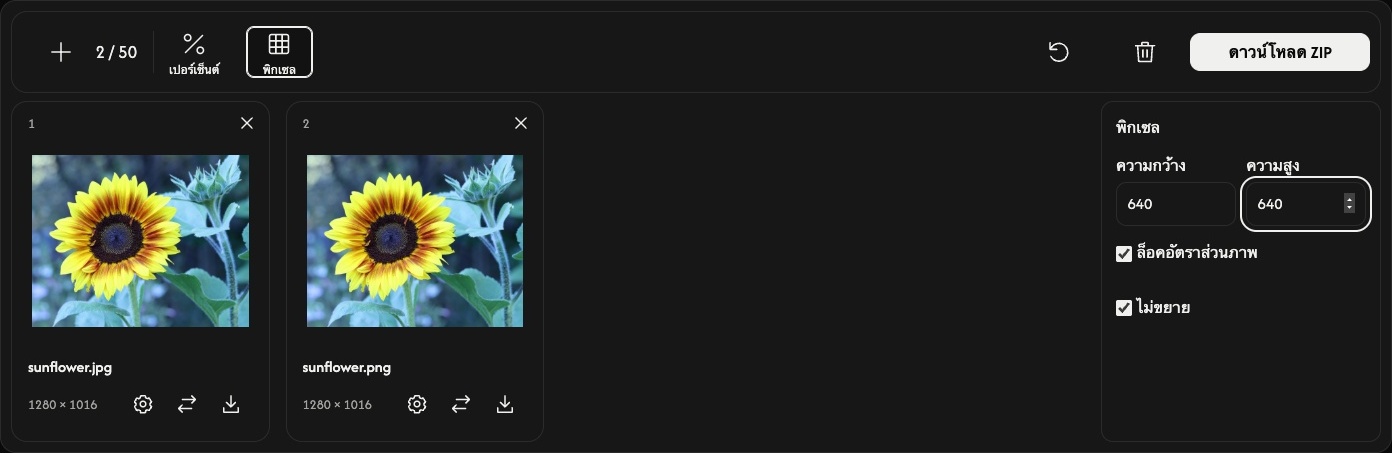
ปรับภาพเดียว — ไม่จำเป็นต้องทำ
เลือกไอคอนรูปเฟืองบนการ์ดเพื่อกำหนดขนาดเฉพาะสำหรับภาพนั้น
เลือก ตามพิกเซล หรือ ตามเปอร์เซ็นต์ กำหนดขนาด แล้วเลือก ใช้ เพื่อปรับขนาดภาพนั้นทันที ยกเลิก จะปิดการตั้งค่าโดยไม่ใช้การเปลี่ยนแปลงของคุณ
ภาพอื่นยังคงใช้การตั้งค่าเดิม การดาวน์โหลดหลักจะรวมผลลัพธ์ที่ปรับเฉพาะภาพนี้ด้วย
ปรับขนาดและบันทึก
เลือก ดาวน์โหลด หรือ ดาวน์โหลด ZIP ที่ด้านขวาสุดของแถบเครื่องมือ
ภาพที่ยังต้องปรับขนาดจะถูกประมวลผลแล้วบันทึกโดยอัตโนมัติ ภาพเดียวจะบันทึกเป็นไฟล์ ส่วนหลายภาพจะบันทึกรวมเป็น ZIP รูปแบบไฟล์ต้นฉบับจะยังคงเดิม รวมถึงภาพเคลื่อนไหว GIF แต่ละการ์ดแสดงขนาดต้นฉบับและขนาดผลลัพธ์
ไอคอนดาวน์โหลดบนการ์ดจะบันทึกผลลัพธ์ปัจจุบัน หากภาพนั้นยังไม่ได้ปรับขนาด ไอคอนนี้จะบันทึกภาพต้นฉบับ
เพิ่ม จัดลำดับ หรือลบภาพ
ใช้ + หรือ เพิ่มภาพ เพื่อเพิ่มไฟล์โดยไม่เปลี่ยนภาพที่มีอยู่ ภาพใหม่จะใช้การตั้งค่าส่วนกลางปัจจุบัน ไอคอนแทนที่จะแทนภาพในการ์ดหนึ่งใบและใช้การตั้งค่าส่วนกลางปัจจุบันกับภาพนั้น
ลากการ์ดเพื่อจัดลำดับรายการใหม่ ภาพ การตั้งค่า และผลลัพธ์จะย้ายไปด้วยกัน
ใช้ × บนการ์ดเพื่อลบภาพนั้น ไอคอนถังขยะจะลบทุกภาพหลังยืนยัน
เริ่มงานถัดไป
รีเซ็ต ข้างไอคอนถังขยะจะเก็บไฟล์และลำดับไว้ ล้างผลลัพธ์ และคืนค่าเป็น เปอร์เซ็นต์ 50% ให้บันทึกผลลัพธ์ที่ต้องการเก็บไว้ก่อน
หากเกิดปัญหา
หากเปิดไฟล์ไม่ได้ ให้เลือกภาพอื่น หากปรับขนาดไม่สำเร็จ ให้แก้ขนาดของภาพนั้นแล้วลอง ใช้ อีกครั้ง หรือแทนที่ภาพ หากสร้าง ZIP ไม่สำเร็จ ยังบันทึกผลลัพธ์ที่มีอยู่ได้ด้วยไอคอนดาวน์โหลดบนการ์ด
วิธีใช้รูปภาพเป็น PDF
เลือกรูปภาพ
เลือก เลือกหลายภาพ หรือลากรูปภาพมาวางในแผง เพิ่มไฟล์ JPEG, PNG, WebP, AVIF หรือ HEIC/HEIF ได้สูงสุด 50 ไฟล์ ไฟล์ละไม่เกิน 50 MB ไม่รองรับภาพเคลื่อนไหวและไฟล์ PDF
รอจนรูปภาพเปิดเสร็จ รูปภาพแต่ละรูปจะกลายเป็นหนึ่งหน้าใน PDF ไฟล์ที่ไม่รองรับหรืออ่านไม่ได้จะไม่นับรวมในจำนวนรูปภาพ
จัดลำดับหน้า
ลากการ์ดไปยังตำแหน่งใหม่เพื่อเปลี่ยนลำดับหน้าใน PDF
ลูกศรโค้งบนการ์ดจะหมุนรูปนั้นตามเข็มนาฬิกา 90° ตรวจสอบหมายเลขหน้าและภาพตัวอย่างก่อนบันทึก
เลือกขนาดหน้า
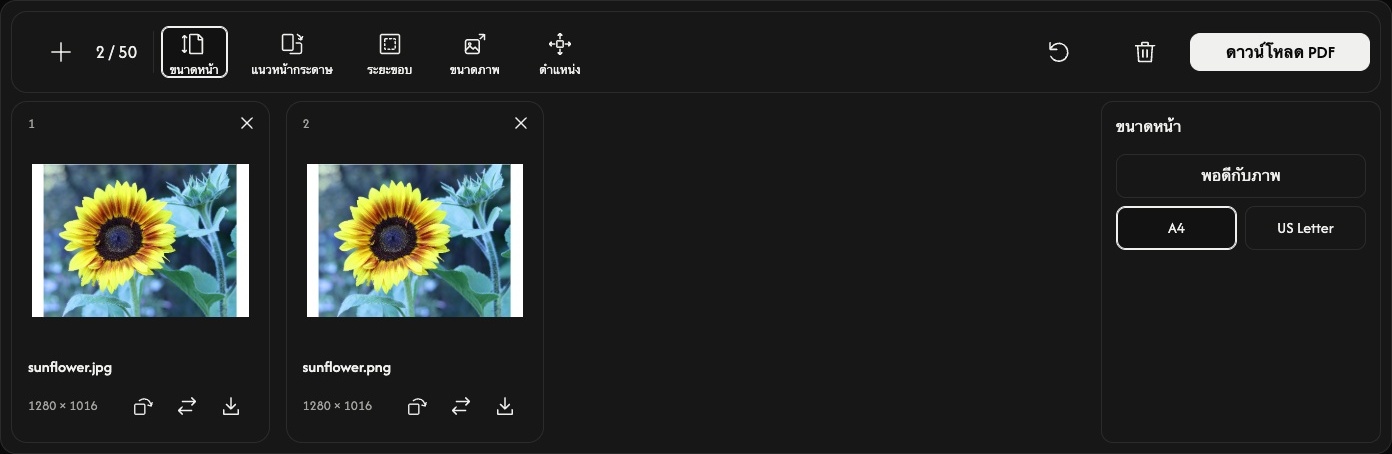
เลือก ขนาดหน้า ในแถบเครื่องมือ ตัวเลือกจะเปิดข้างภาพตัวอย่างหน้าและใช้กับทุกหน้า
ค่าเริ่มต้น พอดีกับภาพ จะกำหนดขนาดแต่ละหน้าให้พอดีกับรูปภาพ ในโหมดนี้ แนวหน้ากระดาษ, ขนาดภาพ และ ตำแหน่ง จะใช้งานไม่ได้ แต่ยังใช้ ระยะขอบ เพื่อเพิ่มพื้นที่รอบรูปภาพได้
เลือก A4 หรือ US Letter สำหรับกระดาษขนาดมาตรฐาน ตั้ง แนวหน้ากระดาษ เป็น อัตโนมัติ, แนวตั้ง หรือ แนวนอน โดย อัตโนมัติ จะกำหนดแนวหน้าแยกตามแต่ละรูปและคำนึงถึงการหมุนรูปด้วย
ปรับพื้นที่รอบรูปภาพ
ระยะขอบ มีตัวเลือก ไม่มี, เล็ก หรือ ใหญ่ ภาพตัวอย่างจะอัปเดตเมื่อคุณเปลี่ยนการตั้งค่า
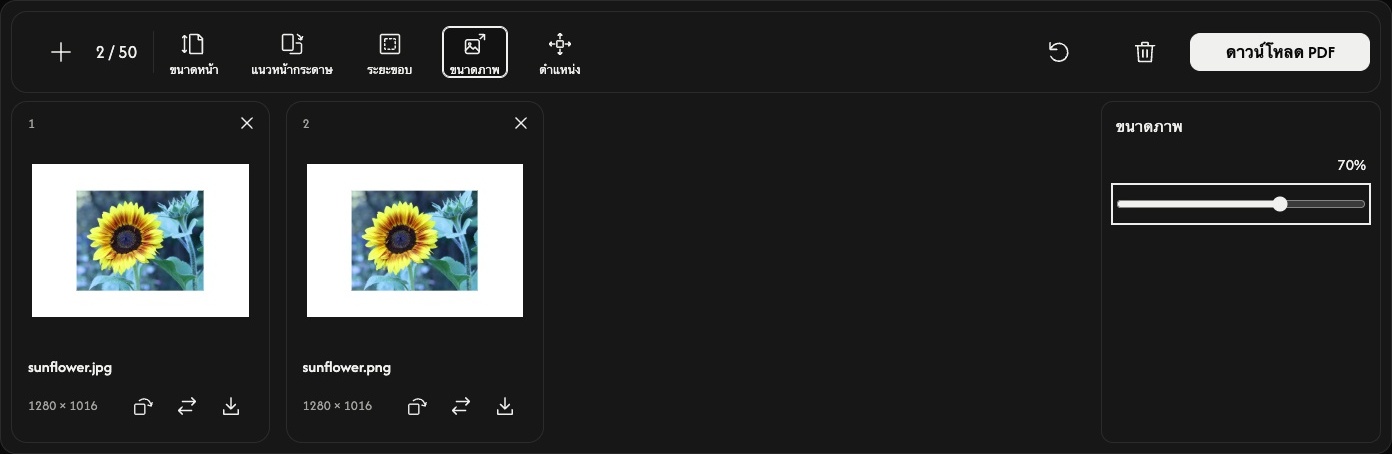
เมื่อใช้ A4 หรือ US Letter ตัวเลือก ขนาดภาพ จะปรับรูปภาพเป็น 10–100% ของขนาดที่ใส่ได้พอดีภายในขอบกระดาษ รูปภาพยังคงสัดส่วนเดิม เปอร์เซ็นต์นี้ไม่ได้เปลี่ยนขนาดพิกเซลของไฟล์ต้นฉบับ
ใช้ ตำแหน่ง เพื่อวางรูปภาพไว้ตรงกลาง ริมขอบ หรือมุม การลดขนาดรูปภาพช่วยให้เห็นพื้นที่รอบรูปและตำแหน่งได้ชัดขึ้น
บันทึก PDF
เลือก ดาวน์โหลด PDF ที่ปลายขวาของแถบเครื่องมือ
ทุกหน้าจะถูกแปลงและบันทึกรวมเป็น PDF ไฟล์เดียวตามลำดับที่แสดง โดยใช้การตั้งค่าและการหมุนปัจจุบัน ไอคอนดาวน์โหลดบนการ์ดจะบันทึกเฉพาะหน้านั้นเป็น PDF แยกต่างหาก
หากเบราว์เซอร์เปิดตัวอย่าง PDF แทนการบันทึกทันที ให้ใช้ปุ่มดาวน์โหลดหรือแชร์เพื่อบันทึกไฟล์
เพิ่มหรือเปลี่ยนรูปภาพ
ใช้ + หรือ เพิ่มภาพ เพื่อเพิ่มรูปต่อท้ายโดยคงการตั้งค่าหน้าปัจจุบันไว้ ไอคอนแทนที่จะเปลี่ยนรูปภาพในตำแหน่งเดิม และการหมุนของรูปนั้นจะกลับไปยังทิศทางเริ่มต้น
ใช้ × บนการ์ดเพื่อลบหน้านั้น ไอคอนถังขยะจะลบรูปภาพทั้งหมดหลังยืนยันและคงการตั้งค่าหน้าไว้ ไฟล์ต้นฉบับยังอยู่ในอุปกรณ์ของคุณ
รีเซ็ต ข้างไอคอนถังขยะจะเก็บรูปภาพและลำดับเดิมไว้ คืนการตั้งค่าหน้าเป็นค่าเริ่มต้น และรีเซ็ตการหมุนทั้งหมด
หากเกิดปัญหา
หากเปิดรูปภาพไม่ได้ ให้แทนที่ด้วยรูปภาพที่รองรับ หากสร้าง PDF ไม่สำเร็จ ให้ทำตามข้อความที่แสดง ลดจำนวนรูปภาพหรือใช้รูปขนาดเล็กลงหากจำเป็น แล้วลอง ดาวน์โหลด PDF อีกครั้ง
วิธีใช้ ภาพเป็น JPG
เลือกรูปภาพ
เลือก เลือกหลายภาพ หรือลากรูปภาพมาวางในแผง เพิ่มไฟล์ PNG, WebP, SVG, AVIF หรือ HEIC/HEIF ได้สูงสุด 50 ไฟล์ ขนาดไม่เกิน 50 MB ต่อไฟล์ ไม่รองรับ JPG/JPEG, GIF, ภาพเคลื่อนไหว และไฟล์ PDF
รอให้ภาพตัวอย่างเปิดขึ้น การแปลงจะเริ่มเมื่อดาวน์โหลด คุณจึงจัดลำดับหรือหมุนรูปภาพก่อนได้
จัดลำดับรูปภาพ
ลากการ์ดไปยังตำแหน่งใหม่ ลำดับตามหมายเลขนี้จะใช้ในไฟล์ ZIP ด้วย
หมุนรูปภาพหากต้องการ
ลูกศรโค้งบนการ์ดหมุนรูปภาพตามเข็มนาฬิกาครั้งละ 90° ตรวจดูภาพตัวอย่างก่อนบันทึก แต่ละภาพจะคงขนาดพิกเซลเดิม โดยความกว้างและความสูงจะสลับกันเมื่อหมุน 90° หรือ 270°
พื้นที่โปร่งใสจะกลายเป็นสีขาวใน JPG ไม่มีการตั้งค่าคุณภาพหรือขนาดให้ปรับ
แปลงและบันทึก
ใช้ ดาวน์โหลด หรือ ดาวน์โหลด ZIP ที่ปลายด้านขวาของแถบเครื่องมือ
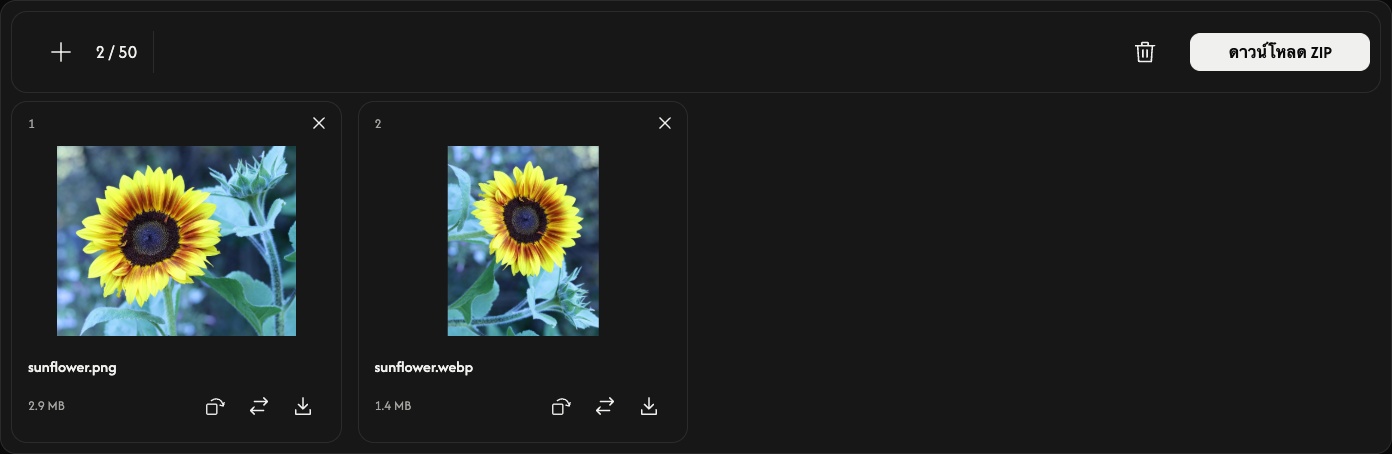
รูปภาพเดียวจะบันทึกเป็น JPG ส่วนหลายรูปจะรวมอยู่ใน ZIP ลูกศรดาวน์โหลดบนการ์ดจะแปลงและบันทึกเฉพาะรูปนั้น รอให้การแปลงและการดาวน์โหลดของเบราว์เซอร์เสร็จสิ้น
หลังแปลงแล้ว แต่ละการ์ดจะแสดงขนาดไฟล์ต้นฉบับและ JPG ไฟล์ JPG อาจมีขนาดใหญ่กว่ารูปต้นฉบับได้
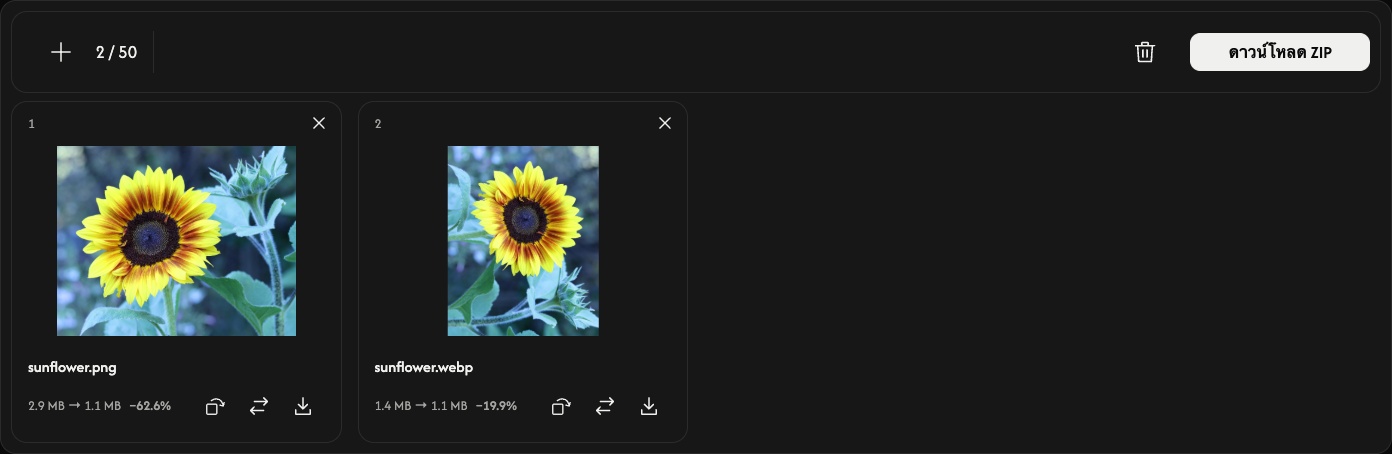
เพิ่ม แทนที่ หรือลบรูปภาพ
ใช้ + หรือ เพิ่มภาพ เพื่อเพิ่มรูปภาพ ไอคอนแทนที่ใช้เปลี่ยนรูปหนึ่งรูปในตำแหน่งเดิมและรีเซ็ตการหมุนของรูปนั้น
ใช้ × บนการ์ดเพื่อลบรูปนั้น ไอคอนถังขยะจะลบรูปภาพทั้งหมดหลังยืนยัน จากนั้นคุณสามารถเพิ่มรูปภาพชุดใหม่ได้ ไฟล์ต้นฉบับยังคงอยู่ในอุปกรณ์ของคุณ
หากเกิดปัญหา
ไฟล์ที่ไม่รองรับหรืออ่านไม่ได้จะไม่ใช้ช่องรูปภาพ หากการเพิ่มหรือแทนที่ถูกปฏิเสธ รูปภาพและผลลัพธ์เดิมจะยังคงอยู่ ทำตามข้อความที่แสดง เลือกรูปภาพที่รองรับ หรือใช้รูปภาพให้น้อยลงหรือขนาดเล็กลง แล้วลองดาวน์โหลดอีกครั้ง
วิธีใช้ ภาพเป็น PNG
เลือกรูปภาพ
เลือก เลือกหลายภาพ หรือลากรูปภาพมาวางในแผง เพิ่มไฟล์ภาพนิ่ง JPEG, WebP, AVIF หรือ HEIC/HEIF ได้สูงสุด 50 ไฟล์ ไฟล์ละไม่เกิน 50 MB ไม่รองรับ PNG, APNG, GIF, SVG, ภาพเคลื่อนไหว และไฟล์ PDF
รอให้ภาพตัวอย่างเปิดขึ้น การแปลงจะเริ่มเมื่อดาวน์โหลด คุณจึงจัดลำดับหรือหมุนรูปภาพก่อนได้
จัดลำดับรูปภาพ
ลากการ์ดไปยังตำแหน่งใหม่ ลำดับตามหมายเลขนี้จะใช้ในไฟล์ ZIP ด้วย
หมุนรูปภาพหากต้องการ
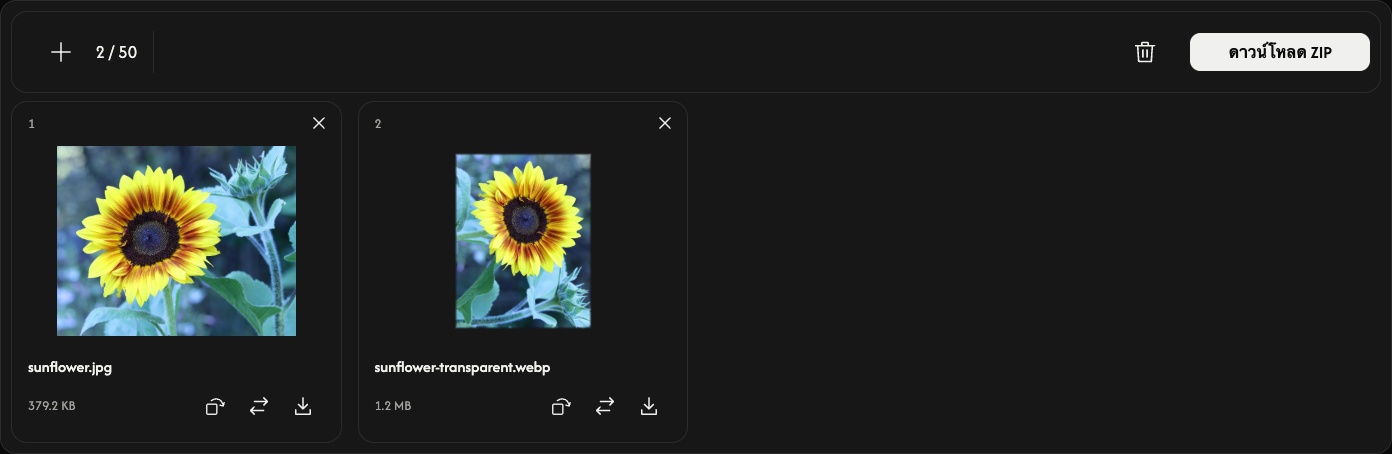
ลูกศรโค้งบนการ์ดหมุนรูปภาพตามเข็มนาฬิกาครั้งละ 90° ตรวจดูภาพตัวอย่างก่อนบันทึก แต่ละภาพจะคงขนาดพิกเซลเดิม โดยความกว้างและความสูงจะสลับกันเมื่อหมุน 90° หรือ 270°
PNG จะคงพื้นที่โปร่งใสไว้ ไฟล์ผลลัพธ์ใช้การบีบอัดแบบไม่สูญเสียข้อมูล แต่ไม่สามารถกู้คืนรายละเอียดที่ไม่มีในต้นฉบับได้ ไม่มีการตั้งค่าคุณภาพหรือขนาดให้ปรับ
แปลงและบันทึก
ใช้ ดาวน์โหลด หรือ ดาวน์โหลด ZIP ที่ปลายด้านขวาของแถบเครื่องมือ
รูปภาพเดียวจะบันทึกเป็น PNG ส่วนหลายรูปจะรวมอยู่ใน ZIP ลูกศรดาวน์โหลดบนการ์ดจะแปลงและบันทึกเฉพาะรูปนั้น รอให้การแปลงและการดาวน์โหลดของเบราว์เซอร์เสร็จสิ้น
หลังแปลงแล้ว แต่ละการ์ดจะแสดงขนาดไฟล์ต้นฉบับและ PNG ไฟล์ PNG อาจมีขนาดใหญ่กว่ารูปต้นฉบับได้
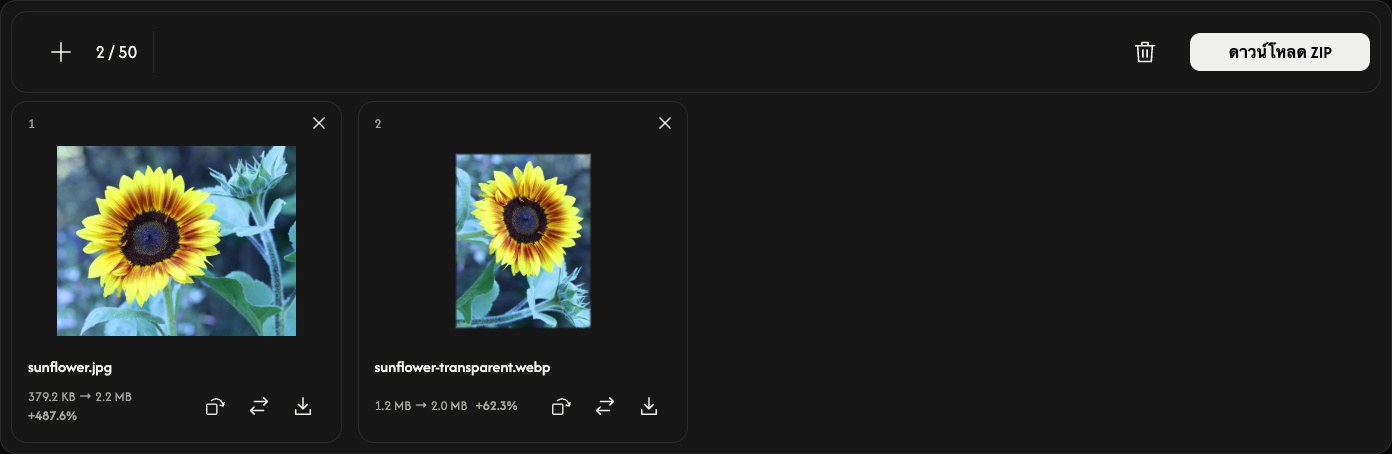
เพิ่ม แทนที่ หรือลบรูปภาพ
ใช้ + หรือ เพิ่มภาพ เพื่อเพิ่มรูปภาพ ไอคอนแทนที่ใช้เปลี่ยนรูปหนึ่งรูปในตำแหน่งเดิมและรีเซ็ตการหมุนของรูปนั้น
ใช้ × บนการ์ดเพื่อลบรูปนั้น ไอคอนถังขยะจะลบรูปภาพทั้งหมดหลังยืนยัน จากนั้นคุณสามารถเพิ่มรูปภาพชุดใหม่ได้ ไฟล์ต้นฉบับยังคงอยู่ในอุปกรณ์ของคุณ
หากเกิดปัญหา
ไฟล์ที่ไม่รองรับหรืออ่านไม่ได้จะไม่ใช้ช่องรูปภาพ หากการเพิ่มหรือแทนที่ถูกปฏิเสธ รูปภาพและผลลัพธ์เดิมจะยังคงอยู่ ทำตามข้อความที่แสดง เลือกรูปภาพที่รองรับ หรือใช้รูปภาพให้น้อยลงหรือขนาดเล็กลง แล้วลองดาวน์โหลดอีกครั้ง
วิธีใช้ ภาพเป็น WebP
เลือกรูปภาพ
เลือก เลือกหลายภาพ หรือลากรูปภาพมาวางในแผง เพิ่มไฟล์ภาพนิ่ง JPEG, PNG, SVG, AVIF หรือ HEIC/HEIF ได้สูงสุด 50 ไฟล์ ไฟล์ละไม่เกิน 50 MB ไม่รองรับ WebP, APNG, GIF, ภาพเคลื่อนไหว และไฟล์ PDF
รอให้ภาพตัวอย่างเปิดขึ้น การแปลงจะเริ่มเมื่อดาวน์โหลด คุณจึงจัดลำดับหรือหมุนรูปภาพก่อนได้
จัดลำดับรูปภาพ
ลากการ์ดไปยังตำแหน่งใหม่ ลำดับตามหมายเลขนี้จะใช้ในไฟล์ ZIP ด้วย
หมุนรูปภาพหากต้องการ
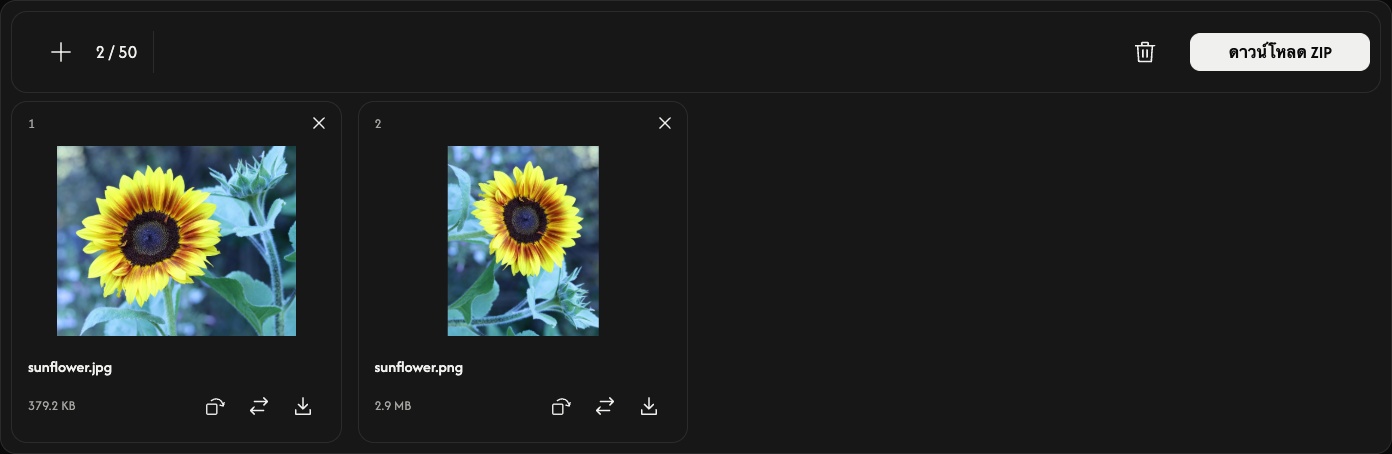
ลูกศรโค้งบนการ์ดหมุนรูปภาพตามเข็มนาฬิกาครั้งละ 90° ตรวจดูภาพตัวอย่างก่อนบันทึก ภาพราสเตอร์จะคงขนาดพิกเซลเดิม ส่วน SVG จะถูกแปลงเป็นพิกเซล ความกว้างและความสูงจะสลับกันเมื่อหมุน 90° หรือ 270°
WebP จะคงพื้นที่โปร่งใสไว้ ไฟล์ผลลัพธ์ใช้การบีบอัดแบบไม่สูญเสียข้อมูล แต่ไม่สามารถกู้คืนรายละเอียดที่ไม่มีในต้นฉบับได้ ไม่มีการตั้งค่าคุณภาพหรือขนาดให้ปรับ
แปลงและบันทึก
ใช้ ดาวน์โหลด หรือ ดาวน์โหลด ZIP ที่ปลายด้านขวาของแถบเครื่องมือ
รูปภาพเดียวจะบันทึกเป็น WebP ส่วนหลายรูปจะรวมอยู่ใน ZIP ลูกศรดาวน์โหลดบนการ์ดจะแปลงและบันทึกเฉพาะรูปนั้น รอให้การแปลงและการดาวน์โหลดของเบราว์เซอร์เสร็จสิ้น
หลังแปลงแล้ว แต่ละการ์ดจะแสดงขนาดไฟล์ต้นฉบับและ WebP ไฟล์ WebP อาจมีขนาดใหญ่กว่ารูปต้นฉบับได้
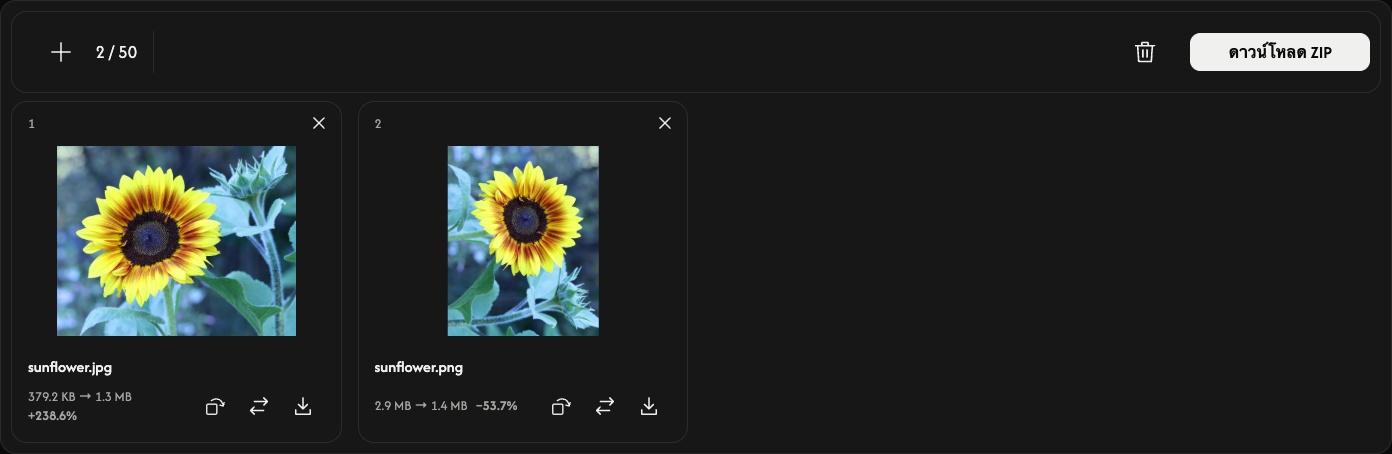
เพิ่ม แทนที่ หรือลบรูปภาพ
ใช้ + หรือ เพิ่มภาพ เพื่อเพิ่มรูปภาพ ไอคอนแทนที่ใช้เปลี่ยนรูปหนึ่งรูปในตำแหน่งเดิมและรีเซ็ตการหมุนของรูปนั้น
ใช้ × บนการ์ดเพื่อลบรูปนั้น ไอคอนถังขยะจะลบรูปภาพทั้งหมดหลังยืนยัน จากนั้นคุณสามารถเพิ่มรูปภาพชุดใหม่ได้ ไฟล์ต้นฉบับยังคงอยู่ในอุปกรณ์ของคุณ
หากเกิดปัญหา
ไฟล์ที่ไม่รองรับหรืออ่านไม่ได้จะไม่ใช้ช่องรูปภาพ หากการเพิ่มหรือแทนที่ถูกปฏิเสธ รูปภาพและผลลัพธ์เดิมจะยังคงอยู่ ทำตามข้อความที่แสดง เลือกรูปภาพที่รองรับ หรือใช้รูปภาพให้น้อยลงหรือขนาดเล็กลง แล้วลองดาวน์โหลดอีกครั้ง
วิธีใช้ ภาพเป็น AVIF
เลือกรูปภาพ
เลือก เลือกหลายภาพ หรือลากรูปภาพมาวางในแผง เพิ่มไฟล์ภาพนิ่ง JPEG, PNG, WebP, SVG หรือ HEIC/HEIF ได้สูงสุด 50 ไฟล์ ไฟล์ละไม่เกิน 50 MB ไม่รองรับ AVIF, APNG, GIF, ภาพเคลื่อนไหว และไฟล์ PDF
รอให้ภาพตัวอย่างเปิดขึ้น การแปลงจะเริ่มเมื่อดาวน์โหลด คุณจึงจัดลำดับหรือหมุนรูปภาพก่อนได้
จัดลำดับรูปภาพ
ลากการ์ดไปยังตำแหน่งใหม่ ลำดับตามหมายเลขนี้จะใช้ในไฟล์ ZIP ด้วย
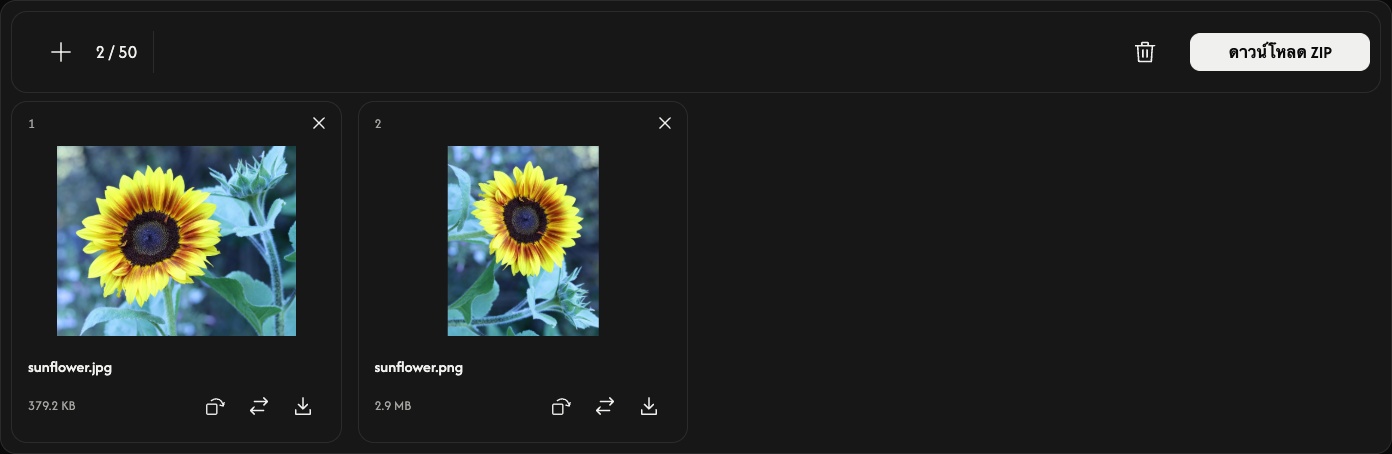
หมุนรูปภาพหากต้องการ
ลูกศรโค้งบนการ์ดหมุนรูปภาพตามเข็มนาฬิกาครั้งละ 90° ตรวจดูภาพตัวอย่างก่อนบันทึก ภาพราสเตอร์จะคงขนาดพิกเซลเดิม ส่วน SVG จะถูกแปลงเป็นพิกเซล ความกว้างและความสูงจะสลับกันเมื่อหมุน 90° หรือ 270°
AVIF จะคงพื้นที่โปร่งใสไว้ ไฟล์ผลลัพธ์ใช้การบีบอัดแบบไม่สูญเสียข้อมูล แต่ไม่สามารถกู้คืนรายละเอียดที่ไม่มีในต้นฉบับได้ ไม่มีการตั้งค่าคุณภาพหรือขนาดให้ปรับ
แปลงและบันทึก
ใช้ ดาวน์โหลด หรือ ดาวน์โหลด ZIP ที่ปลายด้านขวาของแถบเครื่องมือ
รูปภาพเดียวจะบันทึกเป็น AVIF ส่วนหลายรูปจะรวมอยู่ใน ZIP ลูกศรดาวน์โหลดบนการ์ดจะแปลงและบันทึกเฉพาะรูปนั้น รอให้การแปลงและการดาวน์โหลดของเบราว์เซอร์เสร็จสิ้น
หลังแปลงแล้ว แต่ละการ์ดจะแสดงขนาดไฟล์ต้นฉบับและ AVIF ไฟล์ AVIF อาจมีขนาดใหญ่กว่ารูปต้นฉบับได้
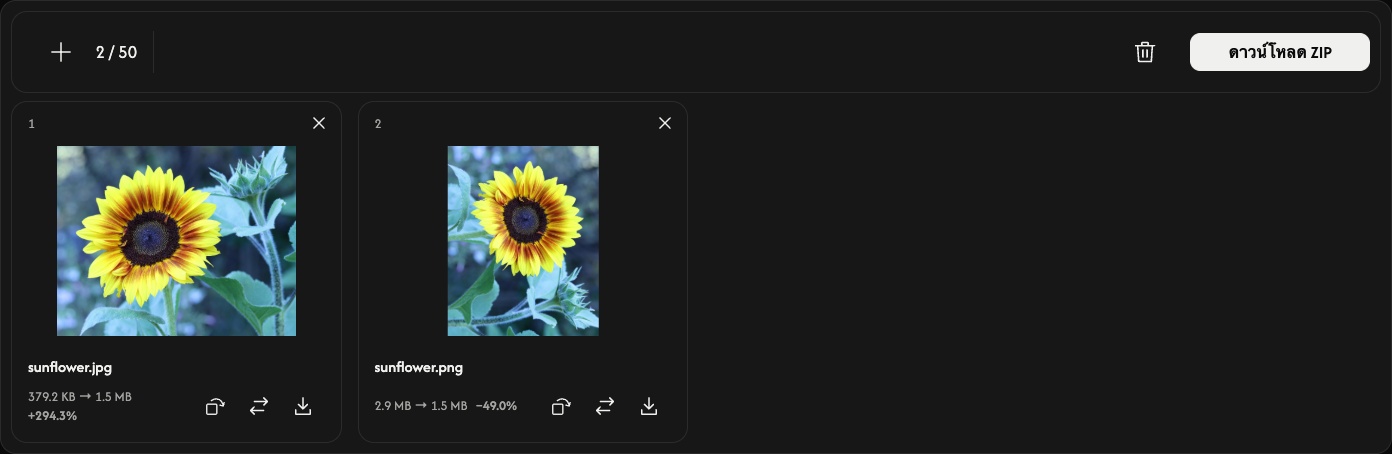
เพิ่ม แทนที่ หรือลบรูปภาพ
ใช้ + หรือ เพิ่มภาพ เพื่อเพิ่มรูปภาพ ไอคอนแทนที่ใช้เปลี่ยนรูปหนึ่งรูปในตำแหน่งเดิมและรีเซ็ตการหมุนของรูปนั้น
ใช้ × บนการ์ดเพื่อลบรูปนั้น ไอคอนถังขยะจะลบรูปภาพทั้งหมดหลังยืนยัน จากนั้นคุณสามารถเพิ่มรูปภาพชุดใหม่ได้ ไฟล์ต้นฉบับยังคงอยู่ในอุปกรณ์ของคุณ
หากเกิดปัญหา
ไฟล์ที่ไม่รองรับหรืออ่านไม่ได้จะไม่ใช้ช่องรูปภาพ หากการเพิ่มหรือแทนที่ถูกปฏิเสธ รูปภาพและผลลัพธ์เดิมจะยังคงอยู่ ทำตามข้อความที่แสดง เลือกรูปภาพที่รองรับ หรือใช้รูปภาพให้น้อยลงหรือขนาดเล็กลง แล้วลองดาวน์โหลดอีกครั้ง
วิธีใช้ AI Upscaler
เลือกภาพ
เลือก เลือกภาพ หรือลากภาพนิ่ง JPEG, PNG หรือ WebP หนึ่งภาพมาวางในแผง ไฟล์มีขนาดได้สูงสุด 50 MB ไม่รองรับภาพเคลื่อนไหวและรูปแบบไฟล์อื่น
การประมวลผล AI เริ่มโดยอัตโนมัติและเพิ่มทั้งความกว้างและความสูงเป็นสองเท่า รอผลลัพธ์ก่อนเปรียบเทียบหรือดาวน์โหลด ภาพของคุณจะถูกประมวลผลในเบราว์เซอร์ของคุณ
เปรียบเทียบผลลัพธ์
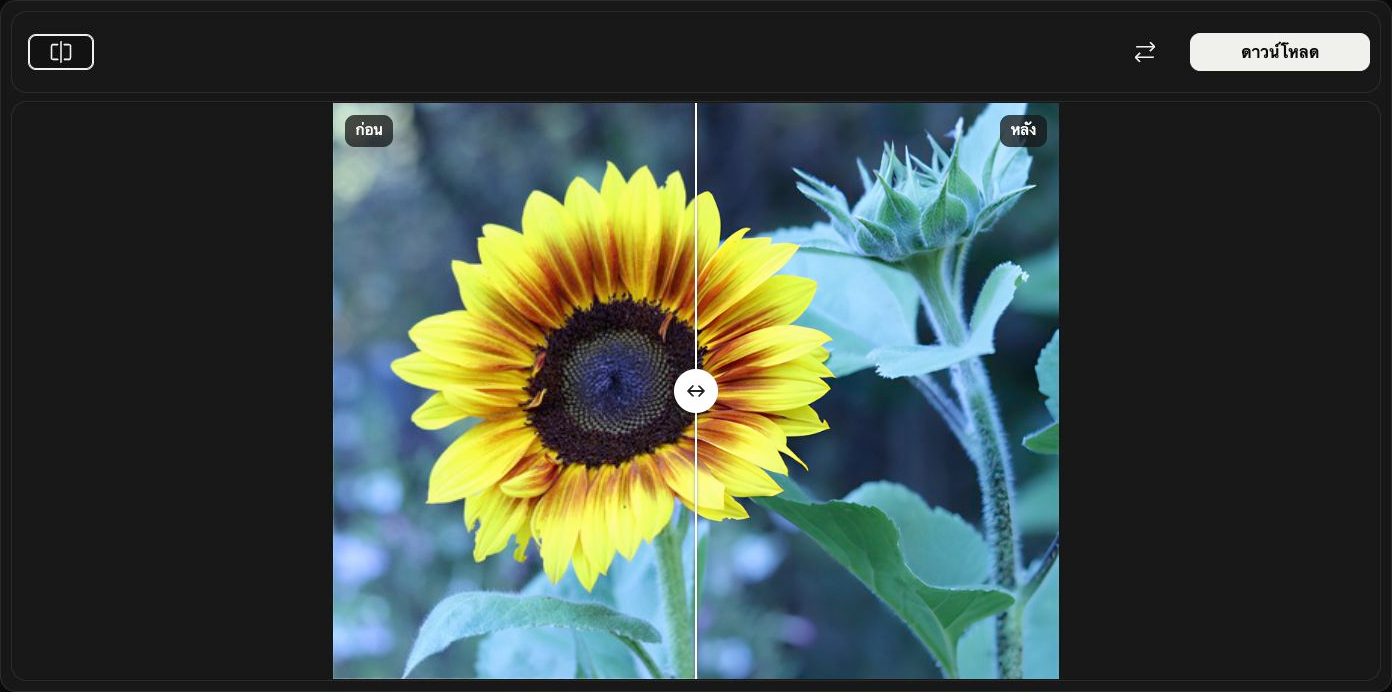
ลากเส้นแบ่งเพื่อเปรียบเทียบ ก่อน ทางซ้ายกับ หลัง ทางขวา เปรียบเทียบ ใช้สลับระหว่างมุมมองเปรียบเทียบกับผลลัพธ์เพียงอย่างเดียว คุณยังสามารถย้ายโฟกัสด้วยแป้นพิมพ์ไปที่เส้นแบ่งแล้วใช้ปุ่มลูกศรได้
การเปลี่ยนมุมมองตัวอย่างไม่เปลี่ยนภาพที่บันทึกและไม่เรียกใช้ AI ซ้ำ
บันทึกภาพที่ขยายแล้ว
เลือก ดาวน์โหลด ทางขวาของแถบเครื่องมือ แล้วรอให้เบราว์เซอร์ดาวน์โหลดเสร็จ
ภาพจะถูกบันทึกด้วยความกว้างและความสูงเป็นสองเท่าของต้นฉบับในรูปแบบเดิม ได้แก่ JPEG, PNG หรือ WebP โดย PNG และ WebP จะคงความโปร่งใสไว้ ไฟล์ต้นฉบับของคุณไม่เปลี่ยนแปลง
เลือกภาพอื่น
ใช้ แทนที่ เพื่อเลือกภาพอื่น ภาพจะถูกขยายโดยอัตโนมัติ หากต้องการเก็บผลลัพธ์ปัจจุบันไว้ ให้บันทึกก่อน
ยกเลิก หยุดการประมวลผล สำหรับภาพแรก คุณจะกลับไปที่แผงเลือกภาพ ระหว่างประมวลผลภาพที่นำมาแทน ภาพต้นฉบับใหม่จะยังอยู่แต่ไม่มีผลลัพธ์ให้ดาวน์โหลด ให้เลือกภาพอีกครั้งเพื่อเริ่มใหม่
หากเกิดปัญหา
ทำตามข้อความที่แสดงและเลือกภาพที่รองรับหรือมีขนาดเล็กลง การยกเลิกหน้าต่างเลือกไฟล์หรือเลือกไฟล์ที่ไม่ถูกต้องมาแทนจะคงภาพและผลลัพธ์เดิมไว้ ลากมาวางครั้งละหนึ่งภาพเท่านั้น
วิธีใช้ครอบตัด
เลือกรูปภาพ
เลือก เลือกภาพ หรือวางภาพนิ่ง JPEG, PNG, WebP, AVIF หรือ HEIC/HEIF หนึ่งภาพลงในแผง ขนาดไฟล์สูงสุดคือ 50 MB ต่อไฟล์ รูปภาพจะอยู่ในเบราว์เซอร์ของคุณ
เลือกรูปร่างและอัตราส่วน
เปิด รูปร่าง เลือก สี่เหลี่ยมผืนผ้า และ อิสระ เพื่อปรับความกว้างและความสูงแยกกัน หรือเลือกอัตราส่วนคงที่ เช่น 4:3 ส่วน วงกลม จะเก็บพื้นที่เป็นวงกลม
หากต้องการรูปทรงอิสระ ให้เลือก ลาสโซ แล้วลากล้อมพื้นที่ที่ต้องการเก็บไว้ เมื่อปล่อย เส้นขอบจะปิดเข้าหากัน การวาดใหม่จะแทนที่เส้นขอบเดิม
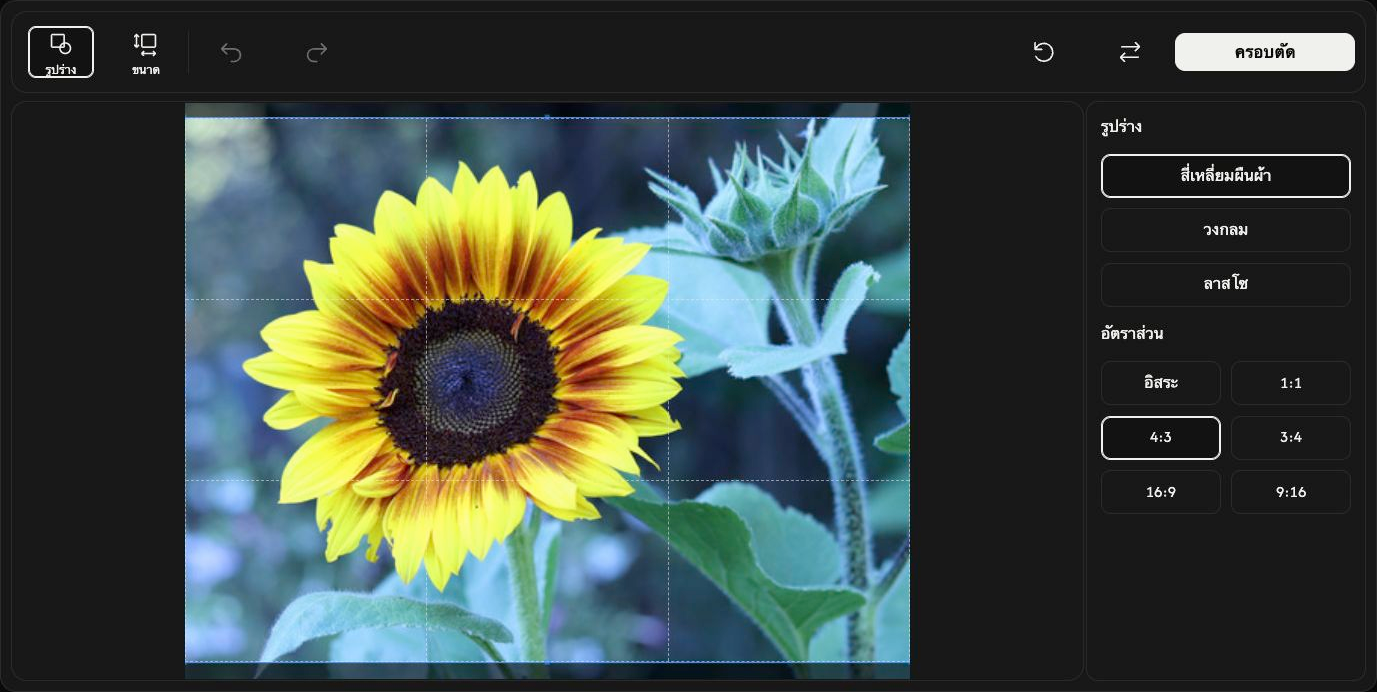
ปรับพื้นที่ที่ต้องการเก็บไว้
ลากด้านในสี่เหลี่ยมหรือวงกลมเพื่อย้ายพื้นที่เลือก ลากจุดปรับที่ขอบหรือมุมเพื่อเปลี่ยนขนาด ตัวรูปภาพจะยังอยู่ที่เดิม
หากต้องการระบุค่าอย่างแม่นยำ ให้เปิด ขนาด ค่า X และ Y กำหนดตำแหน่งเริ่มต้น ส่วนความกว้างและความสูงกำหนดขนาดครอบตัดเป็นพิกเซล อัตราส่วนคงที่จะเชื่อมความกว้างกับความสูง ปิด ขนาด เพื่อกลับไปปรับขนาดด้วยจุดปรับอีกครั้ง การตั้งค่าขนาดนี้ใช้กับ ลาสโซ ไม่ได้
ดูตัวอย่างการครอบตัด
เลือก ครอบตัด เพื่อดูผลลัพธ์ ปุ่มเดิมจะเปลี่ยนเป็น ดาวน์โหลด ส่วน เลิกทำ จะกลับไปแก้ไข และ ทำซ้ำ จะคืนค่าการครอบตัดที่ใช้แล้ว รีเซ็ต จะเก็บรูปภาพไว้และคืนพื้นที่เลือกกับการตั้งค่าเริ่มต้น
บันทึกรูปภาพ
เลือก ดาวน์โหลด ทางขวาของแถบเครื่องมือ แล้วรอให้เบราว์เซอร์ดาวน์โหลดเสร็จ หลังบันทึกแล้ว ใช้ แทนที่ เพื่อเลือกรูปภาพอื่น
ระบบจะเลือกชนิดไฟล์ผลลัพธ์ให้อัตโนมัติ เมื่อเลือกวงกลมหรือบ่วง JPEG จะเปลี่ยนเป็น PNG เพื่อให้พื้นที่นอกทรงโปร่งใส ส่วน HEIC/HEIF จะเปลี่ยนเป็น JPEG หรือ PNG หากมีความโปร่งใส PNG, WebP และ AVIF จะคงชนิดไฟล์เดิมไว้ ไฟล์ต้นฉบับจะไม่เปลี่ยนแปลง
หากเกิดปัญหา
ทำตามสาเหตุและวิธีแก้ไขที่แสดงในข้อความ เลือกภาพนิ่งที่รองรับครั้งละหนึ่งภาพเท่านั้น การยกเลิกหน้าต่างเลือกไฟล์หรือเลือกภาพทดแทนที่ไม่ถูกต้องจะยังเก็บภาพปัจจุบันไว้ บันทึกผลลัพธ์ก่อนออกจากหน้า
วิธีใช้เครื่องมือสร้างภาพปะติด
เลือกรูปภาพ
เลือก เลือกหลายภาพ หรือวางภาพนิ่ง JPEG, PNG, WebP หรือ HEIC/HEIF ลงในแผง ใช้รูป 2–20 รูปสำหรับภาพปะติดที่สมบูรณ์ แต่ละไฟล์ไม่เกิน 50 MB ปุ่ม + ใช้เพิ่มรูป การประมวลผลอยู่ในเบราว์เซอร์ของคุณ
เลือกการจัดวาง
ใน เค้าโครง ตั้ง ภาพถ่าย เป็น 2–20 แล้วเลือกการจัดวาง เมื่อลดจำนวน รูปที่เหลือจะอยู่ใน รูปที่ยังไม่ได้วาง ใช้ เพิ่มลงในเซลล์ว่าง เพื่อนำกลับมาใส่ช่องว่าง รูปที่ยังไม่ได้วางจะไม่รวมในไฟล์ดาวน์โหลด
ปรับพื้นที่ภาพ
เปิด ผืนภาพ เพื่อเปลี่ยน ระยะขอบด้านใน, ระยะห่าง และ พื้นหลัง ใน การตั้งค่าเพิ่มเติม มี มุมโค้งมน และ พื้นหลังโปร่งใส การเปิดความโปร่งใสจะเลือก PNG ส่วน JPG ไม่รองรับความโปร่งใส
แก้ไขรูปทีละรูป
เลือกช่องเพื่อเปิด ภาพถ่าย โดย เติมเต็ม จะเติมเต็มช่องและอาจตัดขอบ ส่วน พอดีกรอบ จะแสดงทั้งรูป ปรับ ซูมภาพ ได้ 100–400% การสลับสองตัวเลือกนี้จะรีเซ็ตการซูมและตำแหน่ง
แทนที่ ใช้เปลี่ยนรูป เลือก สลับ แล้วเลือกอีกช่องเพื่อสลับรูป ล้าง ทำให้ช่องว่างและเก็บรูปไว้ใน รูปที่ยังไม่ได้วาง ใช้ เลิกทำ และ ทำซ้ำ เพื่อย้อนกลับหรือทำซ้ำการแก้ไข
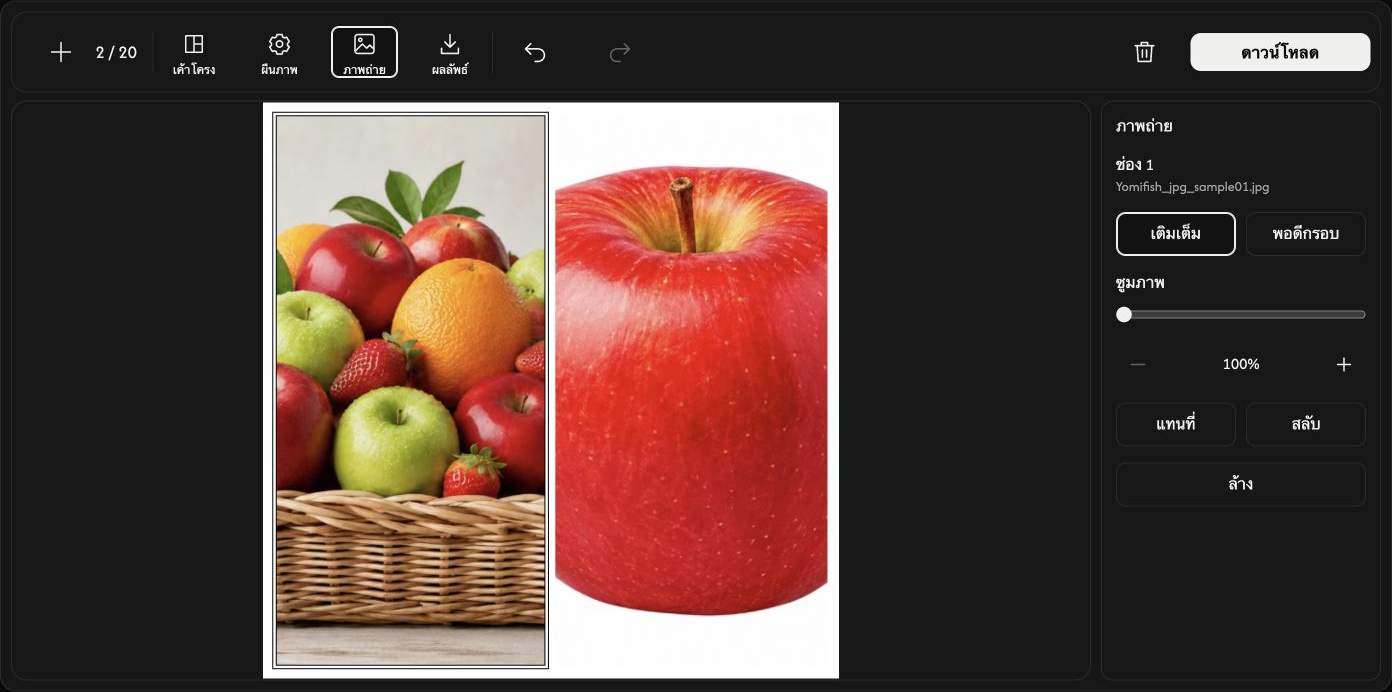
ย้ายรูปภายในช่อง
ลากรูปที่เลือกด้วยเมาส์ รูปจะเคลื่อนได้เฉพาะแนวที่รูปมีส่วนเกินออกจากช่อง
บันทึกเป็นภาพปะติดหนึ่งภาพ
ใน ผลลัพธ์ เลือกอัตราส่วนและ JPG, PNG, WebP หรือ AVIF แต่ละด้านต้องเป็นจำนวนเต็ม 256–4096 px อัตราส่วนคงที่จะคำนวณความสูงให้ ส่วน กำหนดเอง ตั้งได้ทั้งสองด้าน ต้องใส่รูปให้ครบทุกช่องก่อนดาวน์โหลด
เลือก ดาวน์โหลด ทางขวาของแถบเครื่องมือ รูปจะรวมเป็นภาพเดียว โดยไฟล์ต้นฉบับไม่เปลี่ยน
หากเกิดปัญหา
ทำตามสาเหตุและวิธีแก้ในข้อความ การยกเลิกเลือกไฟล์หรือเลือกไฟล์แทนที่ที่ใช้ไม่ได้จะคงรูปเดิมไว้ บันทึกภาพปะติดก่อนออกจากหน้า
วิธีใช้ สร้าง GIF
เลือกรูปภาพ
เลือก เลือกหลายภาพ หรือลากภาพนิ่ง JPEG, PNG, WebP, AVIF หรือ HEIC/HEIF จำนวน 2–50 ภาพมาวาง จำกัดไฟล์ละ 20 MB และรวม 200 MiB การประมวลผลทำในเบราว์เซอร์ของคุณ
จัดลำดับเฟรม
ลากการ์ดเฟรมเพื่อเปลี่ยนตำแหน่ง GIF จะเล่นตามหมายเลขเฟรม
+ เพิ่มรูปภาพ และ × ลบเฟรม การเปลี่ยนรูปภาพยังคงตำแหน่งและเวลาแสดงเดิม
ตั้งเวลาและการเล่นซ้ำ
เปิด เวลา แล้วตั้ง ระยะเวลาเฟรม (ms) สำหรับทุกเฟรม 500 ms หมายถึงแสดงแต่ละเฟรมครึ่งวินาที
ใน การวนซ้ำ ค่าเริ่มต้นคือ ไม่สิ้นสุด ซึ่งเล่นซ้ำต่อเนื่อง ส่วน ครั้งเดียว เล่นทุกเฟรมหนึ่งรอบแล้วหยุดที่เฟรมสุดท้าย
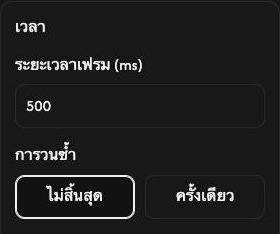
เปลี่ยนเวลาเฉพาะเฟรม
เปิดปุ่มตั้งค่าของเฟรม เปลี่ยนเวลา แล้วเลือก ใช้ ส่วน ยกเลิก จะคงค่าเดิม
ตั้งเวลารวมก่อน แล้วจึงตั้งเวลาแต่ละเฟรม หากเปลี่ยนเวลารวมใน เวลา ภายหลัง เวลาเฉพาะทุกเฟรมจะถูกแทนที่
ปรับผืนภาพ
ใน ผืนภาพ ตัวเลือก ภาพแรก ใช้เฟรมแรกเป็นเกณฑ์ขนาด ส่วน ใหญ่ที่สุด ใช้ความกว้างและความสูงมากที่สุดของภาพทั้งหมด กำหนดเอง ให้ตั้ง ความกว้าง (พิกเซล) และ ความสูง (พิกเซล) ภาพจะพอดีโดยไม่ถูกตัด ขนาดที่ใหญ่อาจถูกลดอัตโนมัติ
ใน พื้นหลัง เลือก สีเดียว และสี หรือเลือก โปร่งใส เพื่อให้พื้นที่ว่างโปร่งใส
บันทึก GIF
เลือก ดาวน์โหลด GIF เพื่อสร้างและบันทึก GIF เคลื่อนไหวหนึ่งไฟล์ เปิดหน้าไว้จนเสร็จ ไอคอนดาวน์โหลดเล็กบนแต่ละเฟรมใช้บันทึกภาพต้นฉบับของเฟรมนั้น
ดาวน์โหลด GIF อยู่เหนือรายการเฟรม ไฟล์ต้นฉบับจะไม่เปลี่ยน
หากเกิดปัญหา
หากไฟล์ถูกปฏิเสธ ให้ทำตามเหตุผลและวิธีแก้ที่แสดง บันทึก GIF ก่อนออกจากหน้า เพราะการรีเฟรชหรือปิดหน้าจะล้างเฟรมทั้งหมด
วิธีใช้ เพิ่มข้อความและลายน้ำ
เลือกรูปภาพ
เลือก เลือกหลายภาพ หรือลากภาพนิ่ง JPEG, PNG, WebP, AVIF หรือ HEIC/HEIF มาวางได้สูงสุด 20 ภาพ ไฟล์ละไม่เกิน 32 MB รูปภาพจะประมวลผลในเบราว์เซอร์ของคุณ
เพิ่มข้อความหรือลายน้ำรูปภาพ
เลือก ข้อความ หรือ รูปภาพ แล้วกดปุ่มเพิ่ม พิมพ์ข้อความหรือเลือกโลโก้ขนาดไม่เกิน 32 MB เลือกเลเยอร์ที่ต้องการแก้ไข เพิ่มได้สูงสุด 10 เลเยอร์ข้อความและ 5 เลเยอร์รูปภาพ โดยเลเยอร์ชุดเดียวกันจะใช้กับทุกรูป
บนคอมพิวเตอร์ ใช้แถบเครื่องมือด้านบนปรับแบบอักษร ขนาด ตัวหนา ตัวเอียง สีข้อความ สีพื้นหลังหรือไม่มีพื้นหลัง เส้นขอบ และความทึบ เลเยอร์รูปภาพปรับความกว้าง ความทึบ และมุมมนได้ แก้ไขข้อความและเลือกเลเยอร์ในแผงด้านขวา
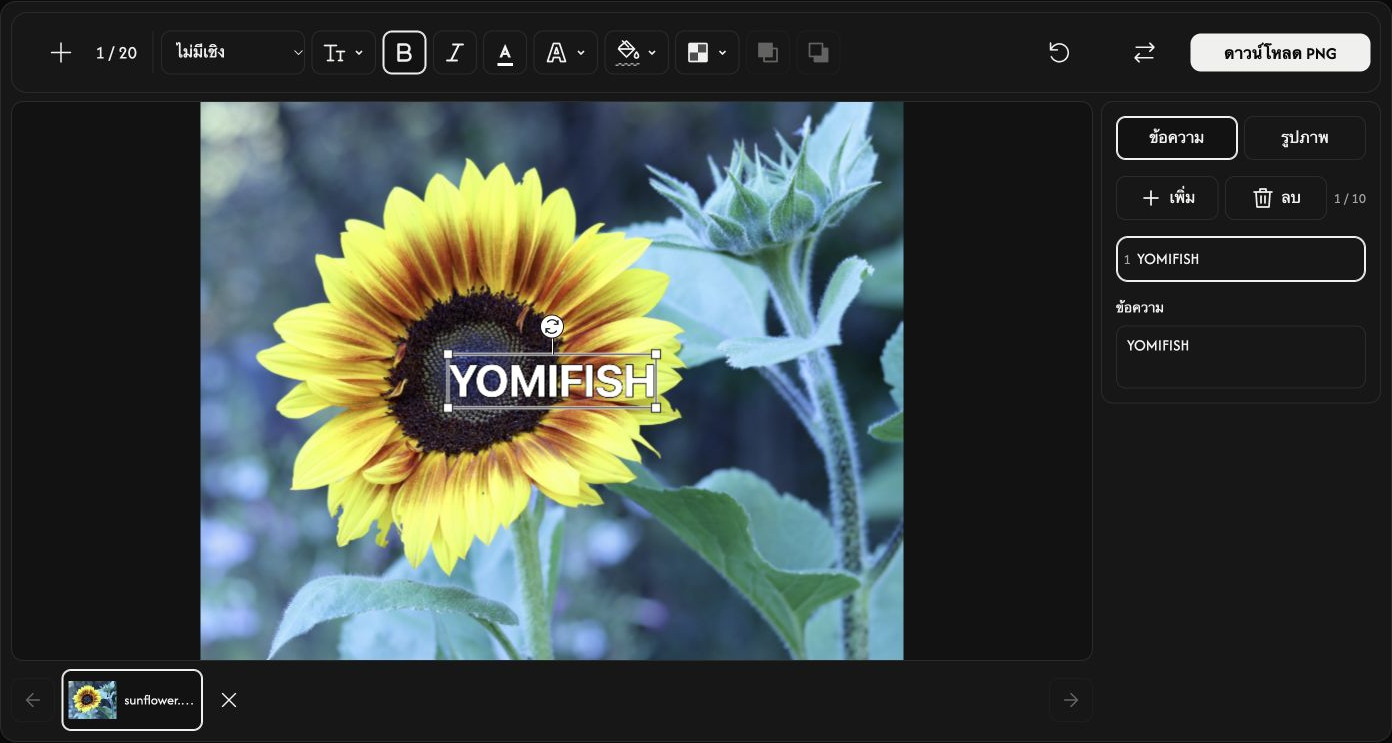
จัดวางเลเยอร์และตรวจสอบทีละรูป
ลากเลเยอร์ที่เลือกเพื่อย้าย ลากมุมเพื่อปรับขนาด หรือลากจุดจับวงกลมเพื่อหมุน
ใช้ นำไปไว้ด้านหน้าสุด หรือ ส่งไปไว้ด้านหลังสุด เพื่อย้ายเลเยอร์ที่เลือกไปหน้าสุดหรือหลังสุดของทุกเลเยอร์ ข้อความและรูปภาพใช้ลำดับซ้อนร่วมกัน
เลือกภาพขนาดย่อเพื่อตรวจสอบรูปนั้น + เพิ่มรูป แทนที่ เปลี่ยนรูปที่เลือก และ × นำรูปออก ส่วน ลบ ลบเลเยอร์ที่เลือก
บนคอมพิวเตอร์ รีเซ็ต จะลบเลเยอร์ข้อความและรูปภาพทั้งหมด แต่เก็บรูปต้นฉบับไว้
บันทึกไฟล์ PNG
เลือก ดาวน์โหลด PNG สำหรับรูปเดียว หรือ ดาวน์โหลด ZIP สำหรับหลายรูป ZIP จะมี PNG หนึ่งไฟล์ต่อรูปตามขนาดเดิม ไฟล์ต้นฉบับจะไม่เปลี่ยนแปลง
ปุ่มดาวน์โหลดอยู่เหนือตัวอย่างภาพ เปิดหน้าไว้จนกว่าจะบันทึกเสร็จ
เพิ่มเลเยอร์ข้อความหรือรูปภาพที่มองเห็นอย่างน้อยหนึ่งเลเยอร์เพื่อเปิดใช้งานการดาวน์โหลด
หากเกิดปัญหา
หากไฟล์ถูกปฏิเสธ ให้ตรวจสอบชื่อไฟล์และเหตุผลสั้น ๆ ที่แสดง รูปที่ใช้ได้จะยังคงอยู่ บันทึกก่อนรีเฟรชหรือปิดหน้า เพราะการแก้ไขในครั้งนี้จะถูกล้าง
วิธีใช้การหมุนและพลิกภาพ
เลือกภาพของคุณ
เลือก เลือกหลายภาพ หรือลากภาพมาวางในแผง
เลือกภาพนิ่ง JPEG, PNG, WebP, AVIF หรือ HEIC/HEIF ได้สูงสุด 20 ภาพ ขนาดไม่เกิน 40 MB ต่อไฟล์ ไม่รองรับ GIF, SVG และภาพเคลื่อนไหว
หมุนหรือพลิกภาพทั้งหมด
ใช้ปุ่มบนแถบเครื่องมือด้านบน
หมุนไปทางซ้าย และ หมุนไปทางขวา หมุนภาพครั้งละ 90°
พลิกในแนวตั้ง สลับด้านบนกับด้านล่าง ส่วน พลิกในแนวนอน กลับซ้ายและขวาแบบกระจก
แต่ละปุ่มด้านบนจะเพิ่มการเปลี่ยนแปลงต่อจากการแก้ไขปัจจุบันของทุกภาพที่โหลดอยู่
ปรับภาพทีละภาพ
เปิดไอคอนเฟืองบนการ์ด ดูตัวอย่าง หมุนไปทางขวา, พลิกในแนวตั้ง หรือ พลิกในแนวนอน กด ใช้ เพื่อเก็บการแก้ไขเฉพาะภาพนี้ หรือ ยกเลิก เพื่อทิ้งการเปลี่ยนแปลง การประมวลผลเพื่อบันทึกจะเริ่มเมื่อดาวน์โหลด
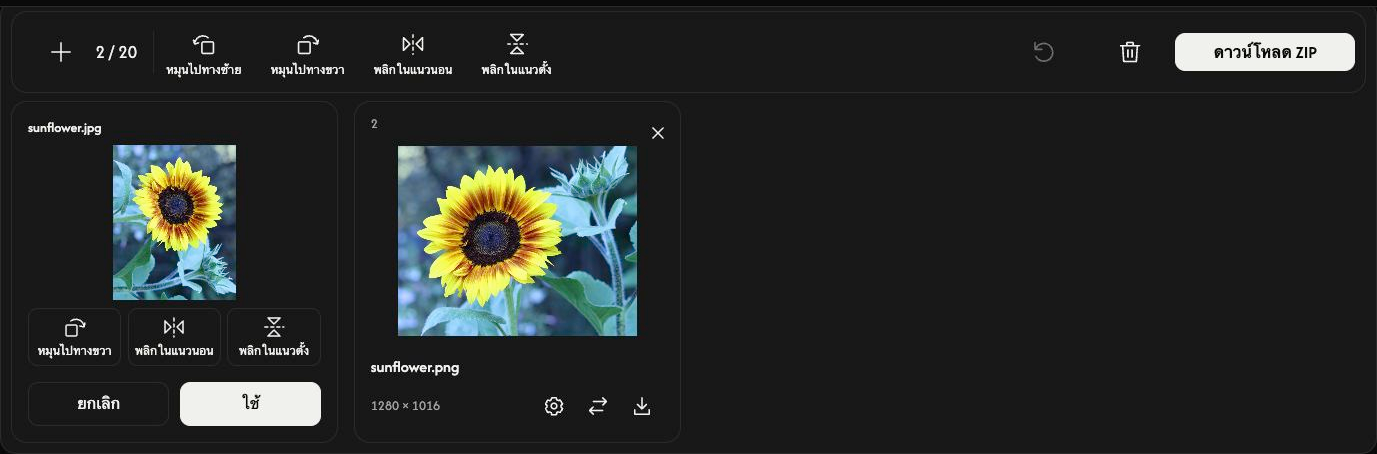
บันทึกภาพ
เลือก ดาวน์โหลด หรือ ดาวน์โหลด ZIP ที่ด้านขวาสุดของแถบเครื่องมือ
การดาวน์โหลดจะประมวลผลภาพขนาดเต็ม หากสำเร็จหนึ่งภาพจะบันทึกเป็นไฟล์ หากสำเร็จตั้งแต่สองภาพขึ้นไปจะรวมเป็น ZIP ภาพที่ไม่ได้แก้ไขจะใช้ไฟล์ต้นฉบับ
ไอคอนดาวน์โหลดบนการ์ดจะประมวลผลและบันทึกเฉพาะภาพนั้น
JPEG, PNG, WebP และ AVIF ที่แก้ไขแล้วยังคงรูปแบบเดิม ส่วน HEIC/HEIF ที่แก้ไขแล้วจะบันทึกเป็น JPG หรือ PNG หากมีความโปร่งใส
ระหว่างเตรียมดาวน์โหลด ยกเลิก จะหยุดประมวลผลโดยเก็บภาพและการแก้ไขไว้
เพิ่ม จัดลำดับ หรือลบภาพ
ใช้ + หรือ เพิ่มภาพ เพื่อเพิ่มภาพในทิศทางต้นฉบับ การแก้ไขที่มีอยู่จะยังคงอยู่
ไอคอนเปลี่ยนภาพจะเปลี่ยนภาพในการ์ดเดียวและเก็บการแก้ไขของการ์ดนั้นไว้ หากไฟล์ใหม่ถูกปฏิเสธ ภาพเดิมจะยังอยู่
ลากการ์ดเพื่อจัดลำดับรายการใหม่ ภาพ การตั้งค่า และผลลัพธ์จะย้ายไปด้วยกัน
ใช้ × บนการ์ดเพื่อลบภาพนั้น ไอคอนถังขยะจะลบทุกภาพหลังยืนยัน
เริ่มงานถัดไป
รีเซ็ต จะเก็บไฟล์และลำดับไว้ ล้างผลลัพธ์ที่เตรียมไว้ และคืนทิศทางต้นฉบับ
หากเกิดปัญหา
อ่านชื่อไฟล์ที่ถูกปฏิเสธและเหตุผล แล้วเลือกไฟล์ที่รองรับหรือมีขนาดเล็กลง ไฟล์ที่ถูกปฏิเสธจะไม่ใช้ช่องภาพ หากสร้าง ZIP ไม่สำเร็จ ให้บันทึกภาพผ่านไอคอนดาวน์โหลดบนแต่ละการ์ด
วิธีใช้เครื่องมือสร้างมีม
เลือกรูปภาพหนึ่งรูป
เลือก เลือกภาพ หรือลากรูปภาพมาวางในแผงอัปโหลด
รองรับ JPEG, PNG, GIF, WebP, AVIF และ HEIC/HEIF ขนาดสูงสุด 32 MB ต่อไฟล์ GIF แบบเคลื่อนไหวยังคงเคลื่อนไหวได้
เริ่มจากเทมเพลต
เปิด เลือกเทมเพลตมีม เลือก ภาพนิ่ง หรือ GIF แล้วกรองด้วย ทั้งหมด, สี่เหลี่ยมจัตุรัส, แนวนอน หรือ แนวตั้ง เลือกการ์ดเพื่อเปิดในตัวแก้ไข
ไอคอน ⓘ ข้าง เกี่ยวกับเทมเพลต เปิดข้อมูลการใช้งานและที่มา ขยาย รายละเอียดที่มา C2PA แล้วเปิดกลุ่มรูปแบบและสัดส่วนเพื่อดูชื่อไฟล์ต้นฉบับและ ID มานิเฟสต์ที่บันทึกไว้
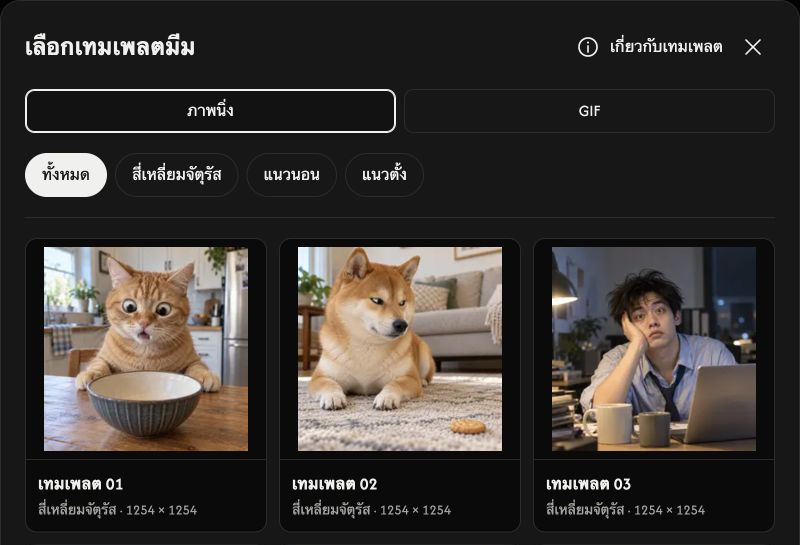
แก้ไขข้อความ
เริ่มจากข้อความด้านบนและด้านล่าง เลือกเลเยอร์ข้อความหรือใช้ เพิ่มข้อความ เพื่อเพิ่มใหม่ เพิ่มได้สูงสุด 10 เลเยอร์ข้อความ
แก้ไขข้อความในช่องด้านขวา แถบด้านบนมี แบบอักษร, ขนาด (%), ตัวหนา, ตัวเอียง, สีข้อความ, เส้นขอบข้อความ, สีพื้นหลัง และ ความทึบ ใช้ ไม่มีพื้นหลัง เพื่อลบพื้นหลังข้อความ
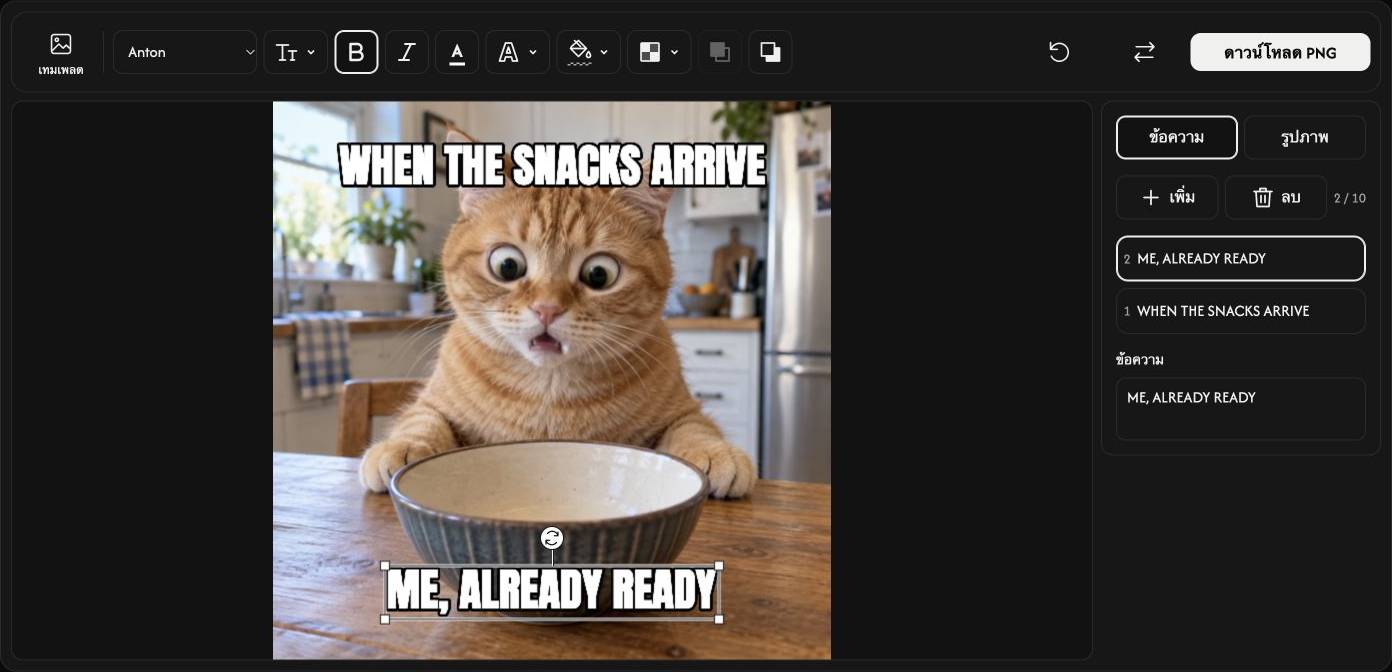
เพิ่มเลเยอร์รูปภาพ
เปิด รูปภาพ แล้วเลือก เพิ่มภาพ เพื่อเพิ่มโลโก้หรือรูปภาพอื่น รวมถึง GIF เพิ่มได้สูงสุด 5 เลเยอร์รูปภาพ แต่ละไฟล์ไม่เกิน 32 MB
ปรับ ความกว้าง (%), ความทึบ และ มุมโค้งมน ที่แถบเครื่องมือด้านบน
ลากข้อความหรือรูปภาพเพื่อย้ายตำแหน่ง ใช้จุดจับที่มุมเพื่อปรับขนาด และจุดจับวงกลมเพื่อหมุน
นำไปไว้ด้านหน้าสุด และ ส่งไปไว้ด้านหลังสุด กำหนดว่าข้อความหรือรูปภาพใดจะอยู่เหนือรายการอื่น
บันทึกมีม
งานภาพนิ่งบันทึกเป็น PNG หากภาพต้นฉบับเป็น GIF หรือมีเลเยอร์ภาพเคลื่อนไหว จะบันทึกเป็น GIF ที่ยังเคลื่อนไหวได้ ปุ่มจะแสดงรูปแบบไฟล์ผลลัพธ์
เลือก ดาวน์โหลด PNG หรือ ดาวน์โหลด GIF ที่ด้านขวาสุดของแถบเครื่องมือ
ระหว่างเตรียมไฟล์ ใช้ ยกเลิก เพื่อหยุดการประมวลผล ต้องมีเลเยอร์ข้อความหรือรูปภาพที่มองเห็นได้อย่างน้อยหนึ่งรายการจึงจะดาวน์โหลดได้
เปลี่ยนรูปภาพหรือล้างการแก้ไข
แทนที่ เปลี่ยนภาพพื้นฐานและคงเลเยอร์ไว้ ไอคอนถังขยะลบเฉพาะเลเยอร์ข้อความหรือรูปภาพที่เลือก
รีเซ็ต คงภาพพื้นฐานไว้และลบเลเยอร์ข้อความและรูปภาพทั้งหมด
หากเปิดไฟล์ไม่ได้
ตรวจสอบชื่อไฟล์และเหตุผลที่แสดง แล้วเลือกไฟล์รูปแบบที่รองรับและไม่เกิน 32 MB หากไฟล์ใหม่ถูกปฏิเสธ รูปภาพและการแก้ไขปัจจุบันจะยังอยู่