


ภาพ
ลบพื้นหลัง
ลบพื้นหลัง ให้ตัวแบบโดดเด่น
บีบอัดภาพ
ลดขนาดไฟล์ เก็บรายละเอียดไว้
ปรับขนาดภาพ
เลือกขนาดที่พอดี
ภาพเป็น PDF
รวมภาพไว้ในเอกสารเดียว
ภาพเป็น JPG
แปลงภาพเป็น JPG
ภาพเป็น PNG
แปลงภาพเป็น PNG
ภาพเป็น WebP
แปลงภาพเป็น WebP
ภาพเป็น AVIF
แปลงภาพเป็น AVIF
ขยายภาพด้วย AI
เพิ่มพิกเซลให้ไอเดียถัดไปของคุณ
ครอบตัด
เก็บเฉพาะส่วนที่สำคัญ
สร้างคอลลาจ
จัดรูปภาพเป็นคอลลาจ
สร้าง GIF
ทำให้ลำดับภาพเคลื่อนไหว
เพิ่มข้อความและลายน้ำ
เพิ่มข้อความหรือลายน้ำ
หมุนและพลิก
หมุนหรือพลิกภาพแบบกระจก
สร้างมีม
เพิ่มข้อความขำขันให้ภาพ
ภาพเป็น AVIF
เปลี่ยนภาพของคุณให้เป็น AVIF
หรือลากหลายภาพมาวางที่นี่
รองรับ JPEG, PNG, WebP, SVG และ HEIC/HEIF · สูงสุด 50 MB ต่อไฟล์
วิธีใช้ ภาพเป็น AVIF
เลือกรูปภาพ
เลือก เลือกหลายภาพ หรือลากรูปภาพมาวางในแผง เพิ่มไฟล์ภาพนิ่ง JPEG, PNG, WebP, SVG หรือ HEIC/HEIF ได้สูงสุด 50 ไฟล์ ไฟล์ละไม่เกิน 50 MB ไม่รองรับ AVIF, APNG, GIF, ภาพเคลื่อนไหว และไฟล์ PDF
รอให้ภาพตัวอย่างเปิดขึ้น การแปลงจะเริ่มเมื่อดาวน์โหลด คุณจึงจัดลำดับหรือหมุนรูปภาพก่อนได้
จัดลำดับรูปภาพ
ลากการ์ดไปยังตำแหน่งใหม่ ลำดับตามหมายเลขนี้จะใช้ในไฟล์ ZIP ด้วย
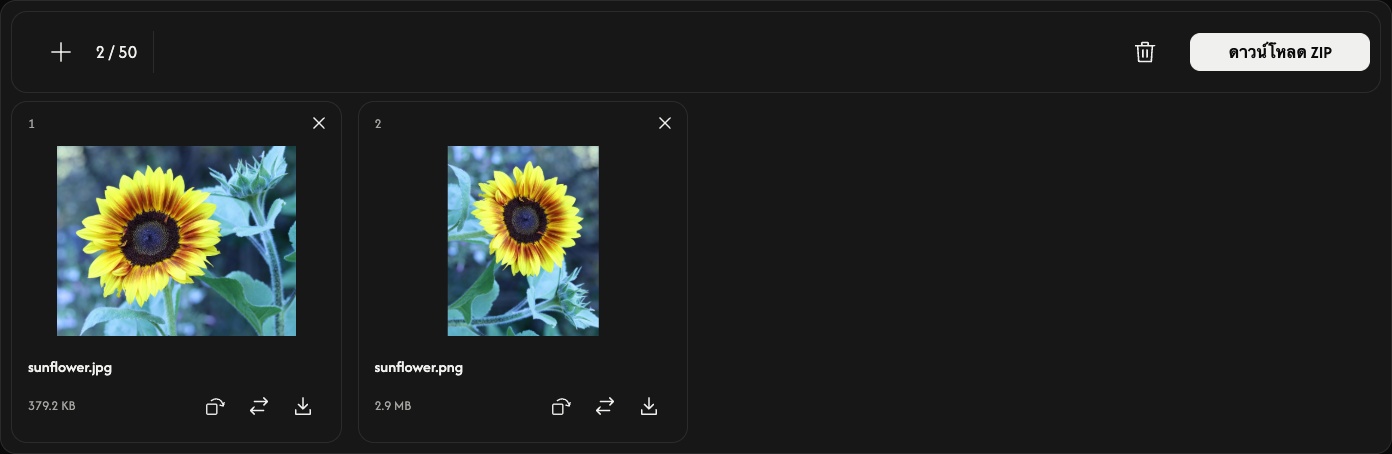
หมุนรูปภาพหากต้องการ
ลูกศรโค้งบนการ์ดหมุนรูปภาพตามเข็มนาฬิกาครั้งละ 90° ตรวจดูภาพตัวอย่างก่อนบันทึก ภาพราสเตอร์จะคงขนาดพิกเซลเดิม ส่วน SVG จะถูกแปลงเป็นพิกเซล ความกว้างและความสูงจะสลับกันเมื่อหมุน 90° หรือ 270°
AVIF จะคงพื้นที่โปร่งใสไว้ ไฟล์ผลลัพธ์ใช้การบีบอัดแบบไม่สูญเสียข้อมูล แต่ไม่สามารถกู้คืนรายละเอียดที่ไม่มีในต้นฉบับได้ ไม่มีการตั้งค่าคุณภาพหรือขนาดให้ปรับ
แปลงและบันทึก
ใช้ ดาวน์โหลด หรือ ดาวน์โหลด ZIP ที่ปลายด้านขวาของแถบเครื่องมือ
รูปภาพเดียวจะบันทึกเป็น AVIF ส่วนหลายรูปจะรวมอยู่ใน ZIP ลูกศรดาวน์โหลดบนการ์ดจะแปลงและบันทึกเฉพาะรูปนั้น รอให้การแปลงและการดาวน์โหลดของเบราว์เซอร์เสร็จสิ้น
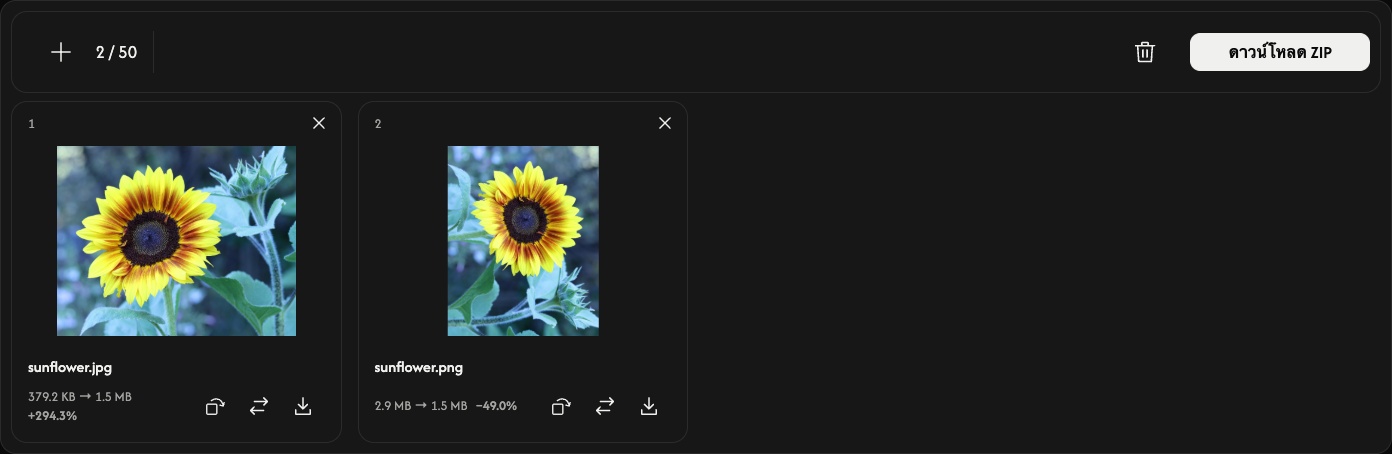
หลังแปลงแล้ว แต่ละการ์ดจะแสดงขนาดไฟล์ต้นฉบับและ AVIF ไฟล์ AVIF อาจมีขนาดใหญ่กว่ารูปต้นฉบับได้
เพิ่ม แทนที่ หรือลบรูปภาพ
ใช้ + หรือ เพิ่มภาพ เพื่อเพิ่มรูปภาพ ไอคอนแทนที่ใช้เปลี่ยนรูปหนึ่งรูปในตำแหน่งเดิมและรีเซ็ตการหมุนของรูปนั้น
ใช้ × บนการ์ดเพื่อลบรูปนั้น ไอคอนถังขยะจะลบรูปภาพทั้งหมดหลังยืนยัน จากนั้นคุณสามารถเพิ่มรูปภาพชุดใหม่ได้ ไฟล์ต้นฉบับยังคงอยู่ในอุปกรณ์ของคุณ
หากเกิดปัญหา
ไฟล์ที่ไม่รองรับหรืออ่านไม่ได้จะไม่ใช้ช่องรูปภาพ หากการเพิ่มหรือแทนที่ถูกปฏิเสธ รูปภาพและผลลัพธ์เดิมจะยังคงอยู่ ทำตามข้อความที่แสดง เลือกรูปภาพที่รองรับ หรือใช้รูปภาพให้น้อยลงหรือขนาดเล็กลง แล้วลองดาวน์โหลดอีกครั้ง