


ภาพ
ลบพื้นหลัง
ลบพื้นหลัง ให้ตัวแบบโดดเด่น
บีบอัดภาพ
ลดขนาดไฟล์ เก็บรายละเอียดไว้
ปรับขนาดภาพ
เลือกขนาดที่พอดี
ภาพเป็น PDF
รวมภาพไว้ในเอกสารเดียว
ภาพเป็น JPG
แปลงภาพเป็น JPG
ภาพเป็น PNG
แปลงภาพเป็น PNG
ภาพเป็น WebP
แปลงภาพเป็น WebP
ภาพเป็น AVIF
แปลงภาพเป็น AVIF
ขยายภาพด้วย AI
เพิ่มพิกเซลให้ไอเดียถัดไปของคุณ
ครอบตัด
เก็บเฉพาะส่วนที่สำคัญ
สร้างคอลลาจ
จัดรูปภาพเป็นคอลลาจ
สร้าง GIF
ทำให้ลำดับภาพเคลื่อนไหว
เพิ่มข้อความและลายน้ำ
เพิ่มข้อความหรือลายน้ำ
หมุนและพลิก
หมุนหรือพลิกภาพแบบกระจก
สร้างมีม
เพิ่มข้อความขำขันให้ภาพ
ภาพเป็น PDF
รวมภาพไว้ในเอกสารเดียว
หรือลากหลายภาพมาวางที่นี่
รองรับ JPEG, PNG, WebP, AVIF และ HEIC/HEIF · สูงสุด 50 MB ต่อไฟล์
วิธีใช้รูปภาพเป็น PDF
เลือกรูปภาพ
เลือก เลือกหลายภาพ หรือลากรูปภาพมาวางในแผง เพิ่มไฟล์ JPEG, PNG, WebP, AVIF หรือ HEIC/HEIF ได้สูงสุด 50 ไฟล์ ไฟล์ละไม่เกิน 50 MB ไม่รองรับภาพเคลื่อนไหวและไฟล์ PDF
รอจนรูปภาพเปิดเสร็จ รูปภาพแต่ละรูปจะกลายเป็นหนึ่งหน้าใน PDF ไฟล์ที่ไม่รองรับหรืออ่านไม่ได้จะไม่นับรวมในจำนวนรูปภาพ
จัดลำดับหน้า
ลากการ์ดไปยังตำแหน่งใหม่เพื่อเปลี่ยนลำดับหน้าใน PDF
ลูกศรโค้งบนการ์ดจะหมุนรูปนั้นตามเข็มนาฬิกา 90° ตรวจสอบหมายเลขหน้าและภาพตัวอย่างก่อนบันทึก
เลือกขนาดหน้า
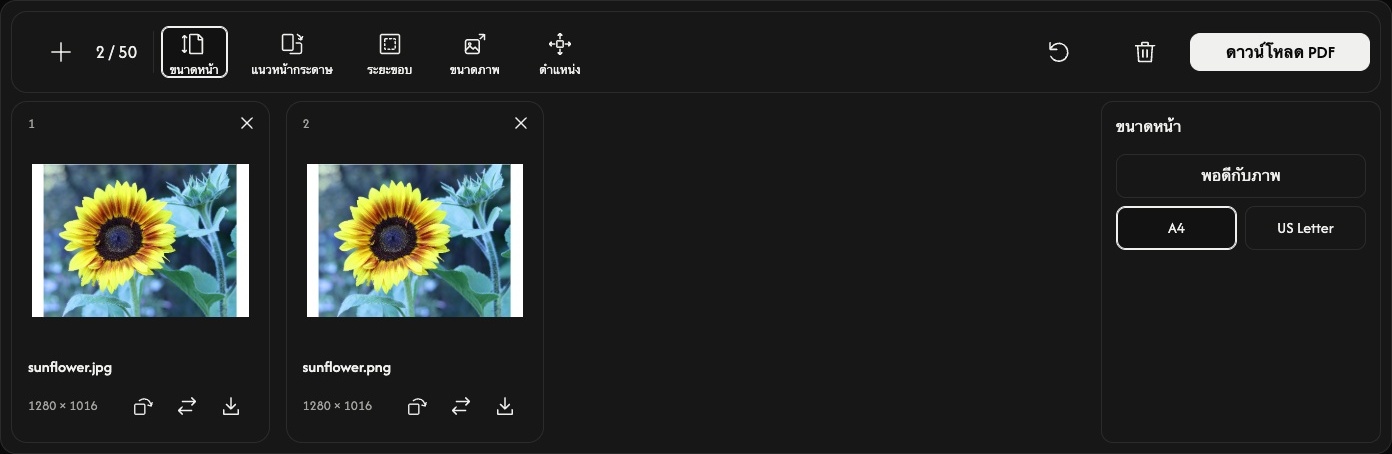
เลือก ขนาดหน้า ในแถบเครื่องมือ ตัวเลือกจะเปิดข้างภาพตัวอย่างหน้าและใช้กับทุกหน้า
ค่าเริ่มต้น พอดีกับภาพ จะกำหนดขนาดแต่ละหน้าให้พอดีกับรูปภาพ ในโหมดนี้ แนวหน้ากระดาษ, ขนาดภาพ และ ตำแหน่ง จะใช้งานไม่ได้ แต่ยังใช้ ระยะขอบ เพื่อเพิ่มพื้นที่รอบรูปภาพได้
เลือก A4 หรือ US Letter สำหรับกระดาษขนาดมาตรฐาน ตั้ง แนวหน้ากระดาษ เป็น อัตโนมัติ, แนวตั้ง หรือ แนวนอน โดย อัตโนมัติ จะกำหนดแนวหน้าแยกตามแต่ละรูปและคำนึงถึงการหมุนรูปด้วย
ปรับพื้นที่รอบรูปภาพ
ระยะขอบ มีตัวเลือก ไม่มี, เล็ก หรือ ใหญ่ ภาพตัวอย่างจะอัปเดตเมื่อคุณเปลี่ยนการตั้งค่า
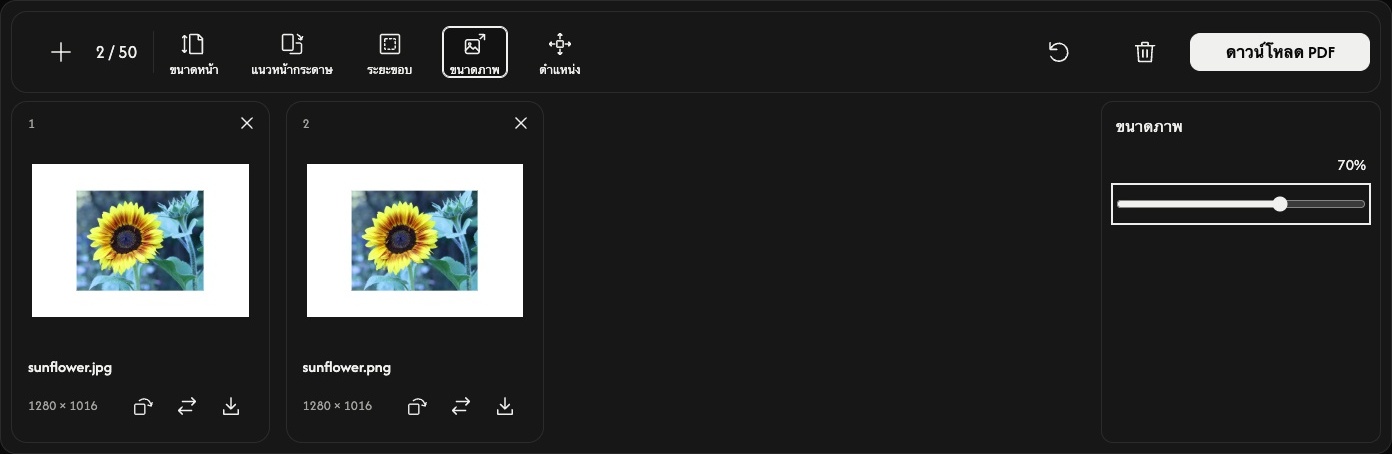
เมื่อใช้ A4 หรือ US Letter ตัวเลือก ขนาดภาพ จะปรับรูปภาพเป็น 10–100% ของขนาดที่ใส่ได้พอดีภายในขอบกระดาษ รูปภาพยังคงสัดส่วนเดิม เปอร์เซ็นต์นี้ไม่ได้เปลี่ยนขนาดพิกเซลของไฟล์ต้นฉบับ
ใช้ ตำแหน่ง เพื่อวางรูปภาพไว้ตรงกลาง ริมขอบ หรือมุม การลดขนาดรูปภาพช่วยให้เห็นพื้นที่รอบรูปและตำแหน่งได้ชัดขึ้น
บันทึก PDF
เลือก ดาวน์โหลด PDF ที่ปลายขวาของแถบเครื่องมือ
ทุกหน้าจะถูกแปลงและบันทึกรวมเป็น PDF ไฟล์เดียวตามลำดับที่แสดง โดยใช้การตั้งค่าและการหมุนปัจจุบัน ไอคอนดาวน์โหลดบนการ์ดจะบันทึกเฉพาะหน้านั้นเป็น PDF แยกต่างหาก
หากเบราว์เซอร์เปิดตัวอย่าง PDF แทนการบันทึกทันที ให้ใช้ปุ่มดาวน์โหลดหรือแชร์เพื่อบันทึกไฟล์
เพิ่มหรือเปลี่ยนรูปภาพ
ใช้ + หรือ เพิ่มภาพ เพื่อเพิ่มรูปต่อท้ายโดยคงการตั้งค่าหน้าปัจจุบันไว้ ไอคอนแทนที่จะเปลี่ยนรูปภาพในตำแหน่งเดิม และการหมุนของรูปนั้นจะกลับไปยังทิศทางเริ่มต้น
ใช้ × บนการ์ดเพื่อลบหน้านั้น ไอคอนถังขยะจะลบรูปภาพทั้งหมดหลังยืนยันและคงการตั้งค่าหน้าไว้ ไฟล์ต้นฉบับยังอยู่ในอุปกรณ์ของคุณ
รีเซ็ต ข้างไอคอนถังขยะจะเก็บรูปภาพและลำดับเดิมไว้ คืนการตั้งค่าหน้าเป็นค่าเริ่มต้น และรีเซ็ตการหมุนทั้งหมด
หากเกิดปัญหา
หากเปิดรูปภาพไม่ได้ ให้แทนที่ด้วยรูปภาพที่รองรับ หากสร้าง PDF ไม่สำเร็จ ให้ทำตามข้อความที่แสดง ลดจำนวนรูปภาพหรือใช้รูปขนาดเล็กลงหากจำเป็น แล้วลอง ดาวน์โหลด PDF อีกครั้ง